
So stellen Sie ein Backup von einer externen Festplatte unter Windows 11 und Windows 10 wieder her – Schritt für Schritt einfach und sicher erklärt
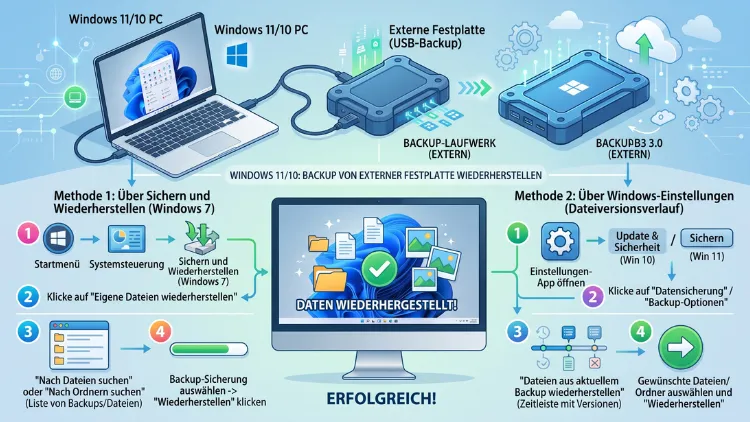
Wenn Sie ein Backup von einer externen Festplatte wiederherstellen möchten, öffnen Sie unter Windows 11 oder Windows 10 die Systemsteuerung, wählen „Sichern und Wiederherstellen (Windows 7)“ und klicken auf „Meine Dateien wiederherstellen“.
Alternativ nutzen Sie den Dateiversionsverlauf oder die Windows-Wiederherstellungsumgebung, falls das System nicht mehr startet. Im Folgenden erhalten Sie sämtliche Methoden im Detail.
Was Sie vor der Wiederherstellung beachten sollten
Bevor Sie mit der eigentlichen Wiederherstellung beginnen, lohnt sich ein kurzer Überblick über die Ausgangslage. Zunächst spielt es eine Rolle, mit welchem Programm die Sicherung ursprünglich erstellt wurde. Denn je nachdem, ob Sie den Dateiversionsverlauf, die Funktion „Sichern und Wiederherstellen (Windows 7)“, die neue Windows Backup App oder eine Drittanbieter-Software verwendet haben, unterscheidet sich der Wiederherstellungsweg erheblich.
Außerdem sollten Sie klären, ob lediglich einzelne Dateien fehlen oder ob das komplette System wiederhergestellt werden muss. Für einzelne Dokumente, Fotos oder Ordner genügt in der Regel eine einfache Dateiwiederherstellung. Soll hingegen ein Systemabbild zurückgespielt werden, weil die Festplatte defekt war oder Windows nicht mehr startet, ist ein umfangreicherer Vorgang über die Wiederherstellungsumgebung notwendig.
Zudem ist es wichtig, genügend Zeit einzuplanen. Je nach Datenmenge und Übertragungsgeschwindigkeit der externen Festplatte kann eine vollständige Systemwiederherstellung durchaus mehrere Stunden dauern. Deshalb empfiehlt es sich, den Laptop währenddessen an das Stromnetz anzuschließen, damit der Vorgang nicht durch einen leeren Akku unterbrochen wird.
Schließlich sollten Sie vorab sicherstellen, dass die externe Festplatte fehlerfrei funktioniert. Ein kurzer Test über den Windows-Explorer, bei dem Sie prüfen, ob sich die Sicherungsdateien öffnen lassen, schafft hier zusätzliche Sicherheit.
Externe Festplatte richtig anschließen und prüfen
Damit die Wiederherstellung reibungslos funktioniert, muss Windows die externe Festplatte zunächst zuverlässig erkennen. Schließen Sie das Laufwerk daher direkt an einen USB-Anschluss des Computers an, idealerweise nicht über einen USB-Hub, da dieser gelegentlich für Verbindungsprobleme sorgt.
Anschließend öffnen Sie den Datei-Explorer und prüfen, ob die Festplatte unter „Dieser PC“ erscheint. Wird das Laufwerk nicht angezeigt, hilft ein Blick in die Datenträgerverwaltung: Drücken Sie dazu die Tastenkombination Windows-Taste + X und wählen Sie „Datenträgerverwaltung“ aus. Dort lässt sich erkennen, ob die Festplatte zwar physisch erkannt, jedoch kein Laufwerksbuchstabe zugewiesen wurde.
Sollte dies der Fall sein, klicken Sie mit der rechten Maustaste auf die Partition und wählen „Laufwerkbuchstaben und -pfade ändern“. Anschließend weisen Sie einen freien Buchstaben zu, wodurch die Festplatte im Explorer sichtbar wird.
Zusätzlich empfiehlt es sich, das Kabel der externen Festplatte zu wechseln, falls Windows die Sicherung nicht liest. Denn nicht selten liegt die Ursache schlicht an einem defekten oder minderwertigen USB-Kabel.
Backup wiederherstellen mit dem Dateiversionsverlauf (Windows 10 und 11)
Der Dateiversionsverlauf ist die klassische Windows-Funktion, um Dokumente, Bilder, Musik und Desktopdateien automatisch zu sichern. Wenn Sie diese Funktion genutzt haben, gehen Sie wie folgt vor:
- Schließen Sie die externe Festplatte an, auf der die Sicherung gespeichert ist.
- Öffnen Sie die Einstellungen über Windows-Taste + I.
- Wählen Sie unter Windows 11 „System“ und anschließend „Sichern“, beziehungsweise unter Windows 10 „Update und Sicherheit“ und dann „Sicherung“.
- Klicken Sie auf „Weitere Optionen“ und scrollen Sie ganz nach unten zu „Dateien aus einer aktuellen Sicherung wiederherstellen“.
- Wählen Sie im geöffneten Fenster den gewünschten Zeitpunkt der Sicherung aus, navigieren Sie zu den benötigten Ordnern und klicken Sie auf das grüne Wiederherstellungssymbol.
Alternativ funktioniert die Wiederherstellung auch über die Systemsteuerung: Tippen Sie dazu „Dateiversionsverlauf“ in die Windows-Suche ein und öffnen Sie den entsprechenden Eintrag. Dort finden Sie links den Link „Persönliche Dateien wiederherstellen“, über den Sie ebenfalls gezielt einzelne Versionen einer Datei auswählen können.
Ein Vorteil dieser Methode besteht darin, dass Sie nicht nur die letzte, sondern auch ältere Versionen einer Datei wiederherstellen können. Somit lässt sich beispielsweise ein versehentlich überschriebenes Dokument wieder in seinen ursprünglichen Zustand zurückversetzen.
Backup wiederherstellen mit „Sichern und Wiederherstellen (Windows 7)“
Trotz des etwas veralteten Namens ist dieses Tool sowohl unter Windows 10 als auch unter Windows 11 weiterhin vorhanden und funktioniert zuverlässig für Dateisicherungen und Systemabbilder. So gehen Sie vor:
- Öffnen Sie die Windows-Suche und geben Sie „Sichern und Wiederherstellen“ ein.
- Wählen Sie den Eintrag „Sichern und Wiederherstellen (Windows 7)“ aus der Systemsteuerung.
- Klicken Sie auf „Meine Dateien wiederherstellen“, um gezielt einzelne Dokumente oder Ordner zurückzuholen.
- Wählen Sie im folgenden Assistenten „Nach Dateien suchen“ oder „Nach Ordnern suchen“, abhängig davon, was Sie wiederherstellen möchten.
- Bestätigen Sie den Zielort, an dem die Dateien gespeichert werden sollen – entweder am ursprünglichen Ort oder an einem selbst gewählten Speicherort.
- Klicken Sie abschließend auf „Wiederherstellen“, um den Vorgang zu starten.
Für die Wiederherstellung eines kompletten Systemabbilds klicken Sie stattdessen im gleichen Fenster auf „Systemabbild-Wiederherstellung“. Diese Option ist besonders dann sinnvoll, wenn nicht nur einzelne Dateien, sondern das gesamte System inklusive installierter Programme und Einstellungen zurückgesichert werden soll.
Zu beachten ist jedoch, dass eine Systemabbild-Wiederherstellung sämtliche vorhandenen Daten auf der Zielfestplatte überschreibt. Daher sollten Sie vorab prüfen, ob wichtige aktuelle Dateien zusätzlich gesichert sind, bevor Sie fortfahren.
Systemabbild wiederherstellen über die Windows-Wiederherstellungsumgebung (WinRE)
Startet Windows nicht mehr, hilft die reguläre Oberfläche naturgemäß nicht weiter. In diesem Fall greifen Sie auf die Windows-Wiederherstellungsumgebung, kurz WinRE, zurück. So gelangen Sie dorthin:
- Schalten Sie den Computer während des Windows-Logos dreimal hintereinander per Ein-/Ausschalter aus, wodurch automatisch die Wiederherstellungsumgebung startet. Bootet der PC hingegen noch, halten Sie stattdessen die Umschalttaste gedrückt und klicken gleichzeitig auf „Neu starten“.
- Wählen Sie anschließend „Problembehandlung“ und danach „Erweiterte Optionen“.
- Klicken Sie auf „Systemabbild-Wiederherstellung“.
- Schließen Sie, falls noch nicht geschehen, die externe Festplatte mit dem gespeicherten Systemabbild an.
- Windows durchsucht automatisch alle angeschlossenen Laufwerke nach passenden Sicherungen und schlägt das zuletzt erstellte Abbild vor.
- Bestätigen Sie die Auswahl und klicken Sie auf „Weiter“, um die Wiederherstellung zu starten.
- Warten Sie, bis der Vorgang abgeschlossen ist, und starten Sie den Computer anschließend neu.
Falls die Wiederherstellungsumgebung nicht automatisch startet, benötigen Sie zusätzlich ein Wiederherstellungslaufwerk oder einen bootfähigen USB-Stick mit Windows-Installationsmedien. Ein solches Laufwerk lässt sich über das Media Creation Tool von Microsoft im Vorfeld erstellen, weshalb es sich empfiehlt, dieses bereits vor einem tatsächlichen Notfall vorzubereiten.
Ebenso wichtig: Achten Sie darauf, im BIOS beziehungsweise UEFI die Bootreihenfolge so anzupassen, dass der USB-Stick oder das Wiederherstellungslaufwerk vor der internen Festplatte gestartet wird.
Neue Windows Backup App nutzen (Windows 11, teilweise Windows 10)
Seit einiger Zeit rollt Microsoft die neue Windows Backup App aus, die Einstellungen, Apps, Anmeldedaten und den Desktop-Hintergrund zusätzlich zu den klassischen Dateien sichert. Besonders praktisch ist diese Anwendung beim Umzug auf einen neuen PC oder nach einer Neuinstallation. So stellen Sie ein Backup wieder her:
- Melden Sie sich bei der Ersteinrichtung eines neuen oder zurückgesetzten Geräts mit demselben Microsoft-Konto an, das zuvor die Sicherung erstellt hat.
- Windows erkennt automatisch, dass eine vorhandene Sicherung existiert, und bietet an, Apps, Einstellungen sowie Dateien direkt während der Einrichtung zu übernehmen.
- Bestätigen Sie die Wiederherstellung mit einem Klick auf „Wiederherstellen“.
- Anschließend lädt Windows die gesicherten Inhalte automatisch herunter, sobald eine Internetverbindung besteht.
Da die Windows Backup App primär mit dem Microsoft-Konto und OneDrive verknüpft ist, ist eine reine Wiederherstellung von einer externen Festplatte hier nur eingeschränkt möglich. Für lokale Sicherungen auf externen Datenträgern bleiben daher der Dateiversionsverlauf sowie „Sichern und Wiederherstellen (Windows 7)“ die zuverlässigeren Optionen.
OneDrive-Backup wiederherstellen
Sofern Ihre Dateien zusätzlich über OneDrive synchronisiert wurden, lassen sich diese unabhängig von der externen Festplatte wiederherstellen. Melden Sie sich dazu einfach mit Ihrem Microsoft-Konto an, öffnen Sie die OneDrive-App und aktivieren Sie die Synchronisation der gewünschten Ordner wie Desktop, Dokumente und Bilder.
Zudem bietet OneDrive über die Weboberfläche eine Funktion namens „Dateien wiederherstellen“, mit der Sie den gesamten OneDrive-Ordner auf einen früheren Zeitpunkt der letzten 30 Tage zurücksetzen können. Dies ist besonders hilfreich, wenn versehentlich Dateien gelöscht oder durch Ransomware verschlüsselt wurden.
Einzelne Dateien und Ordner gezielt wiederherstellen
Möchten Sie nicht das gesamte Backup, sondern lediglich bestimmte Dateien zurückholen, gehen Sie am effizientesten direkt über den Datei-Explorer vor. Öffnen Sie dazu die externe Festplatte und navigieren Sie zum entsprechenden Sicherungsordner. Anschließend kopieren Sie die benötigten Dateien einfach per Drag-and-drop an den gewünschten Zielort.
Diese Methode funktioniert allerdings nur, sofern die Sicherung nicht in einem proprietären, komprimierten Format wie einer VHD- oder VHDX-Datei vorliegt. In diesem Fall müssen Sie die virtuelle Festplatte zunächst einbinden. Öffnen Sie dazu den Explorer, klicken Sie doppelt auf die entsprechende Datei, wodurch Windows das Abbild automatisch als zusätzliches Laufwerk einbindet. Anschließend lassen sich einzelne Dateien wie gewohnt kopieren.
Backup mit Drittanbieter-Software wiederherstellen
Haben Sie Ihre Sicherung mit einem externen Tool erstellt, benötigen Sie in der Regel auch für die Wiederherstellung dieselbe Software. Zu den bekanntesten und empfehlenswerten Programmen zählen Macrium Reflect Free, EaseUS Todo Backup sowie AOMEI Backupper.
Bei Macrium Reflect gehen Sie folgendermaßen vor: Erstellen Sie zunächst über die Funktion „Rescue Media“ einen bootfähigen USB-Stick, sofern das System nicht mehr startet. Starten Sie den PC anschließend von diesem Stick, wählen Sie das gewünschte Backup-Image von der externen Festplatte aus und klicken Sie auf „Restore“, um die betroffene Partition wiederherzustellen.
Bei EaseUS Todo Backup öffnen Sie die Software, wählen den Reiter „Wiederherstellen“, suchen die Sicherungsdatei auf der externen Festplatte und folgen anschließend dem Assistenten, der Sie Schritt für Schritt durch die Auswahl des Zielspeicherorts führt.
Bei AOMEI Backupper funktioniert die Wiederherstellung ähnlich: Öffnen Sie den Reiter „Wiederherstellen“, klicken Sie auf „Aufgabe auswählen“ oder „Image-Datei auswählen“, wählen Sie das entsprechende Backup und bestätigen Sie mit „Weiter“ sowie „Starten“.
Diese Programme bieten zudem häufig zusätzliche Funktionen wie eine Universal-Restore-Funktion, mit der sich ein Systemabbild auch auf abweichender Hardware wiederherstellen lässt – ein Vorteil, den die integrierten Windows-Tools in dieser Form nicht bieten.
Häufige Probleme bei der Wiederherstellung und Lösungen
Trotz sorgfältiger Vorbereitung treten bei der Wiederherstellung gelegentlich Probleme auf. Häufig meldet Windows beispielsweise, dass kein Systemabbild gefunden wurde, obwohl die externe Festplatte angeschlossen ist. In diesem Fall hilft es oft, die Festplatte an einen anderen USB-Anschluss zu stecken oder ein anderes Kabel zu verwenden.
Ebenso kommt es vor, dass die Wiederherstellung mit einer Fehlermeldung zur Partitionsgröße abbricht. Hier ist die Zielfestplatte meist kleiner als die ursprüngliche Systemplatte. Abhilfe schafft entweder eine größere Festplatte oder eine Drittanbieter-Software, die eine flexible Größenanpassung während der Wiederherstellung erlaubt.
Zusätzlich kann es passieren, dass der PC nach der Wiederherstellung mit einem „Bootmgr fehlt“-Fehler startet. In diesem Fall booten Sie erneut über die Wiederherstellungsumgebung und führen dort die automatische Reparatur unter „Problembehandlung“ und „Starthilfe“ aus.
Sollte die externe Festplatte generell nicht erkannt werden, überprüfen Sie außerdem, ob das Dateisystem kompatibel ist. Denn Windows benötigt für Systemabbilder in der Regel NTFS, während Festplatten mit exFAT oder FAT32 hierfür nicht geeignet sind.
Häufige Fragen zur Backup-Wiederherstellung von externer Festplatte
Wie lange dauert die Wiederherstellung eines Backups von einer externen Festplatte?
Die Dauer hängt stark von der Datenmenge sowie der Geschwindigkeit der externen Festplatte ab. Während einzelne Dateien meist innerhalb weniger Minuten wiederhergestellt sind, kann ein vollständiges Systemabbild je nach Größe zwischen 30 Minuten und mehreren Stunden in Anspruch nehmen.
Kann ich ein Backup auf einem anderen PC wiederherstellen?
Grundsätzlich ist dies möglich, jedoch kann es aufgrund unterschiedlicher Hardware, insbesondere bei Treibern, zu Startproblemen kommen. Deshalb bieten viele Drittanbieter-Tools wie Macrium Reflect eine spezielle Funktion für die hardwareunabhängige Wiederherstellung an.
Warum findet Windows mein Backup auf der externen Festplatte nicht?
Häufig liegt die Ursache an einem fehlenden Laufwerksbuchstaben, einem inkompatiblen Dateisystem oder einer fehlerhaften USB-Verbindung. Zudem sollte überprüft werden, ob die Sicherung tatsächlich vollständig übertragen wurde.
Werden bei der Systemabbild-Wiederherstellung alle Daten gelöscht?
Ja, eine Systemabbild-Wiederherstellung überschreibt sämtliche vorhandenen Daten auf der Zielpartition. Daher sollten aktuelle, noch nicht gesicherte Dateien vorab zusätzlich gesichert werden.
Wie erstelle ich ein Wiederherstellungslaufwerk für den Notfall?
Geben Sie in die Windows-Suche „Wiederherstellungslaufwerk“ ein und folgen Sie dem Assistenten. Dabei benötigen Sie einen leeren USB-Stick mit mindestens 16 Gigabyte Speicherplatz.
Kann ich einzelne Dateien wiederherstellen, ohne das gesamte System zurückzusetzen?
Ja, hierfür eignet sich der Dateiversionsverlauf oder die Funktion „Meine Dateien wiederherstellen“ innerhalb von „Sichern und Wiederherstellen (Windows 7)“ besonders gut.
Was tun, wenn die Wiederherstellung mit einer Fehlermeldung abbricht?
Prüfen Sie zunächst die Kabelverbindung sowie das Dateisystem der externen Festplatte. Zusätzlich hilft häufig ein Neustart über die Wiederherstellungsumgebung mit anschließender automatischer Starthilfe.
Funktioniert die Wiederherstellung auch ohne Internetverbindung?
Ja, sofern die Sicherung lokal auf der externen Festplatte gespeichert ist, funktioniert die Wiederherstellung vollständig offline. Lediglich die neue Windows Backup App benötigt aufgrund ihrer Cloud-Anbindung eine bestehende Internetverbindung.
Wie oft sollte ich ein Backup auf einer externen Festplatte erneuern?
Idealerweise sollte die Sicherung mindestens wöchentlich aktualisiert werden, insbesondere bei häufiger Nutzung des Computers für wichtige Dokumente oder Projekte.
Fazit
Ein Backup von einer externen Festplatte wiederherstellen gelingt unter Windows 11 und Windows 10 mit den passenden Bordmitteln zuverlässig, sei es über den Dateiversionsverlauf, „Sichern und Wiederherstellen (Windows 7)“ oder die Wiederherstellungsumgebung.
Zudem lohnt sich bei besonderen Anforderungen der Blick auf Drittanbieter-Tools wie Macrium Reflect, wodurch auch komplexere Wiederherstellungen problemlos gelingen.
