
Autostart-Programme bremsen Windows 11 und Windows 10 aus? So finden und deaktivieren Sie unnötige Einträge für einen schnelleren Systemstart.
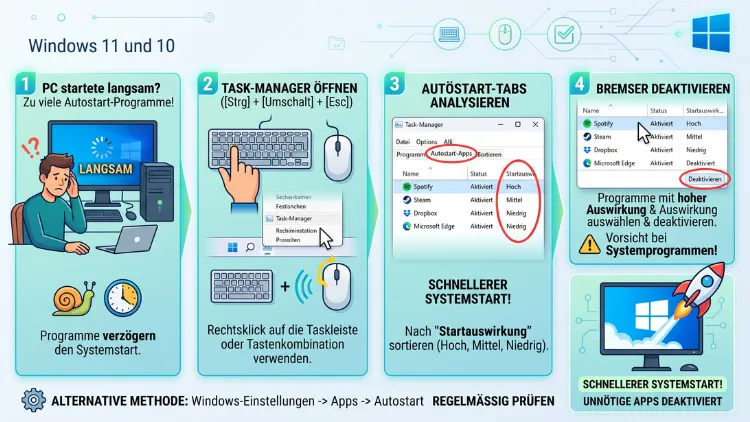
Ein langsamer Systemstart liegt fast immer an zu vielen Autostart-Programmen. Diese starten unbemerkt im Hintergrund und verbrauchen Arbeitsspeicher sowie Prozessorleistung. Über den Task-Manager lassen sich die Bremser in wenigen Schritten finden und deaktivieren.
Dieser Artikel zeigt, wie das unter Windows 11 und Windows 10 gelingt.
Was ist der Autostart unter Windows und warum bremst er den PC?
Der Autostart ist eine Liste von Programmen, die sich automatisch mit Windows öffnen. Viele Anwendungen tragen sich dort während der Installation selbst ein, oft ohne dass der Nutzer davon etwas mitbekommt. Zudem bleiben viele dieser Einträge auch dann bestehen, wenn das jeweilige Programm längst nicht mehr gebraucht wird.
Das Problem dabei: Jedes zusätzliche Programm im Autostart verlängert die Boot-Zeit. Ebenso belasten viele dieser Anwendungen den Arbeitsspeicher dauerhaft, selbst wenn sie im Hintergrund gar nicht aktiv genutzt werden. Deshalb lohnt sich ein regelmäßiger Blick in die Autostart-Verwaltung, insbesondere bei älterer Hardware oder Laptops mit begrenztem Arbeitsspeicher.
Besonders häufig betroffen sind:
- Update-Tools von Druckern, Grafikkarten oder Software-Herstellern
- Cloud-Speicher-Clients wie Dropbox oder OneDrive
- Chat- und Kommunikations-Tools, die im Hintergrund auf Nachrichten warten
- Vorinstallierte Hersteller-Software, die auf neuen Laptops mitgeliefert wird
- Browser-Hintergrundprozesse, die für schnelleres Öffnen sorgen sollen
Wer diese Liste kennt, findet die eigenen Autostart-Bremser meist schneller wieder.
Autostart-Programme im Task-Manager finden
Sowohl Windows 10 als auch Windows 11 zeigen alle Autostart-Einträge direkt im Task-Manager an. Der Zugriff erfolgt über die Tastenkombination Strg + Umschalt + Esc. Alternativ öffnet ein Rechtsklick auf die Taskleiste ebenfalls den Task-Manager.
Schritt-für-Schritt: Autostart-Programme anzeigen unter Windows 11
- Task-Manager mit Strg + Umschalt + Esc öffnen.
- In der linken Seitenleiste den Menüpunkt „Autostart von Apps“ auswählen, erkennbar am Tacho-Symbol.
- Die Liste zeigt nun alle Programme, die beim Systemstart automatisch mitgeladen werden.
- In der Spalte „Startauswirkung“ ist erkennbar, wie stark ein Programm den Boot-Vorgang bremst.
Falls der Menüpunkt nicht sofort sichtbar ist, hilft ein Klick auf die drei Punkte oben links, um die Seitenleiste vollständig anzuzeigen.
Schritt-für-Schritt: Autostart-Programme anzeigen unter Windows 10
- Task-Manager mit Strg + Umschalt + Esc öffnen.
- Oben zum Reiter „Autostart“ wechseln. Falls nur die einfache Ansicht sichtbar ist, zunächst auf „Mehr Details“ klicken.
- Alle aktiven und deaktivierten Autostart-Programme werden inklusive Herausgeber angezeigt.
- Auch hier verrät die Spalte „Startauswirkung“, welches Programm besonders viel Zeit kostet.
Damit ist die Ausgangslage in beiden Systemen fast identisch, lediglich die Position im Menü unterscheidet sich leicht.
Startauswirkung richtig deuten
Die Spalte „Startauswirkung“ unterteilt Programme in Niedrig, Mittel und Hoch. Programme mit hoher Auswirkung sollten zuerst geprüft werden, da sie den größten Effekt auf die Boot-Zeit haben. Allerdings bedeutet eine niedrige Auswirkung nicht automatisch, dass ein Programm unnötig ist.
Deshalb empfiehlt sich folgende Faustregel: Zunächst alle Programme mit hoher oder mittlerer Auswirkung prüfen, die selten aktiv genutzt werden. Anschließend lässt sich entscheiden, ob eine Deaktivierung sinnvoll ist. Wichtige Sicherheitssoftware wie ein Antivirenprogramm sollte hingegen grundsätzlich im Autostart verbleiben.
Autostart-Programme deaktivieren
Ist ein Bremser identifiziert, lässt sich dieser direkt deaktivieren. Dabei wird das Programm nicht deinstalliert, sondern lediglich der automatische Start unterbunden.
Deaktivieren über den Task-Manager
- Im Task-Manager den entsprechenden Autostart-Eintrag mit der rechten Maustaste anklicken.
- Im Kontextmenü „Deaktivieren“ auswählen.
- Der Status wechselt anschließend zu „Deaktiviert“.
- Ein Neustart des Systems ist erforderlich, damit die Änderung wirksam wird.
Deaktivieren über die Einstellungen-App (nur Windows 11)
Windows 11 bietet zusätzlich einen eigenen Bereich in den Systemeinstellungen. Dieser Weg eignet sich besonders für Einsteiger, da er übersichtlicher gestaltet ist.
- Einstellungen über Windows-Taste + I öffnen.
- Zum Bereich „Apps“ navigieren und dort „Autostart“ auswählen.
- Jedes Programm lässt sich per Schalter direkt aktivieren oder deaktivieren.
- Zusätzlich zeigt Windows 11 hier ebenfalls die Startauswirkung an.
Deaktivieren über die Systemkonfiguration (msconfig)
Für ältere Programme, die im Task-Manager nicht auftauchen, hilft zusätzlich das klassische Tool msconfig.
- Windows-Taste + R drücken und
msconfigeingeben. - Zum Reiter „Dienste“ wechseln.
- Häkchen bei „Alle Microsoft-Dienste ausblenden“ setzen, um Systemdienste zu schützen.
- Nicht benötigte Drittanbieter-Dienste deaktivieren und mit „OK“ bestätigen.
Dieser Weg eignet sich besonders für Hintergrunddienste, die sich nicht über den regulären Autostart steuern lassen.
Versteckte Autostart-Bremser mit Autoruns aufspüren
Nicht jeder Autostart-Eintrag zeigt sich im Task-Manager. Manche Programme nisten sich stattdessen über geplante Aufgaben, Browser-Erweiterungen oder Systemdienste ein. Für eine vollständige Übersicht empfiehlt sich das kostenlose Tool Autoruns von Microsoft Sysinternals.
So funktioniert die Nutzung:
- Autoruns von der offiziellen Microsoft-Sysinternals-Seite herunterladen und entpacken.
- Das Programm als Administrator starten.
- Im Reiter „Logon“ erscheinen klassische Autostart-Einträge, während weitere Reiter wie „Scheduled Tasks“ oder „Services“ zusätzliche versteckte Bremser zeigen.
- Unbekannte Einträge lassen sich per Häkchen deaktivieren, ohne dass Dateien sofort gelöscht werden.
Da Autoruns deutlich tiefer in das System blickt als der Task-Manager, eignet sich das Tool besonders für hartnäckige Fälle, bei denen der PC trotz aufgeräumtem Autostart weiterhin langsam startet.
Autostart-Ordner manuell prüfen
Neben Registry-Einträgen existiert zusätzlich ein klassischer Autostart-Ordner, in dem Verknüpfungen abgelegt werden.
- Windows-Taste + R drücken.
shell:startupeingeben und mit Enter bestätigen.- Der Ordner öffnet sich und zeigt alle Verknüpfungen, die beim Anmelden ausgeführt werden.
- Nicht benötigte Verknüpfungen lassen sich einfach löschen, ohne dass das Programm selbst entfernt wird.
Ergänzend existiert ein zweiter, systemweiter Ordner unter shell:common startup. Dieser betrifft alle Benutzerkonten gleichzeitig, weshalb Änderungen hier mit besonderer Vorsicht vorgenommen werden sollten.
Registry-Einträge im Autostart kontrollieren
Für fortgeschrittene Nutzer lohnt sich zusätzlich ein Blick in die Registrierungsdatenbank. Dort tragen sich manche Programme ein, ohne im Task-Manager sichtbar zu sein.
- Windows-Taste + R drücken und
regediteingeben. - Zum Pfad
HKEY_LOCAL_MACHINE\SOFTWARE\Microsoft\Windows\CurrentVersion\Runnavigieren. - Ebenso den Pfad
HKEY_CURRENT_USER\SOFTWARE\Microsoft\Windows\CurrentVersion\Runprüfen. - Verdächtige oder unbekannte Einträge vorsichtig löschen.
Wichtig: Änderungen an der Registry sollten nur nach vorheriger Kontrolle vorgenommen werden, da falsche Löschungen zu Systemfehlern führen können. Deshalb empfiehlt sich vorab ein Systemwiederherstellungspunkt.
Welche Programme sollten im Autostart bleiben?
Nicht jeder Autostart-Eintrag ist ein Bremser. Manche Programme erfüllen wichtige Aufgaben und sollten deshalb erhalten bleiben:
- Antivirensoftware, da diese das System durchgehend schützen soll
- Grafiktreiber-Zentralen, die für stabile Bildschirmausgaben sorgen
- Cloud-Synchronisationstools, sofern regelmäßig darauf zugegriffen wird
- Systemeigene Windows-Dienste, die für Funktionen wie Bluetooth oder Audio zuständig sind
Im Zweifel gilt: Bei unbekannten Programmen zunächst online nach dem Namen recherchieren, bevor eine endgültige Entscheidung getroffen wird.
Autostart aufräumen: So bleibt Windows dauerhaft schnell
Damit sich neue Bremser nicht wieder ansammeln, empfiehlt sich ein regelmäßiger Rhythmus. Alle paar Monate lohnt sich ein kurzer Blick in den Task-Manager, insbesondere nach der Installation neuer Software. Zudem sollte bei jeder Installation genau geprüft werden, ob ein automatischer Starteintrag tatsächlich notwendig ist.
Ergänzend hilft eine regelmäßige Kontrolle mit Autoruns, da dieses Tool auch tiefer liegende Einträge aufdeckt. Wer diese Routine beibehält, verhindert langfristig, dass sich der Systemstart erneut verlangsamt.
Häufige Fragen zum langsamen Systemstart durch Autostart-Programme
Wie finde ich heraus, welches Programm den Systemstart am meisten verlangsamt?
Die Spalte „Startauswirkung“ im Task-Manager zeigt direkt an, welches Programm besonders viel Zeit beim Hochfahren beansprucht. Einträge mit der Kennzeichnung „Hoch“ sollten zuerst überprüft werden.
Ist es sicher, alle Autostart-Programme zu deaktivieren?
Nein, wichtige Systemdienste sowie Sicherheitssoftware sollten weiterhin aktiviert bleiben. Andernfalls können Funktionen wie Virenschutz oder Treiberverwaltung eingeschränkt werden.
Wo finde ich den Autostart-Ordner unter Windows 11?
Der Ordner öffnet sich über Windows-Taste + R mit dem Befehl shell:startup. Zusätzlich existiert ein systemweiter Ordner über shell:common startup.
Was ist der Unterschied zwischen Autostart im Task-Manager und Autoruns?
Der Task-Manager zeigt klassische Autostart-Einträge, während Autoruns zusätzlich geplante Aufgaben, Dienste und Browser-Erweiterungen erfasst. Deshalb eignet sich Autoruns besonders für versteckte Bremser.
Muss ich nach dem Deaktivieren eines Autostart-Programms den PC neu starten?
Ja, die Änderung wird erst nach einem Neustart vollständig wirksam. Ohne Neustart bleibt das Programm bis zur nächsten Anmeldung weiterhin aktiv.
Warum taucht ein Programm nicht im Autostart-Bereich der Einstellungen auf?
Manche Programme nutzen stattdessen geplante Aufgaben oder Dienste. Diese Einträge lassen sich zusätzlich über Autoruns oder die Registrierungsdatenbank kontrollieren.
Kann Deaktivieren im Autostart Datenverlust verursachen?
Nein, dabei wird lediglich der automatische Start unterbunden. Das Programm selbst bleibt vollständig installiert und lässt sich weiterhin manuell öffnen.
Wie oft sollte der Autostart überprüft werden?
Ein Rhythmus von etwa alle drei bis sechs Monate reicht üblicherweise aus. Zusätzlich empfiehlt sich eine Prüfung nach der Installation neuer Software.
Hilft das Deaktivieren von Autostart-Programmen auch gegen einen langsamen PC im laufenden Betrieb?
Teilweise, da viele Programme auch nach dem Start im Hintergrund aktiv bleiben. Deshalb wirkt sich eine Bereinigung nicht nur auf die Boot-Zeit, sondern ebenso auf die allgemeine Systemleistung aus.
Fazit
Ein aufgeräumter Autostart beschleunigt den Systemstart spürbar, insbesondere bei älterer Hardware. Über Task-Manager, Einstellungen-App und zusätzlich Autoruns lassen sich Bremser zuverlässig aufspüren und deaktivieren.
Wer diese Kontrolle regelmäßig wiederholt, verhindert dauerhaft, dass sich neue Autostart-Bremser unbemerkt ansammeln.
