
Strukturierte Verweise in Excel für Windows, Mac und Web sparen Zeit, vereinfachen Formeln und verringern Fehler in umfangreichen Tabellen sicher.
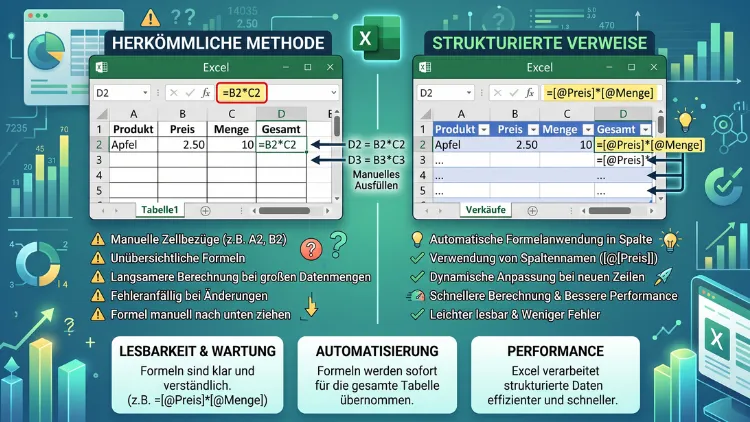
Strukturierte Verweise ersetzen in Excel klassische Zellbezüge wie A2:A100 durch lesbare Tabellen- und Spaltennamen wie Tabelle1[Umsatz]. Dadurch werden Formeln verständlicher, passen sich automatisch an neue Zeilen an und reduzieren Tippfehler deutlich.
Voraussetzung dafür ist eine echte Excel-Tabelle, die Sie mit wenigen Klicks aus jedem Datenbereich erzeugen können.
Was sind strukturierte Verweise überhaupt?
Ein strukturierter Verweis ist eine Formel-Schreibweise, die anstelle von Zellkoordinaten Tabellennamen und Spaltenüberschriften verwendet. Statt =SUMME(C2:C7) schreiben Sie beispielsweise =SUMME(Verkauf[Betrag]). Dadurch wissen Sie sofort, welche Spalte gemeint ist, ohne den Tabellenkopf nachschlagen zu müssen.
Diese Technik funktioniert ausschließlich innerhalb von sogenannten Excel-Tabellen (auf Englisch „Tables“), die sich technisch von einfach formatierten Zellbereichen unterscheiden. Zudem greift die Funktion auch dann, wenn eine Formel außerhalb der Tabelle steht, aber auf deren Inhalt zugreift.
Wichtig: In Google Sheets und LibreOffice Calc gibt es strukturierte Verweise in dieser Form derzeit nicht. Google Sheets bietet zwar benannte Bereiche und intelligente Ausfüllvorschläge, jedoch keine echte Tabellenobjekt-Syntax mit eckigen Klammern. LibreOffice Calc kennt zwar Datenbanktabellen, allerdings ohne die dynamische Spaltenverweislogik von Excel. Wer also gezielt strukturierte Verweise nutzen möchte, ist derzeit an Microsoft Excel gebunden – sowohl in der Desktop-Version als auch in Excel für Microsoft 365.
Warum strukturierte Verweise schneller rechnen lassen
Klassische Zellbezüge müssen bei jeder neuen Zeile manuell angepasst werden. Strukturierte Verweise hingegen erweitern sich automatisch, sobald neue Daten hinzukommen. Das spart nicht nur Zeit, sondern verhindert auch die häufigsten Rechenfehler in Excel.
Folgende Vorteile ergeben sich konkret:
- Automatische Erweiterung: Neue Zeilen oder Spalten werden sofort in alle Formeln übernommen.
- Bessere Lesbarkeit:
Umsatz[Betrag]ist verständlicher als$C$2:$C$847. - Weniger Fehler: Da keine Zellbereiche manuell markiert werden müssen, sinkt das Risiko von Verschiebungsfehlern erheblich.
- Konsistente Formeln: Alle Zeilen einer berechneten Spalte erhalten automatisch dieselbe Formel.
- Einfachere Wartung: Wird eine Spalte umbenannt, passt Excel die Formeln in der Regel selbstständig an.
Deshalb lohnt sich der Umstieg besonders bei Arbeitsmappen, die regelmäßig wachsen, etwa bei monatlichen Umsatzlisten, Projektplänen oder Bestandsverwaltungen.
Voraussetzung: Aus einem Datenbereich eine echte Tabelle machen
Bevor Sie strukturierte Verweise verwenden können, muss Ihr Datenbereich in eine Excel-Tabelle umgewandelt werden. Das ist in wenigen Schritten erledigt.
- Zelle im Datenbereich auswählen: Klicken Sie eine beliebige Zelle innerhalb Ihrer Daten an.
- Tastenkombination nutzen: Drücken Sie Strg+T, um den Bereich in eine Tabelle umzuwandeln.
- Überschriften bestätigen: Aktivieren Sie im Dialogfenster die Option „Tabelle hat Überschriften“, sofern Ihre erste Zeile Spaltentitel enthält.
- Tabelle benennen: Wechseln Sie zum Reiter „Tabellenentwurf“ und vergeben Sie unter „Tabellenname“ eine eindeutige, aussagekräftige Bezeichnung, zum Beispiel
Umsatz2026. - Formatierung prüfen: Passen Sie bei Bedarf die Tabellenformatvorlage an, ohne dass sich dies auf die Funktion der strukturierten Verweise auswirkt.
Sobald diese Schritte abgeschlossen sind, erkennt Excel den Bereich als Tabelle und schlägt bei der Formeleingabe automatisch strukturierte Verweise vor.
Die Grundsyntax strukturierter Verweise verstehen
Die Basis-Syntax lautet immer:
Tabellenname[Spaltenname]
Ein Beispiel verdeutlicht das Prinzip: Angenommen, Ihre Tabelle heißt Verkauf und enthält eine Spalte namens „Betrag“. Um alle Werte dieser Spalte zu summieren, tippen Sie:
=SUMME(Verkauf[Betrag])
Zudem können Sie mehrere Spalten gleichzeitig referenzieren, etwa mit Verkauf[[Region]:[Betrag]], um einen zusammenhängenden Spaltenbereich anzusprechen. Ebenso lässt sich mit Verkauf[#Alle] die komplette Tabelle inklusive Überschriften ansprechen.
Spezielle Elementbezeichner im Überblick
Excel stellt außerdem sogenannte Elementbezeichner bereit, mit denen Sie gezielt Teile der Tabelle ansprechen können:
[#Alle]– bezieht sich auf die gesamte Tabelle inklusive Kopfzeile und Summenzeile.[#Daten]– meint ausschließlich die reinen Datenzeilen ohne Überschriften.[#Kopfzeilen]– spricht nur die Überschriftenzeile an.[#Summen]– bezieht sich auf die optionale Ergebniszeile am Tabellenende.[#Diese Zeile]– wird verwendet, wenn eine Formel innerhalb derselben Tabellenzeile auf eine andere Spalte zugreifen soll.
Diese Bezeichner lassen sich außerdem kombinieren, wodurch sehr präzise Formeln entstehen, ohne dass Sie einen einzigen Zellbereich manuell markieren müssen.
Praktische Formelbeispiele mit strukturierten Verweisen
Damit der Umstieg gelingt, lohnt sich ein Blick auf typische Alltagsformeln. Nachfolgend einige Beispiele, die sich direkt übernehmen lassen.
Summe einer Spalte berechnen:
=SUMME(Verkauf[Betrag])
Durchschnitt einer Spalte ermitteln:
=MITTELWERT(Verkauf[Menge])
Bedingte Summe mit SUMMEWENN bilden:
=SUMMEWENN(Verkauf[Region];"Ost";Verkauf[Betrag])
Mehrere Bedingungen mit SUMMEWENNS kombinieren:
=SUMMEWENNS(Verkauf[Betrag];Verkauf[Region];"Ost";Verkauf[Kategorie];"Elektronik")
Zeilen zählen mit ANZAHL2:
=ANZAHL2(Verkauf[Kunde])
Berechnete Spalte innerhalb derselben Zeile: Wenn Sie beispielsweise eine neue Spalte „Provision“ anlegen und diese aus „Betrag“ und „Prozentsatz“ berechnen möchten, genügt in der ersten Zelle:
=[@Betrag]*[@Prozentsatz]
Excel überträgt diese Formel anschließend automatisch auf alle Zeilen der Tabelle – ein manuelles Herunterziehen ist nicht mehr nötig.
Strukturierte Verweise außerhalb der Tabelle einsetzen
Strukturierte Verweise lassen sich ebenso in Zellen außerhalb der eigentlichen Tabelle verwenden. Angenommen, Sie möchten in einer separaten Zusammenfassung die Gesamtsumme aus der Tabelle Verkauf anzeigen. Dafür reicht folgende Formel in einer beliebigen Zelle:
=SUMME(Verkauf[Betrag])
Dadurch bleibt die Formel auch dann korrekt, wenn sich die Tabelle später vergrößert oder verkleinert. Ebenso praktisch: Beim Tippen von =SUMME( und anschließendem Klick auf die Tabelle schlägt Excel automatisch die passende strukturierte Syntax vor, sodass Sie sich die genaue Schreibweise nicht merken müssen.
Häufige Fehler und wie Sie diese vermeiden
Auch wenn strukturierte Verweise viele Vorteile bringen, treten in der Praxis wiederkehrende Probleme auf. Deshalb lohnt sich ein Blick auf die typischsten Stolpersteine.
- Tabellennamen falsch geschrieben: Bereits ein kleiner Tippfehler im Tabellennamen führt zu einem
#NAME?-Fehler. Überprüfen Sie den exakten Namen im Reiter „Tabellenentwurf“. - Spaltenüberschrift nachträglich geändert: Wird eine Spalte umbenannt, aktualisiert Excel bestehende Formeln zwar meist automatisch, in Einzelfällen kann es jedoch zu Inkonsistenzen kommen. Prüfen Sie betroffene Formeln nach jeder Umbenennung.
- Leere Zeilen innerhalb der Tabelle: Befinden sich leere Zeilen im Datenbereich, können Berechnungen unerwartete Ergebnisse liefern. Entfernen Sie leere Zeilen möglichst vollständig.
- Falscher Datentyp: Werden Textwerte in einer Spalte summiert, die eigentlich Zahlen enthalten sollte, entstehen Fehlerwerte. Achten Sie deshalb auf konsistente Formatierung der Spalten.
#REF!-Fehler nach dem Löschen von Spalten: Wird eine referenzierte Spalte gelöscht, bricht die Formel ab. Passen Sie in diesem Fall die betroffene Formel manuell an.
Zusätzlich empfiehlt es sich, Tabellen von Anfang an mit eindeutigen, kurzen Namen zu versehen, da lange oder kryptische Bezeichnungen die Lesbarkeit von Formeln unnötig erschweren.
Strukturierte Verweise und dynamische Arrays kombinieren
Seit der Einführung dynamischer Arrayfunktionen wie FILTER, EINDEUTIG oder SORTIEREN lassen sich strukturierte Verweise besonders elegant einsetzen. Beispielsweise liefert folgende Formel alle Datensätze der Region „Ost“, sortiert nach Betrag:
=SORTIEREN(FILTER(Verkauf[#Daten];Verkauf[Region]="Ost");4;-1)
Dadurch entsteht eine Kombination aus dynamischer Filterung und automatisch mitwachsender Tabelle, die sich besonders für Dashboards und Auswertungen eignet. Außerdem bleibt die Formel auch bei zukünftigen Datenänderungen korrekt, ohne dass eine erneute Anpassung nötig wird.
Strukturierte Verweise in Pivot-Tabellen und Diagrammen nutzen
Ein weiterer Pluspunkt: Excel-Tabellen mit strukturierten Verweisen lassen sich direkt als Datenquelle für Pivot-Tabellen und Diagramme verwenden. Da sich die Tabelle automatisch erweitert, wächst auch die Datenquelle mit, ohne dass der Bereich manuell nachgezogen werden muss.
Gehen Sie dazu wie folgt vor:
- Tabelle markieren und über „Einfügen“ eine PivotTable erstellen.
- Als Datenquelle wird automatisch der Tabellenname statt eines starren Zellbereichs übernommen.
- Nach dem Hinzufügen neuer Zeilen genügt ein Rechtsklick auf die Pivot-Tabelle und „Daten aktualisieren“, um die neuen Werte einzubeziehen.
Diese Vorgehensweise spart insbesondere bei monatlich wachsenden Reportings erheblichen Aufwand.
Vergleich: Strukturierte Verweise versus klassische Zellbezüge
Um den Unterschied greifbar zu machen, folgt ein direkter Vergleich der beiden Ansätze:
| Kriterium | Klassischer Zellbezug | Strukturierter Verweis |
|---|---|---|
| Lesbarkeit | gering, z. B. C2:C847 | hoch, z. B. Verkauf[Betrag] |
| Anpassung bei neuen Zeilen | manuell nötig | automatisch |
| Fehleranfälligkeit | höher | deutlich geringer |
| Einsatz in Formeln außerhalb der Tabelle | uneingeschränkt möglich | ebenfalls möglich |
| Kompatibilität mit älteren Excel-Versionen | uneingeschränkt | ab Excel 2007 aufwärts |
Daher empfiehlt sich der Umstieg auf strukturierte Verweise besonders bei umfangreichen oder regelmäßig aktualisierten Arbeitsmappen.
Konkrete Empfehlung für den Einstieg
Wer strukturierte Verweise erstmals nutzen möchte, sollte konkret wie folgt vorgehen: Wandeln Sie zunächst jeden bestehenden Datenbereich mit Strg+T in eine Tabelle um und vergeben Sie anschließend im Reiter „Tabellenentwurf“ unter „Tabellenname“ einen sprechenden Namen. Ersetzen Sie danach bestehende Formeln schrittweise, indem Sie diese löschen und über die Formeleingabe neu erstellen – Excel schlägt dabei automatisch die passende strukturierte Syntax vor, sobald Sie mit der Maus in die Tabelle klicken. Auf diese Weise gewöhnen Sie sich schnell an die neue Schreibweise, ohne alte Formeln manuell umschreiben zu müssen.
Häufige Fragen zu strukturierten Verweisen in Excel
Was unterscheidet eine Excel-Tabelle von einem normalen Zellbereich?
Eine Excel-Tabelle ist ein eigenständiges Objekt mit definiertem Namen, automatischer Formatierung und dynamischer Erweiterung. Ein normaler Zellbereich hingegen bleibt statisch und unterstützt keine strukturierten Verweise.
Funktionieren strukturierte Verweise auch in älteren Excel-Versionen?
Ja, die Funktion steht bereits seit Excel 2007 zur Verfügung. Allerdings kann sich die genaue Syntax je nach Sprachversion und Excel-Ausgabe leicht unterscheiden.
Warum erscheint der Fehler #NAME? bei einem strukturierten Verweis?
Dieser Fehler tritt meist auf, wenn der Tabellenname oder die Spaltenüberschrift falsch geschrieben wurde. Überprüfen Sie deshalb die exakte Schreibweise im Reiter „Tabellenentwurf“.
Kann ich strukturierte Verweise auch in Google Sheets verwenden?
Nein, Google Sheets unterstützt derzeit keine echten strukturierten Verweise nach Excel-Vorbild. Alternativ bieten sich dort benannte Bereiche an, die jedoch nicht automatisch mitwachsen.
Wie ändere ich den Namen einer Tabelle nachträglich?
Klicken Sie in die Tabelle, wechseln Sie zum Reiter „Tabellenentwurf“ und tragen Sie unter „Tabellenname“ die neue Bezeichnung ein. Bestehende Formeln passt Excel in der Regel automatisch an.
Was bedeutet der Bezeichner [#Diese Zeile]?
Damit greifen Sie innerhalb einer berechneten Spalte auf den Wert einer anderen Spalte derselben Zeile zu, ohne die Zeilennummer manuell angeben zu müssen.
Kann ich strukturierte Verweise mit SVERWEIS oder INDEX/VERGLEICH kombinieren?
Ja, das ist problemlos möglich. Beispielsweise funktioniert =SVERWEIS(A2;Verkauf[#Alle];3;FALSCH) einwandfrei, sofern die Tabelle korrekt benannt wurde.
Muss ich meine gesamte Arbeitsmappe umstellen, um strukturierte Verweise zu nutzen?
Nein, eine schrittweise Umstellung ist ausreichend. Sie können einzelne Bereiche in Tabellen umwandeln, während andere Bereiche unverändert bleiben.
Was passiert mit strukturierten Verweisen, wenn ich eine Spalte lösche?
Wird eine referenzierte Spalte entfernt, entsteht in den betroffenen Formeln ein #REF!-Fehler. Passen Sie in diesem Fall die Formel manuell an die verbleibenden Spalten an.
Fazit
Strukturierte Verweise machen Excel-Formeln lesbarer, robuster und deutlich schneller pflegbar, da sich Tabellen automatisch erweitern. Deshalb lohnt sich der Umstieg besonders bei wachsenden Datenmengen und wiederkehrenden Berechnungen.
Wer 2026 effizient in Excel arbeiten möchte, sollte deshalb konsequent auf echte Tabellen mit Strg+T setzen und Zellbezüge schrittweise durch strukturierte Verweise ersetzen.
