
Passen Sie den Benutzerordner-Namen unter Windows 11 und Windows 10 individuell an – mit dieser einfachen Anleitung gelingt die Umbenennung sicher und ohne Fehler.
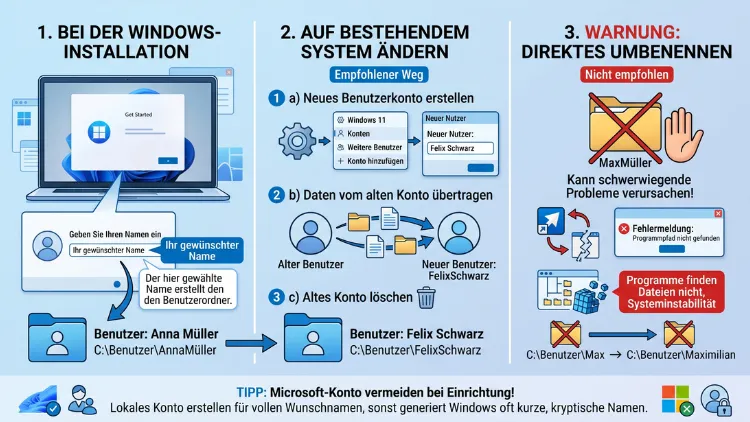
Der Benutzerordner unter „C:\Users“ trägt oft einen unpassenden Namen, weil Windows ihn automatisch aus dem ersten Kontonamen oder einer E-Mail-Adresse ableitet. Wer ihn nachträglich ändern möchte, kann dies nicht einfach per Umbenennen im Explorer erledigen.
Stattdessen ist eine Kombination aus temporärem Administratorkonto, Ordnerumbenennung und Registry-Anpassung notwendig. Dieser Artikel zeigt die sichere Vorgehensweise für Windows 11 und Windows 10.
Was der Benutzerordner ist und warum er sich nicht einfach ändern lässt
Der Benutzerordner ist der persönliche Profilordner, den Windows beim ersten Anmelden eines Kontos automatisch unter „C:\Users“ anlegt. Dort landen unter anderem die Ordner „Desktop“, „Dokumente“, „Downloads“ sowie zahlreiche Programmeinstellungen. Da das aktive Betriebssystem während der Sitzung ständig auf diesen Pfad zugreift, wird der Ordner von Windows gesperrt.
Deshalb schlägt ein direkter Umbenennungsversuch im Datei-Explorer meistens fehl oder führt zu Fehlermeldungen. Zudem verknüpft Windows den Ordnernamen fest mit internen Registrierungseinträgen. Ändert man lediglich den Ordnernamen, ohne die zugehörigen Pfade anzupassen, funktionieren viele Programme anschließend nicht mehr korrekt.
Aus diesem Grund ist eine strukturierte Anleitung sinnvoll, die sowohl für Windows 11 als auch für Windows 10 gilt, da sich die Profilverwaltung beider Systeme in diesem Punkt kaum unterscheidet.
Unterschied zwischen Benutzername, Kontoname und Ordnername
Bevor Sie mit der eigentlichen Änderung beginnen, lohnt sich ein Blick auf drei Begriffe, die häufig verwechselt werden:
- Benutzername: Der Name, der beim Anmeldebildschirm und im Startmenü sichtbar ist.
- Kontoname: Bei einem lokalen Konto identisch mit dem Benutzernamen. Bei einem Microsoft-Konto handelt es sich jedoch um die hinterlegte E-Mail-Adresse.
- Ordnername: Der tatsächliche Ordner unter „C:\Users“, der beim ersten Login erzeugt wurde und sich später nicht automatisch anpasst.
Wird also lediglich der Anzeigename über die Konteneinstellungen geändert, bleibt der Ordnername in der Regel unverändert. Deshalb erfordert eine echte Umbenennung des Profilordners zusätzliche Schritte in der Registry.
Vorbereitung: Diese Punkte sollten Sie vor der Umbenennung beachten
Da an mehreren Stellen des Systems Eingriffe erfolgen, ist eine gründliche Vorbereitung entscheidend. Ansonsten drohen im schlimmsten Fall ein beschädigtes Benutzerprofil oder Anmeldeprobleme.
Folgende Punkte sollten Sie vorab klären:
- Datensicherung: Sichern Sie wichtige Dateien aus „Dokumente“, „Desktop“, „Bilder“ und „Downloads“ zusätzlich auf einem externen Datenträger oder in der Cloud.
- Administratorrechte: Für die Umbenennung benötigen Sie ein Konto mit Administratorrechten.
- Zweites Konto: Legen Sie ein temporäres, zweites Administratorkonto an, da Windows den aktiven Profilordner andernfalls sperrt.
- Zeitpuffer: Planen Sie ausreichend Zeit ein, falls Neustarts oder ein zweiter Anlauf notwendig werden.
- Wiederherstellungspunkt: Erstellen Sie zusätzlich einen Systemwiederherstellungspunkt, um im Notfall zurückspringen zu können.
Sind diese Vorbereitungen abgeschlossen, kann die eigentliche Umbenennung beginnen. Im Folgenden wird die bewährte Methode über ein temporäres Konto beschrieben, die sowohl unter Windows 11 als auch unter Windows 10 funktioniert.
Schritt-für-Schritt-Anleitung: Benutzerordner unter Windows 11 umbenennen
Die folgende Anleitung gilt gleichermaßen für lokale Konten und für Microsoft-Konten, wobei bei Letzteren zusätzlich eine Umwandlung in ein lokales Konto sinnvoll sein kann.
- Temporäres Administratorkonto anlegen Öffnen Sie „Einstellungen“ > „Konten“ > „Andere Benutzer“ und klicken Sie auf „Konto hinzufügen“. Wählen Sie anschließend die Option, ohne Microsoft-Konto fortzufahren, und legen Sie ein neues lokales Konto an. Weisen Sie diesem Konto danach über „Kontotyp ändern“ Administratorrechte zu.
- Abmelden und mit dem neuen Konto anmelden Melden Sie sich vom Hauptkonto ab und loggen Sie sich mit dem neu erstellten Administratorkonto ein. Dadurch wird der ursprüngliche Benutzerordner nicht mehr aktiv verwendet und lässt sich umbenennen.
- Ordner umbenennen Öffnen Sie den Datei-Explorer und navigieren Sie zu „C:\Users“. Klicken Sie mit der rechten Maustaste auf den betreffenden Ordner, wählen Sie „Umbenennen“ und vergeben Sie den gewünschten neuen Namen, beispielsweise „Ruediger“ statt „Rüdiger“.
- Registrierungs-Editor öffnen Geben Sie im Startmenü „regedit“ ein und bestätigen Sie die Ausführung mit Administratorrechten. Der Registrierungs-Editor öffnet sich daraufhin in einem eigenen Fenster.
- Zum passenden Schlüssel navigieren Wechseln Sie im Registrierungs-Editor zu folgendem Pfad: „HKEY_LOCAL_MACHINE\SOFTWARE\Microsoft\Windows NT\CurrentVersion\ProfileList“
- Passenden SID-Eintrag finden Unterhalb von „ProfileList“ befinden sich mehrere Unterschlüssel mit langen SID-Bezeichnungen. Klicken Sie die Einträge nacheinander an und prüfen Sie den Wert „ProfileImagePath“ auf der rechten Seite, bis Sie den alten Ordnerpfad wiederfinden.
- ProfileImagePath anpassen Doppelklicken Sie auf den Eintrag „ProfileImagePath“ und ersetzen Sie den alten Ordnernamen durch den neuen, zum Beispiel „C:\Users\Ruediger“. Bestätigen Sie die Änderung anschließend mit „OK“.
- Registrierungs-Editor schließen und neu starten Schließen Sie den Registrierungs-Editor und starten Sie den Computer neu, damit die Änderungen wirksam werden.
- Mit dem Hauptkonto anmelden und prüfen Melden Sie sich wieder mit Ihrem ursprünglichen Konto an und kontrollieren Sie, ob der Desktop, die Dokumente sowie installierte Programme weiterhin korrekt funktionieren.
- Temporäres Konto entfernen Sobald alles reibungslos läuft, können Sie das temporäre Administratorkonto über „Einstellungen“ > „Konten“ > „Andere Benutzer“ wieder löschen.
Diese Vorgehensweise gilt als die zuverlässigste Methode, da Windows den aktiven Profilordner niemals direkt sperrt, während Sie mit einem anderen Konto arbeiten.
Benutzerordner unter Windows 10 umbenennen: Das ist anders
Da Windows 10 dieselbe Profilverwaltung wie Windows 11 verwendet, unterscheidet sich die eigentliche Vorgehensweise kaum. Allerdings weichen einige Menüpfade voneinander ab.
Folgende Punkte sind unter Windows 10 zu beachten:
- Das temporäre Konto legen Sie über „Einstellungen“ > „Konten“ > „Familie und weitere Benutzer“ an, alternativ über die klassische „Systemsteuerung“ > „Benutzerkonten“.
- Der Registrierungs-Editor lässt sich ebenfalls über „regedit“ im Startmenü aufrufen.
- Der Registrierungspfad „HKEY_LOCAL_MACHINE\SOFTWARE\Microsoft\Windows NT\CurrentVersion\ProfileList“ ist identisch mit dem unter Windows 11.
- Ebenso empfiehlt sich vor der Umbenennung ein Wiederherstellungspunkt, da ältere Windows-10-Versionen bei fehlerhaften Registry-Einträgen empfindlicher reagieren können.
Ansonsten lassen sich alle zehn zuvor beschriebenen Schritte eins zu eins auf Windows 10 übertragen. Somit funktioniert die Methode systemübergreifend zuverlässig.
Alternative: Von Anfang an den passenden Ordnernamen festlegen
Wesentlich einfacher als eine nachträgliche Umbenennung ist es, den gewünschten Ordnernamen bereits bei der Ersteinrichtung des Kontos festzulegen. Zudem entfällt dabei jedes Risiko für bestehende Daten.
Folgende Vorgehensweise wird empfohlen:
- Richten Sie bei der Windows-Installation ein lokales Konto anstelle eines Microsoft-Kontos ein, da Windows den Ordnernamen dann direkt aus dem eingegebenen Kontonamen bildet.
- Verwenden Sie ausschließlich Buchstaben ohne Umlaute oder Sonderzeichen, um spätere Kompatibilitätsprobleme mit Programmen zu vermeiden.
- Legen Sie alternativ frühzeitig ein zweites, sauber benanntes lokales Konto an, übertragen Sie anschließend Ihre Daten und löschen Sie danach das alte Konto über die Benutzerkontenverwaltung.
Diese Methode gilt als die sicherste Lösung, da kein Eingriff in die Registry notwendig ist. Wer bereits ein produktives System mit vielen installierten Programmen nutzt, wird jedoch meist auf die vorher beschriebene Umbenennungsmethode zurückgreifen müssen.
Häufige Fehler und Risiken bei der Umbenennung
Obwohl die beschriebene Methode etabliert ist, treten in der Praxis immer wieder ähnliche Probleme auf. Deshalb lohnt sich ein Blick auf die häufigsten Stolperfallen.
- Falscher SID-Eintrag: Wird der falsche Unterschlüssel in „ProfileList“ bearbeitet, kann das betroffene Profil nach dem Neustart nicht mehr laden.
- Aktives Profil umbenennen: Wer versucht, den Ordner umzubenennen, während das eigene Konto aktiv angemeldet ist, erhält in der Regel eine Fehlermeldung.
- Fehlende Anpassung von Umgebungsvariablen: Manche Programme speichern Pfade zusätzlich in eigenen Konfigurationsdateien, sodass diese nach der Umbenennung manuell angepasst werden müssen.
- Gelöschtes Konto statt Umbenennung: Wird ein Konto vollständig gelöscht, anstatt es lediglich umzubenennen, gehen sämtliche zugehörigen Daten unwiederbringlich verloren.
- Kein Backup vor Registry-Eingriffen: Fehlerhafte Änderungen in der Registry lassen sich ohne vorherige Sicherung oft nur schwer rückgängig machen.
Wer diese Punkte beachtet und die Schritte in der genannten Reihenfolge durchführt, reduziert das Risiko erheblich. Dennoch bleibt jeder Eingriff in die Registry mit einer gewissen Restunsicherheit verbunden.
Nach der Umbenennung: Diese Kontrollen sollten Sie durchführen
Sobald der neue Ordnername sichtbar ist und das Hauptkonto sich wieder normal anmeldet, empfiehlt sich eine gründliche Nachkontrolle. Andernfalls fallen mögliche Fehler erst Wochen später bei einzelnen Programmen auf.
Prüfen Sie insbesondere:
- Ob der Desktop, die Dokumente sowie die Downloads vollständig sichtbar sind.
- Ob installierte Programme wie Browser, Office-Anwendungen oder Spiele weiterhin ohne Fehlermeldungen starten.
- Ob eventuell vorhandene Verknüpfungen auf dem Desktop noch auf die richtigen Pfade verweisen.
- Ob Cloud-Dienste wie OneDrive den neuen Pfad korrekt übernommen haben.
Treten dennoch einzelne Fehlermeldungen auf, hilft häufig eine Neuinstallation der betroffenen Anwendung. Zudem lässt sich der neue Pfad in vielen Programmen über die jeweiligen Einstellungen manuell nachtragen.
Häufige Fragen zum Umbenennen des Benutzerordners
Kann ich den Benutzerordner ohne Registry-Eingriff umbenennen?
Nein, eine reine Umbenennung im Datei-Explorer reicht nicht aus. Zwar lässt sich der Ordnername äußerlich ändern, jedoch verweisen zahlreiche Systemeinträge weiterhin auf den alten Pfad. Deshalb ist zusätzlich eine Anpassung des Eintrags „ProfileImagePath“ im Registrierungs-Editor notwendig.
Funktioniert die Anleitung auch bei einem Microsoft-Konto?
Ja, allerdings mit einer Besonderheit. Da bei einem Microsoft-Konto der Ordnername oft aus einer verkürzten Version der E-Mail-Adresse gebildet wird, empfiehlt sich vorher eine Umwandlung in ein lokales Konto über „Einstellungen“ > „Konten“ > „Ihre Infos“.
Was passiert, wenn ich den falschen Registrierungsschlüssel ändere?
Wird ein falscher Eintrag unter „ProfileList“ bearbeitet, kann das betroffene Profil beim nächsten Login nicht mehr korrekt geladen werden. Deshalb sollten Sie vor jeder Änderung genau prüfen, welcher SID-Schlüssel tatsächlich zum gewünschten Konto gehört.
Muss ich vor der Umbenennung wirklich ein zweites Konto anlegen?
Ja, dies ist notwendig, da Windows den aktiven Profilordner während der Sitzung sperrt. Ohne ein temporäres Administratorkonto lässt sich der Ordner unter „C:\Users“ nicht umbenennen, solange das betroffene Konto angemeldet ist.
Gehen bei der Umbenennung meine Dateien verloren?
Grundsätzlich nicht, sofern Sie die Schritte in der beschriebenen Reihenfolge befolgen. Dennoch empfiehlt sich vorab eine zusätzliche Datensicherung, da unerwartete Fehler bei Eingriffen in die Registry nie vollständig ausgeschlossen werden können.
Wirkt sich die Umbenennung auf installierte Spiele oder Spielstände aus?
Ja, unter Umständen. Manche Spiele speichern Speicherstände oder Konfigurationsdateien mit einem festen Verweis auf den ursprünglichen Ordnerpfad. Deshalb sollten Sie nach der Umbenennung prüfen, ob betroffene Spiele weiterhin ordnungsgemäß starten.
Kann ich stattdessen einfach ein neues Konto mit dem gewünschten Namen anlegen?
Ja, dies gilt sogar als die sicherere Alternative. Legen Sie ein neues lokales Konto mit dem gewünschten Namen an, übertragen Sie anschließend Ihre wichtigsten Daten manuell und löschen Sie danach das alte Konto über die Benutzerkontenverwaltung.
Funktioniert die Methode gleichermaßen unter Windows 10 und Windows 11?
Ja, da beide Systeme dieselbe Profilverwaltung sowie denselben Registrierungspfad „ProfileList“ verwenden. Lediglich einzelne Menübezeichnungen zur Kontoverwaltung unterscheiden sich geringfügig zwischen den beiden Versionen.
Wie lange dauert die komplette Umbenennung erfahrungsgemäß?
Je nach Systemgeschwindigkeit und Anzahl der zu prüfenden Programme dauert der gesamte Vorgang üblicherweise zwischen 20 und 60 Minuten. Zusätzliche Neustarts sowie eine gründliche Nachkontrolle sollten dabei stets eingeplant werden.
Fazit
Der Benutzerordner unter Windows 11 und Windows 10 lässt sich zwar nicht direkt umbenennen, jedoch über ein temporäres Administratorkonto sowie eine Anpassung des Eintrags „ProfileImagePath“ in der Registry sicher anpassen.
Wer hingegen von Anfang an ein sauber benanntes lokales Konto einrichtet, umgeht Registry-Eingriffe vollständig und spart sich damit spätere Umwege.
