
ChatGPT statt Siri auf dem iPhone nutzen: Mit dieser Anleitung richten Sie ChatGPT per Kurzbefehl ein und steuern Ihr iOS-Gerät bequem per Sprache.
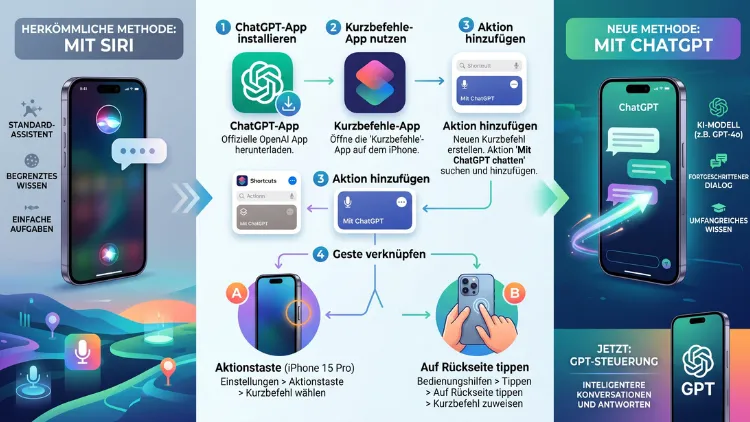
Sie möchten auf dem iPhone ChatGPT statt Siri verwenden? Das funktioniert entweder über die offizielle Apple-Intelligence-Erweiterung oder über die eigenständige ChatGPT-App, kombiniert mit der Aktionstaste, Back Tap oder Kurzbefehlen.
Dieser Artikel zeigt alle Methoden Schritt für Schritt, nennt die technischen Voraussetzungen und erklärt die Unterschiede zwischen beiden Varianten – aktuell für 2026.
Warum ChatGPT statt Siri auf dem iPhone nutzen?
Siri gilt seit Jahren als eher eingeschränkt, wenn es um komplexe Fragen geht. Zudem versteht Siri viele Zusammenhänge nicht, sondern liefert oft nur einfache Websuchen als Antwort.
ChatGPT hingegen kann Zusammenhänge erklären, Texte verfassen, Bilder analysieren und sogar bei Programmieraufgaben helfen. Deshalb wechseln immer mehr iPhone-Nutzer zumindest für bestimmte Aufgaben zu ChatGPT.
Außerdem lässt sich ChatGPT inzwischen so tief ins iPhone integrieren, dass es sich fast wie ein vollwertiger Siri-Ersatz anfühlt. Dabei gibt es jedoch wichtige Unterschiede, die Sie vorher kennen sollten.
Die folgenden Vorteile sprechen für den Wechsel:
- Bessere Antworten bei komplexen oder kreativen Fragen
- Kontextverständnis über mehrere Nachrichten hinweg
- Bildanalyse, zum Beispiel von Fotos oder Dokumenten
- Texterstellung direkt per Sprachbefehl
- Flexibilität, da sich ChatGPT individuell auf der Aktionstaste oder per Rückseitentipp platzieren lässt
Dennoch ersetzt ChatGPT nicht alle Siri-Funktionen vollständig. Geräteaktionen wie das Setzen eines Timers oder das Steuern von Smart-Home-Geräten laufen weiterhin über Siri, da ChatGPT aktuell keinen direkten Gerätezugriff besitzt.
Voraussetzungen: Diese iPhones unterstützen ChatGPT
Bevor Sie loslegen, sollten Sie prüfen, ob Ihr Gerät kompatibel ist. Apple Intelligence und damit auch die native ChatGPT-Anbindung laufen nur auf bestimmter Hardware.
Unterstützte Geräte für die Apple-Intelligence-Integration:
- iPhone 15 Pro und iPhone 15 Pro Max
- Die gesamte iPhone-16-Modellreihe
- Die gesamte iPhone-17-Modellreihe
Software-Voraussetzung: iOS 18.2 oder höher. Aktuell empfiehlt sich außerdem die neueste verfügbare iOS-Version, da Apple die Funktion fortlaufend verbessert.
Wichtig zu wissen: In der EU, also auch für Nutzer in Deutschland, Österreich und der Schweiz, funktioniert die ChatGPT-Erweiterung über Apple Intelligence bereits regulär. Allerdings bleiben einige der neuesten KI-Funktionen aus iOS 27 zunächst außen vor, da Apple hier regulatorische Klärungen abwartet.
Besitzen Sie ein älteres iPhone-Modell, etwa ein iPhone 14 oder früher, funktioniert die native Siri-ChatGPT-Anbindung nicht. In diesem Fall bleibt jedoch die eigenständige ChatGPT-App eine vollwertige Alternative, da diese auf praktisch jedem iPhone mit aktuellem iOS läuft.
ChatGPT über Apple Intelligence mit Siri verbinden
Die offizielle und komfortabelste Methode ist die Verknüpfung von ChatGPT mit Apple Intelligence. Dadurch kann Siri bei Bedarf automatisch auf das Wissen von ChatGPT zugreifen.
Diese Methode eignet sich besonders für Nutzer, die Siri grundsätzlich weiter verwenden möchten, jedoch bei anspruchsvollen Fragen zusätzlich von ChatGPT profitieren wollen.
Schritt-für-Schritt: ChatGPT-Erweiterung einrichten
Gehen Sie folgendermaßen vor, um ChatGPT mit Siri zu verbinden:
- Öffnen Sie die Einstellungen-App auf Ihrem iPhone.
- Tippen Sie auf „Apple Intelligence & Siri“.
- Scrollen Sie zum Bereich „Erweiterungen“ und wählen Sie „ChatGPT“ aus.
- Tippen Sie anschließend auf „Einrichten“.
- Bestätigen Sie die Nutzungsbedingungen, da OpenAI hierfür eine ausdrückliche Zustimmung verlangt.
Danach steht Ihnen die Wahl zwischen zwei Optionen offen: die Nutzung ohne Konto oder mit einem bestehenden ChatGPT-Account.
ChatGPT ohne eigenen Account nutzen
Möchten Sie ChatGPT möglichst unkompliziert testen, tippen Sie einfach auf „ChatGPT aktivieren“. Dadurch lässt sich die Funktion sofort nutzen, allerdings ohne Verlaufsspeicherung.
Das bedeutet: Ihre Anfragen werden anschließend nicht im ChatGPT-Verlauf gesichert. Für gelegentliche Nutzung reicht diese Variante jedoch völlig aus.
ChatGPT mit bestehendem Konto verbinden
Nutzen Sie bereits ChatGPT regelmäßig, empfiehlt sich die Anmeldung mit Ihrem vorhandenen Account. Tippen Sie dazu auf „ChatGPT mit einem Account verwenden“ und folgen Sie den Anweisungen auf dem Bildschirm.
Dadurch werden Ihre Unterhaltungen zusätzlich in Ihrem persönlichen ChatGPT-Verlauf gespeichert. Außerdem profitieren Sie je nach Abonnement von schnelleren Antwortzeiten und erweiterten Funktionen.
Falls Sie sich später umentscheiden, können Sie sich jederzeit nachträglich anmelden. Gehen Sie dafür einfach erneut zu Einstellungen > Apple Intelligence & Siri > ChatGPT > Anmelden.
Siri direkt nach ChatGPT fragen
Nach der Einrichtung reicht ein einfacher Sprachbefehl, um ChatGPT über Siri anzusprechen. Sagen Sie beispielsweise: „Frag ChatGPT, wie das Wetter morgen in Berlin wird.“
Beginnt Ihre Anfrage mit „Frag ChatGPT …“, entfällt zudem die sonst übliche Bestätigungsabfrage. Dadurch geht die Nutzung im Alltag deutlich schneller von der Hand.
Möchten Sie diese Bestätigung generell abschalten, funktioniert das ebenfalls in den Einstellungen:
- Öffnen Sie Einstellungen > Apple Intelligence & Siri.
- Tippen Sie auf „ChatGPT“.
- Schalten Sie „ChatGPT-Anfragen bestätigen“ auf „Aus“.
Beachten Sie dabei: Sollen Dateien wie Fotos an ChatGPT übermittelt werden, fragt Siri trotzdem grundsätzlich um Erlaubnis. Dies dient dem Schutz Ihrer Privatsphäre.
Standalone-ChatGPT-App als echten Siri-Ersatz einrichten
Wer Siri möglichst vollständig umgehen möchte, greift besser zur eigenständigen ChatGPT-App von OpenAI. Diese lässt sich unabhängig von Apple Intelligence auf praktisch jedem iPhone installieren.
Der große Vorteil: Sie sind nicht auf ein iPhone 15 Pro oder neuer angewiesen. Zudem bietet die App zusätzliche Funktionen wie den erweiterten Sprachmodus.
Laden Sie die App zunächst kostenlos aus dem App Store herunter und melden Sie sich mit Ihrem OpenAI-Konto an. Anschließend lässt sich ChatGPT auf mehreren Wegen als schneller Siri-Ersatz konfigurieren.
Aktionstaste mit ChatGPT belegen
Besitzer eines iPhone 15 Pro, iPhone 16 oder iPhone 17 können die Aktionstaste individuell belegen. Dadurch starten Sie ChatGPT künftig per Knopfdruck, ganz ohne Siri.
So richten Sie die Aktionstaste ein:
- Öffnen Sie die Einstellungen-App.
- Tippen Sie auf „Aktionstaste“.
- Wischen Sie, bis die Option „Kurzbefehl“ erscheint.
- Wählen Sie einen Kurzbefehl aus, der die ChatGPT-App öffnet, oder erstellen Sie zuvor einen eigenen über die Kurzbefehle-App.
Halten Sie anschließend die Aktionstaste gedrückt, öffnet sich ChatGPT direkt im Sprachmodus. Dadurch sparen Sie sich den Umweg über den Homescreen.
Back Tap für ChatGPT einrichten
Eine weitere elegante Methode ist das sogenannte Back Tap, also der doppelte oder dreifache Tipp auf die Geräterückseite. Diese Funktion eignet sich besonders für iPhones ohne Aktionstaste.
So aktivieren Sie Back Tap für ChatGPT:
- Gehen Sie zu Einstellungen > Bedienungshilfen.
- Tippen Sie auf „Tippen“, danach auf „Rückseitentipp“.
- Wählen Sie „Doppeltippen“ oder „Dreifachtippen“ aus.
- Suchen Sie in der Liste einen passenden Kurzbefehl, der ChatGPT öffnet.
Sobald Sie anschließend zweimal oder dreimal auf die Rückseite Ihres iPhones tippen, startet die ChatGPT-App automatisch. Dadurch entsteht ein Bedienungsgefühl, das dem klassischen Siri-Aufruf sehr nahekommt.
ChatGPT über Kurzbefehle steuern
Die Kurzbefehle-App (Shortcuts) bietet die größte Flexibilität. Über sie lässt sich ChatGPT nicht nur öffnen, sondern auch direkt mit einer vorformulierten Frage starten.
Gehen Sie dafür wie folgt vor:
- Öffnen Sie die Kurzbefehle-App.
- Tippen Sie oben rechts auf das Plus-Symbol, um einen neuen Kurzbefehl zu erstellen.
- Suchen Sie nach der Aktion „ChatGPT öffnen“ oder „Text an ChatGPT senden“, sofern die OpenAI-App diese Kurzbefehl-Integration unterstützt.
- Speichern Sie den Kurzbefehl unter einem Namen wie „Frag KI“.
- Fügen Sie den Kurzbefehl anschließend der Aktionstaste, dem Homescreen oder Back Tap hinzu.
Auf diese Weise erstellen Sie sich einen persönlichen, maßgeschneiderten Siri-Ersatz. Zusätzlich lässt sich der Kurzbefehl sogar per Sprachbefehl über Siri selbst auslösen, was beide Systeme geschickt kombiniert.
ChatGPT per Sprachmodus nutzen
Innerhalb der ChatGPT-App steht zudem ein eigener Sprachmodus (Voice Mode) zur Verfügung. Dieser funktioniert unabhängig von Siri und Apple Intelligence.
Tippen Sie dazu einfach auf das Kopfhörer-Symbol oder das Wellen-Symbol neben dem Eingabefeld. Anschließend können Sie frei sprechen, ganz ähnlich wie bei Siri.
Der Sprachmodus eignet sich besonders für längere Gespräche, da ChatGPT dabei den Gesprächsverlauf berücksichtigt. Dadurch wirken die Antworten deutlich natürlicher als bei einzelnen Siri-Anfragen.
Allerdings benötigt der Sprachmodus grundsätzlich eine aktive Internetverbindung. Ohne WLAN oder mobile Daten lässt sich diese Funktion demnach nicht nutzen.
Unterschiede: ChatGPT-Erweiterung vs. eigenständige App
Beide Methoden verfolgen unterschiedliche Ziele, weshalb sich die Wahl nach Ihrem persönlichen Nutzungsverhalten richten sollte.
Apple-Intelligence-Erweiterung eignet sich, wenn Sie:
- weiterhin hauptsächlich Siri nutzen möchten
- nur gelegentlich komplexere Fragen stellen
- eine nahtlose Integration ohne zusätzliche App bevorzugen
- ein kompatibles iPhone-15-Pro-Modell oder neuer besitzen
Die eigenständige ChatGPT-App eignet sich, wenn Sie:
- Siri möglichst komplett umgehen möchten
- ein älteres iPhone-Modell besitzen
- den erweiterten Sprachmodus nutzen wollen
- individuelle Kurzbefehle und Automationen bevorzugen
Zusätzlich unterscheiden sich beide Varianten beim Datenschutz sowie beim Funktionsumfang, worauf im nächsten Abschnitt näher eingegangen wird.
Datenschutz und Sicherheit beachten
Bevor Sie ChatGPT dauerhaft als Siri-Ersatz nutzen, lohnt sich ein Blick auf den Datenschutz. Schließlich verarbeiten sowohl Apple als auch OpenAI Ihre Anfragen auf externen Servern.
Nutzen Sie die Apple-Intelligence-Erweiterung, überträgt Apple ausschließlich die konkrete Anfrage an OpenAI, jedoch nicht Ihre Apple-ID oder Ihren Standort. Dadurch bleibt ein gewisses Maß an Anonymität gewahrt.
Melden Sie sich hingegen mit einem eigenen ChatGPT-Konto an, gelten zusätzlich die Datenschutzbestimmungen von OpenAI. Ihre Unterhaltungen können in diesem Fall zur Verbesserung der Modelle verwendet werden, sofern Sie dieser Nutzung nicht ausdrücklich widersprechen.
Möchten Sie das verhindern, lässt sich diese Option in der ChatGPT-App unter Einstellungen > Datenkontrollen deaktivieren. Dort finden Sie den Schalter „Modell für alle verbessern“, den Sie ausschalten können.
Zudem sollten Sie bei sensiblen Themen grundsätzlich vorsichtig sein, unabhängig davon, welchen Assistenten Sie verwenden. Persönliche Daten wie Passwörter oder Bankinformationen gehören generell nicht in solche Sprachanfragen.
iOS 27 und Siri AI: Was sich 2026 ändert
Mit iOS 27, das Apple im September 2026 veröffentlicht, überarbeitet der Konzern Siri grundlegend. Die neue Version trägt intern den Namen „Siri AI“ und soll deutlich konversationsfähiger werden.
Siri AI kann laut Apple mehrstufige Aufgaben erledigen und Bildschirminhalte kontextbezogen verstehen. Dadurch nähert sich Siri erstmals den Fähigkeiten von ChatGPT tatsächlich an.
Allerdings bleibt die vollständige Funktionsvielfalt zunächst besonders leistungsstarken Geräten vorbehalten, darunter dem iPhone 17 Pro, dem iPhone 17 Pro Max sowie dem iPhone 17 Air. Ältere Modelle erhalten daher nur einen eingeschränkten Funktionsumfang.
Für Nutzer in der Europäischen Union gibt es zudem eine wichtige Einschränkung: Siri AI startet dort zunächst gar nicht. Apple begründet dies mit ungeklärten regulatorischen Fragen im Zusammenhang mit dem Digital Markets Act (DMA).
Konkret verlangt die EU-Regulierung, dass auch Drittanbieter-Assistenten weitreichenden Gerätezugriff erhalten müssen. Da hierfür laut Apple noch keine ausreichenden Sicherheitsmechanismen bestehen, verzögert sich der Start entsprechend.
Langfristig verhandelt Apple Berichten zufolge sogar mit Google und Anthropic darüber, deren KI-Systeme optional als Standardassistent zuzulassen. Dennoch bleibt bislang unklar, wann eine solche freie Wahl tatsächlich umgesetzt wird.
Bis dahin bleibt die Kombination aus ChatGPT-Erweiterung und eigenständiger ChatGPT-App der praktikabelste Weg, um Siri im Alltag effektiv zu ersetzen oder zumindest sinnvoll zu ergänzen.
ChatGPT wieder deaktivieren
Möchten Sie die Verbindung zwischen Siri und ChatGPT später wieder aufheben, funktioniert das ebenso unkompliziert. Gehen Sie dafür folgendermaßen vor:
- Öffnen Sie die Einstellungen-App.
- Tippen Sie auf „Apple Intelligence & Siri“.
- Wählen Sie „ChatGPT“ aus.
- Tippen Sie auf „ChatGPT deaktivieren“.
Möchten Sie zusätzlich verhindern, dass Siri Ihnen die ChatGPT-Einrichtung erneut vorschlägt, deaktivieren Sie im gleichen Menü anschließend die Einrichtungs-Prompts. Dadurch verschwindet der Hinweis dauerhaft.
Häufige Fragen zu ChatGPT statt Siri auf dem iPhone
Ist ChatGPT auf dem iPhone kostenlos nutzbar?
Ja, die grundlegende Nutzung von ChatGPT ist sowohl über die Apple-Intelligence-Erweiterung als auch über die eigenständige App kostenlos. Für erweiterte Funktionen wie schnellere Antworten oder Zugriff auf neuere Modelle benötigen Sie jedoch ein kostenpflichtiges ChatGPT-Abonnement.
Funktioniert ChatGPT auch offline auf dem iPhone?
Nein, ChatGPT benötigt grundsätzlich eine aktive Internetverbindung. Ohne WLAN oder mobile Daten lassen sich weder die Apple-Intelligence-Erweiterung noch die eigenständige App verwenden.
Welche iPhones unterstützen die ChatGPT-Erweiterung in Siri?
Unterstützt werden aktuell das iPhone 15 Pro, das iPhone 15 Pro Max sowie sämtliche Modelle der iPhone-16- und iPhone-17-Reihe. Zusätzlich ist mindestens iOS 18.2 erforderlich, wobei sich die neueste verfügbare Version generell empfiehlt.
Kann ich ChatGPT anstelle von Siri als Standardassistent festlegen?
Bislang lässt sich ChatGPT nicht als vollständiger Standardassistent des iPhones einrichten. Stattdessen kombinieren Sie am besten die Aktionstaste, Back Tap oder Kurzbefehle, um ChatGPT möglichst schnell aufzurufen. Erst durch zukünftige EU-Regulierungen könnte sich das perspektivisch ändern.
Speichert ChatGPT meine Siri-Anfragen dauerhaft?
Das hängt davon ab, ob Sie mit einem ChatGPT-Konto angemeldet sind. Ohne Anmeldung werden Ihre Anfragen nicht im Verlauf gespeichert. Mit Anmeldung hingegen erscheinen Ihre Unterhaltungen zusätzlich im ChatGPT-Verlauf, sofern Sie dies nicht separat deaktivieren.
Was ist der Unterschied zwischen Siri AI und ChatGPT?
Siri AI ist Apples eigene, ab iOS 27 grundlegend überarbeitete Assistenzsoftware, die unter anderem tiefer ins Betriebssystem integriert ist und Geräteaktionen direkt ausführen kann. ChatGPT hingegen stammt von OpenAI und punktet vor allem bei komplexen, kreativen oder wissensbasierten Anfragen, besitzt jedoch keinen direkten Zugriff auf iPhone-Funktionen.
Kann ich mit ChatGPT auch Fotos analysieren lassen wie mit Siri?
Ja, sowohl über die Apple-Intelligence-Erweiterung als auch über die eigenständige App lassen sich Fotos und Dokumente analysieren. Bei der Siri-Integration fragt das System vor der Übermittlung jedoch zunächst um Erlaubnis, was zusätzlich Ihre Privatsphäre schützt.
Warum startet Siri AI in der EU später als in anderen Regionen?
Apple begründet die Verzögerung mit offenen Fragen rund um den Digital Markets Act. Da Drittanbieter-Assistenten laut EU-Vorgaben weitreichenden Gerätezugriff erhalten müssten, fehlen laut Apple derzeit noch ausreichende technische Schutzmechanismen, weshalb sich der Start entsprechend verschiebt.
Muss ich mein iPhone jailbreaken, um ChatGPT statt Siri zu verwenden?
Nein, ein Jailbreak ist für keine der beschriebenen Methoden notwendig. Sowohl die Apple-Intelligence-Erweiterung als auch die eigenständige ChatGPT-App lassen sich vollständig über offizielle, von Apple unterstützte Wege einrichten.
Fazit
ChatGPT lässt sich auf dem iPhone entweder über die Apple-Intelligence-Erweiterung direkt mit Siri verbinden oder unabhängig über die eigenständige App nutzen. Besonders die Kombination aus Aktionstaste, Back Tap und Kurzbefehlen ersetzt Siri im Alltag bereits sehr überzeugend.
Zukünftig dürfte sich die Auswahl an Sprachassistenten durch Siri AI und mögliche EU-Regulierungen ohnehin weiter verändern. Bis dahin bietet ChatGPT schon jetzt eine leistungsstarke Alternative für viele Alltagsfragen.
