
Screenshot am iPhone erstellen – Schritt-für-Schritt-Anleitung für Modelle mit Face ID, Touch ID und iPhone SE. Einfach, schnell und ohne Zusatz-Apps.
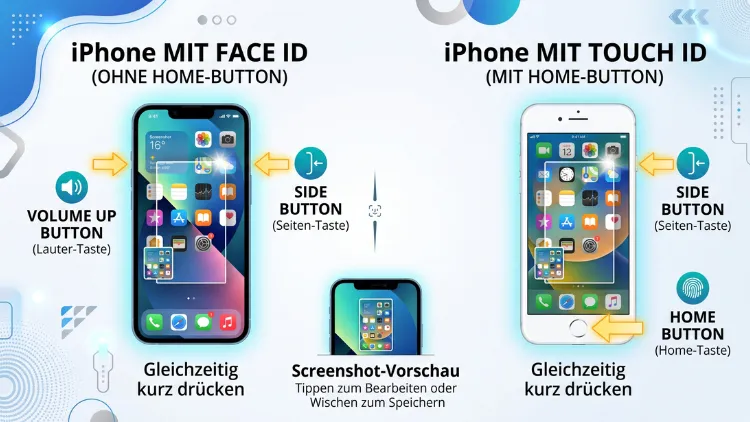
Ein iPhone Screenshot entsteht am schnellsten über die Tastenkombination aus Seitentaste und Lauter-Taste bei Modellen mit Face ID oder aus Home-Taste und Seitentaste bei älteren Geräten.
Zusätzlich funktionieren AssistiveTouch, Back Tap und Siri ganz ohne Tasten. Diese Anleitung zeigt jede Methode Schritt für Schritt.
Was ist ein Screenshot und wozu dient er
Ein Screenshot ist ein digitales Foto des aktuellen Bildschirminhalts. Dabei wird genau das festgehalten, was Sie gerade auf dem Display sehen, beispielsweise eine Nachricht, eine Buchungsbestätigung oder eine Fehlermeldung.
Das Ergebnis landet automatisch in der Fotos-App. Deshalb lässt sich ein Screenshot genauso einfach teilen, bearbeiten oder archivieren wie jedes andere Bild.
Screenshots sind zudem praktisch, um Informationen dauerhaft zu sichern. Zum Beispiel speichern viele Nutzer damit Flugdaten, Rezepte oder wichtige Chatverläufe, die später nicht mehr verloren gehen sollen.
Je nach iPhone-Modell unterscheidet sich allerdings die Vorgehensweise. Deshalb erklärt dieser Artikel im Folgenden jede Methode einzeln und detailliert.
Screenshot erstellen bei iPhones mit Face ID (ohne Home-Button)
Alle iPhones ab dem iPhone X bis hin zu aktuellen Modellen wie dem iPhone 16, dem iPhone 16 Pro und dem iPhone 17 verzichten auf eine Home-Taste. Daher läuft die Bildschirmaufnahme hier über eine andere Tastenkombination.
So gehen Sie vor:
- Öffnen Sie den Bildschirm, den Sie festhalten möchten.
- Drücken Sie gleichzeitig die Seitentaste (rechts) und die Lauter-Taste (links).
- Lassen Sie beide Tasten sofort wieder los.
- Ein kurzes Aufblitzen des Displays sowie ein Klickgeräusch bestätigen die Aufnahme.
- Unten links erscheint eine kleine Vorschau, die Sie antippen können.
Wichtig dabei: Halten Sie die Tasten nur kurz gedrückt. Andernfalls öffnet sich stattdessen der Not-SOS-Modus oder Siri wird aktiviert.
Diese Methode funktioniert identisch bei allen Face-ID-Modellen, also unter anderem bei iPhone 11, iPhone 12, iPhone 13, iPhone 14, iPhone 15 und den jeweiligen Pro- sowie Plus-Varianten. Somit müssen Sie sich unabhängig vom genauen Modelljahr keine unterschiedlichen Kombinationen merken.
Screenshot erstellen bei iPhones mit Home-Button
Ältere Modelle wie das iPhone SE (1. und 2. Generation), das iPhone 8 sowie frühere iPhones verfügen noch über eine physische Home-Taste. Bei diesen Geräten läuft die Aufnahme etwas anders ab.
So funktioniert es:
- Rufen Sie den gewünschten Bildschirminhalt auf.
- Drücken Sie gleichzeitig die Home-Taste und die Seitentaste (bei älteren Modellen auch als Ein-/Aus-Taste bezeichnet).
- Lassen Sie beide Tasten unmittelbar wieder los.
- Der Bildschirm blitzt kurz auf, und die Aufnahme wird gespeichert.
Falls Ihr Modell zusätzlich einen Home-Button oben besitzt statt seitlich, bleibt die Kombination trotzdem gleich. Entscheidend ist lediglich, dass Home-Taste und Seitentaste zeitgleich gedrückt werden.
Diese Variante gilt außerdem für das iPhone SE (3. Generation), da Apple hier bewusst am klassischen Design festgehalten hat.
Screenshot ohne Tasten über AssistiveTouch erstellen
Wenn die Tasten klemmen, schwer erreichbar sind oder generell schwer zu bedienen sind, bietet sich AssistiveTouch als zuverlässige Alternative an. Diese Bedienungshilfe blendet eine virtuelle Schaltfläche direkt auf dem Bildschirm ein.
So richten Sie AssistiveTouch ein:
- Öffnen Sie „Einstellungen“.
- Tippen Sie auf „Bedienungshilfen“.
- Wählen Sie „Tippen“ (je nach iOS-Version auch „Touch“ genannt).
- Tippen Sie auf „AssistiveTouch“.
- Aktivieren Sie den Schalter oben.
Nach der Aktivierung erscheint ein halbtransparenter, schwebender Button am Bildschirmrand. Diesen können Sie bei Bedarf an eine andere Position ziehen, damit er nicht stört.
So erstellen Sie anschließend einen Screenshot über AssistiveTouch:
- Tippen Sie auf den schwebenden Button, um das Menü zu öffnen.
- Wählen Sie „Gerät“.
- Tippen Sie auf „Mehr“.
- Wählen Sie „Screenshot“ aus.
Zusätzlich lässt sich der Button so konfigurieren, dass ein einzelner Tipp, ein Doppeltipp oder ein langes Drücken direkt einen Screenshot auslöst. Dadurch sparen Sie sich in Zukunft zwei Menüebenen.
Screenshot per Back Tap (Rückseite antippen) auslösen
Seit iOS 14 bietet Apple eine besonders bequeme Methode namens Back Tap. Dabei genügt ein Klopfen auf die Rückseite des iPhones, um einen Screenshot zu erstellen.
So aktivieren Sie Back Tap:
- Öffnen Sie „Einstellungen“.
- Gehen Sie zu „Bedienungshilfen“.
- Scrollen Sie zum Bereich „Physisch und motorisch“.
- Tippen Sie auf „Tippen“.
- Wählen Sie „Auf Rückseite tippen“.
- Legen Sie unter „Doppeltippen“ oder „Dreifachtippen“ die Aktion „Screenshot“ fest.
Sobald die Einstellung gespeichert ist, genügt ein zweifaches oder dreifaches Antippen der Rückseite. Der Vorteil dabei: Diese Methode funktioniert sogar mit aufgesetzter Hülle.
Back Tap eignet sich außerdem besonders gut, wenn Sie das iPhone nur mit einer Hand bedienen. Ebenso ist die Funktion hilfreich, falls die physischen Tasten defekt oder schwer erreichbar sind.
Screenshot per Siri-Sprachbefehl erstellen
Auch Siri kann auf Zuruf einen Screenshot auslösen. Diese Methode ist besonders praktisch, wenn beide Hände gerade anderweitig beschäftigt sind.
So funktioniert es:
- Öffnen Sie den Bildschirm, den Sie aufnehmen möchten.
- Aktivieren Sie Siri, indem Sie entweder „Hey Siri“ sagen oder die Seitentaste kurz gedrückt halten.
- Sagen Sie anschließend „Mach einen Screenshot“ oder „Screenshot erstellen“.
- Siri nimmt den aktuellen Bildschirminhalt auf und speichert ihn in der Fotos-App.
Damit dieser Befehl funktioniert, muss „Hey Siri“ oder die Sprachsteuerung generell aktiviert sein. Zusätzlich benötigt Siri eine aktive Internetverbindung für manche Sprachbefehle, wobei die Screenshot-Funktion in der Regel auch offline zuverlässig arbeitet.
Ganze Webseite als Screenshot speichern (vollständige Seite)
Neben dem klassischen Bildschirmfoto lässt sich in Safari außerdem eine gesamte Webseite als PDF sichern, also inklusive aller Inhalte, die eigentlich erst durch Scrollen sichtbar wären.
So gehen Sie vor:
- Erstellen Sie zunächst einen normalen Screenshot der Webseite über die Tastenkombination Ihres Modells.
- Tippen Sie auf die Vorschau unten links.
- Wählen Sie oben den Reiter „Vollständige Seite“ aus.
- Tippen Sie anschließend auf „Fertig“.
- Wählen Sie „In Dateien sichern“ oder „PDF speichern“.
Dieses vollständige Seiten-PDF eignet sich hervorragend, um lange Artikel, Rechnungen oder Buchungsübersichten aufzubewahren. Zudem lässt sich die Datei später problemlos per E-Mail versenden oder ausdrucken.
Screenshot bearbeiten, beschneiden und markieren
Direkt nach der Aufnahme erscheint unten links stets eine kleine Miniaturansicht. Tippen Sie darauf, öffnet sich der integrierte Markup-Editor.
Dort stehen Ihnen unter anderem folgende Werkzeuge zur Verfügung:
- Zuschneiden, um überflüssige Bildbereiche zu entfernen
- Stift und Textmarker, um wichtige Stellen hervorzuheben
- Text hinzufügen, um Beschriftungen einzufügen
- Lupe, um einen Bildausschnitt zu vergrößern
- Signatur, um handschriftliche Unterschriften einzufügen
Nach der Bearbeitung tippen Sie oben rechts auf „Fertig“. Anschließend können Sie den Screenshot entweder in der Fotos-App sichern oder direkt löschen.
Wenn Sie die Miniaturansicht ignorieren, verschwindet diese nach wenigen Sekunden automatisch. Der Screenshot bleibt dabei trotzdem gespeichert, lediglich der Schnellzugriff auf den Editor entfällt dann.
Wo werden Screenshots gespeichert
Alle Screenshots landen standardmäßig im Album „Screenshots“ innerhalb der Fotos-App. Dieses Album erstellt iOS automatisch, sodass Sie nicht manuell danach suchen müssen.
Sie finden das Album folgendermaßen:
- Öffnen Sie die „Fotos“-App.
- Tippen Sie unten auf „Alben“.
- Scrollen Sie zum Abschnitt „Medientypen“.
- Wählen Sie „Screenshots“ aus.
Falls iCloud-Fotos aktiviert ist, werden Ihre Screenshots zudem automatisch zwischen all Ihren Apple-Geräten synchronisiert. Dadurch finden Sie denselben Screenshot beispielsweise ebenso auf einem iPad oder Mac wieder.
Screenshot funktioniert nicht: häufige Ursachen und Lösungen
Manchmal klappt die Aufnahme trotz korrekter Tastenkombination nicht sofort. Meistens liegt das an einer der folgenden Ursachen.
Tasten werden zu lange gedrückt
Halten Sie Seiten- und Lautstärketaste nur kurz gedrückt. Ein zu langer Druck aktiviert stattdessen Siri, das Herunterfahren-Menü oder den Notruf.
Speicherplatz ist voll
Screenshots benötigen freien Speicherplatz. Prüfen Sie deshalb unter „Einstellungen“ → „Allgemein“ → „iPhone-Speicher“, ob ausreichend Platz vorhanden ist.
AssistiveTouch ist falsch konfiguriert
Kontrollieren Sie, ob dem Button tatsächlich die Aktion „Screenshot“ zugewiesen wurde. Andernfalls öffnet ein Tipp lediglich das allgemeine Menü.
Back Tap reagiert nicht
Klopfen Sie etwas fester und zentrierter auf die Rückseite. Zudem funktioniert Back Tap nicht zuverlässig bei sehr dicken oder gepolsterten Hüllen.
iOS-Softwarefehler
Ein Neustart löst die meisten temporären Probleme. Halten Sie dazu Seitentaste und Lauter-Taste (oder Home-Taste) gemeinsam gedrückt, bis der Ausschalten-Regler erscheint.
Häufige Fragen rund um den iPhone Screenshot
Wie mache ich einen Screenshot beim iPhone 15 und iPhone 16?
Drücken Sie kurz gleichzeitig die Seitentaste und die Lauter-Taste. Diese Kombination gilt für alle aktuellen Modelle ohne Home-Button.
Warum funktioniert mein Screenshot mit den Tasten nicht?
Meist liegt es daran, dass die Tasten zu lange gedrückt wurden. Drücken Sie beide Tasten stattdessen nur ganz kurz und lassen Sie sie sofort wieder los.
Kann ich einen Screenshot ganz ohne Tasten erstellen?
Ja, sowohl AssistiveTouch als auch Back Tap und Siri ermöglichen einen Screenshot ohne physischen Tastendruck. Alle drei Methoden lassen sich über die Bedienungshilfen einrichten.
Wo finde ich meine gespeicherten Screenshots wieder?
Öffnen Sie die „Fotos“-App und tippen Sie unter „Alben“ auf „Screenshots“. Dort sammelt iOS automatisch jede Aufnahme.
Wie erstelle ich einen Screenshot einer ganzen Webseite?
Nehmen Sie zunächst einen normalen Screenshot auf und tippen Sie danach auf die Vorschau. Wählen Sie anschließend „Vollständige Seite“, um die komplette Webseite als PDF zu sichern.
Wie bearbeite ich einen Screenshot direkt nach der Aufnahme?
Tippen Sie auf die Miniaturansicht unten links, sobald diese erscheint. Dadurch öffnet sich der Markup-Editor mit Zuschneide-, Stift- und Textwerkzeugen.
Funktioniert Back Tap mit jeder Hülle?
Grundsätzlich funktioniert Back Tap auch mit aufgesetzter Hülle. Bei sehr dicken oder stark gepolsterten Hüllen kann die Erkennung allerdings ungenauer ausfallen.
Wie deaktiviere ich die Screenshot-Vorschau unten links?
Eine vollständige Deaktivierung ist derzeit nicht möglich. Sie können die Vorschau jedoch schneller ausblenden, indem Sie diese nach links wegwischen.
Werden Screenshots automatisch mit anderen Geräten synchronisiert?
Ja, sofern iCloud-Fotos aktiviert ist. Dadurch erscheinen Ihre Screenshots ebenso auf verknüpften Geräten wie iPad oder Mac.
Kann ich auch ein Bildschirmvideo statt eines Screenshots aufnehmen?
Ja, dafür nutzen Sie die Bildschirmaufnahme im Kontrollzentrum. Diese Funktion zeichnet zusätzlich den kompletten Bildschirmverlauf als Video auf, statt nur ein einzelnes Standbild zu erstellen.
Fazit
Ein iPhone Screenshot gelingt unabhängig vom Modell in wenigen Sekunden, sobald Sie die passende Methode kennen. Ob Tastenkombination, AssistiveTouch, Back Tap oder Siri: Für jede Situation existiert eine praktische Lösung.
Speicherort, Bearbeitung und Synchronisation laufen dabei zuverlässig automatisch ab. Somit steht einem schnellen und unkomplizierten Screenshot künftig nichts mehr im Weg.
