
Die Vitals-App auf der Apple Watch zeigt Herzfrequenz, Atemfrequenz und Schlaf. Diese Anleitung erklärt Einrichtung und Nutzung Schritt für Schritt.
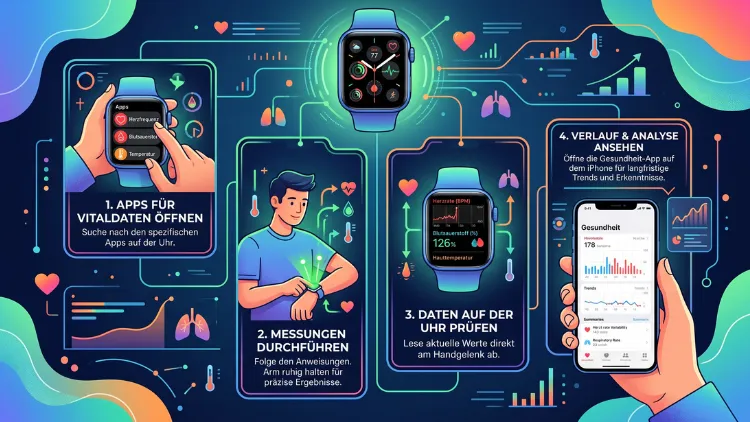
Die Vitals-App der Apple Watch fasst Ihre nächtlichen Gesundheitswerte wie Herzfrequenz, Atemfrequenz, Handgelenktemperatur, Blutsauerstoff und Schlafdauer an einem Ort zusammen. Dadurch erkennen Sie auf einen Blick, ob Ihr Körper in seinem typischen Bereich liegt oder ob eine Abweichung vorliegt.
Dieser Ratgeber zeigt Schritt für Schritt, wie Sie die App einrichten, richtig lesen und optimal nutzen.
Was ist die Vitals-App der Apple Watch?
Apple hat die Vitals-App mit watchOS 11 im Herbst 2024 eingeführt. Seitdem gehört sie zu den zentralen Gesundheitsfunktionen der Apple Watch. Die Idee dahinter ist einfach: Statt mehrere Diagramme in der Health-App einzeln durchzuklicken, bündelt die Vitals-App die wichtigsten Nachtwerte in einer übersichtlichen Ansicht.
Zudem vergleicht die App jeden Wert automatisch mit Ihrem persönlichen Normalbereich. Dieser Bereich wird als Baseline bezeichnet und individuell für jeden Nutzer berechnet. Deshalb ist die Vitals-App keine starre Tabelle mit allgemeinen Grenzwerten, sondern ein persönliches Referenzsystem.
Wichtig zu wissen: Die Vitals-App ersetzt keine ärztliche Diagnose. Sie liefert lediglich Hinweise darauf, dass sich etwas verändert hat. Anschließend liegt es an Ihnen, die Ursache einzuordnen – etwa Alkohol, eine Reise in größere Höhe, Stress oder eine beginnende Erkältung.
Im Gegensatz zu Anbietern wie Oura, Whoop oder Garmin verzichtet Apple bewusst auf einen einzelnen Recovery-Wert von 0 bis 100. Stattdessen zeigt die App für jede Kennzahl separat an, ob diese „Typisch“ oder ein „Ausreißer“ ist. Das wirkt zunächst weniger plakativ, sorgt jedoch für mehr Transparenz, weil Sie die Rohdaten direkt einsehen können.
Welche Werte misst die Vitals-App genau?
Die App erfasst fünf Kernmetriken während des Schlafs. Alle Werte werden nachts automatisch aufgezeichnet, sofern die Apple Watch am Handgelenk getragen wird.
Herzfrequenz im Schlaf
Die Schlafherzfrequenz sinkt im Tiefschlaf typischerweise auf den niedrigsten Wert des Tages. Ein konstant niedriger nächtlicher Puls gilt daher als Zeichen guter Erholung. Steigt der Wert dagegen deutlich an, kann das auf Stress, Krankheit oder Übertraining hindeuten.
Atemfrequenz
Die Atemfrequenz beschreibt, wie oft Sie pro Minute im Schlaf atmen. Ein niedriger und stabiler Wert ist wünschenswert. Erhöht sich die Atemfrequenz spürbar, kommen häufig Erkältungen, Alkoholkonsum oder erhöhter Stress als Auslöser infrage.
Handgelenktemperatur
Anders als eine klassische Körpertemperaturmessung erfasst die Apple Watch lediglich die Temperatur am Handgelenk. Dieser Wert entspricht also nicht der Kerntemperatur, ist jedoch als nächtlicher Abweichungswert nützlich. Besonders aussagekräftig wird er, wenn Sie ihn über mehrere Nächte hinweg mit Ihrem eigenen Durchschnitt vergleichen.
Blutsauerstoff
Der Blutsauerstoffgehalt sollte im Idealfall über 95 Prozent liegen. Einzelne Messwerte können naturgemäß etwas schwanken, weshalb Sie diese nicht überbewerten sollten. Fällt der Wert jedoch über mehrere Nächte konstant ab, kann dies auf Atemaussetzer oder gesundheitliche Veränderungen hinweisen.
Schlafdauer
Die Schlafdauer ist die am einfachsten zu interpretierende Metrik. Trotzdem hat sie großen Einfluss: Zu wenig Schlaf wirkt sich unmittelbar auf Erholung, Stimmung und Leistungsfähigkeit aus. Deshalb lohnt sich ein regelmäßiger Blick auf diesen Wert besonders.
Voraussetzungen: Diese Geräte und Einstellungen brauchen Sie
Bevor Sie die Vitals-App auf der Apple Watch einrichten, sollten Sie prüfen, ob Ihr Setup kompatibel ist. Folgende Voraussetzungen sind notwendig:
- Ein iPhone mit der aktuellsten verfügbaren iOS-Version
- Eine Apple Watch mit der neuesten watchOS-Version
- Aktivierte Schlaferfassung in der Health-App
- Aktivierter Fokus „Schlafen“
- Regelmäßiges Tragen der Uhr während des Schlafs
Grundsätzlich funktioniert die Vitals-App auf allen Apple-Watch-Modellen, die watchOS 11 oder neuer unterstützen. Für die einzelnen Sensordaten gelten jedoch teils unterschiedliche Mindestanforderungen. Die Blutsauerstoffmessung benötigt beispielsweise eine Apple Watch Series 6 oder neuer beziehungsweise eine Apple Watch Ultra. Ältere Modelle liefern entsprechend weniger vollständige Daten.
Schritt-für-Schritt: Vitals-App einrichten und aktivieren
Die Einrichtung dauert nur wenige Minuten. Anschließend braucht die App jedoch einige Nächte, um verlässliche Werte zu liefern. Gehen Sie dafür wie folgt vor:
- Update installieren: Öffnen Sie auf dem iPhone die App „Einstellungen“, tippen Sie auf „Allgemein“ und anschließend auf „Softwareupdate“, um die neueste iOS-Version zu installieren.
- Apple Watch aktualisieren: Öffnen Sie die Watch-App auf dem iPhone, wählen Sie „Allgemein“ und dann „Softwareupdate“, um watchOS zu aktualisieren.
- Schlaf einrichten: Öffnen Sie die App „Health“ auf dem iPhone, tippen Sie auf „Durchsuchen“ und wählen Sie „Schlaf“. Folgen Sie anschließend der Einrichtung für Schlafenszeit und Weckzeit.
- Schlaferfassung mit der Apple Watch aktivieren: Aktivieren Sie in denselben Einstellungen die Option „Schlaferfassung mit Apple Watch“.
- Fokus „Schlafen“ prüfen: Öffnen Sie das Kontrollzentrum auf dem iPhone und stellen Sie sicher, dass der Fokus „Schlafen“ zur geplanten Schlafenszeit automatisch aktiviert wird.
- Apple Watch nachts tragen: Tragen Sie die Uhr mindestens sieben Nächte in Folge beim Schlafen, damit die App genügend Daten für Ihre persönliche Baseline sammeln kann.
- Vitals-App öffnen: Tippen Sie am nächsten Morgen auf dem iPhone in der Health-App auf die Lupe und suchen Sie nach „Vitalzeichen“, oder öffnen Sie die App direkt auf der Apple Watch.
Wichtig: In den ersten Nächten zeigt die App noch keine Bewertung als „Typisch“ oder „Ausreißer“ an, da die Baseline erst aufgebaut werden muss. Zusätzlich kann sich dieser Normalbereich später wieder verändern, etwa wenn sich Ihre Fitness, Ihr Schlafrhythmus oder Ihre Umgebung dauerhaft ändern. Das ist ausdrücklich gewollt und keine Fehlfunktion.
So lesen Sie Ihre Werte richtig: Typisch oder Ausreißer?
Sobald genügend Daten vorliegen, markiert die Vitals-App jede Kennzahl entweder als „Typisch“ oder als „Ausreißer“. Ein Ausreißer bedeutet, dass der jeweilige Wert deutlich über oder unter Ihrem persönlichen Normalbereich liegt.
Ein einzelner Ausreißer ist dabei meist kein Grund zur Sorge. Erst wenn zwei oder mehr Werte gleichzeitig abweichen, erhalten Sie am nächsten Morgen eine Benachrichtigung mit möglichen Erklärungen. Als Ursache nennt die App beispielsweise:
- Alkoholkonsum am Vorabend
- Aufenthalt in größerer Höhe
- Einnahme bestimmter Medikamente
- Beginnende Erkältung oder Infekt
- Ungewöhnlich intensives Training
Diese Hinweise ersetzen keine medizinische Einordnung. Trotzdem helfen sie dabei, Muster im eigenen Alltag zu erkennen. Wenn beispielsweise nach jedem späten Abendessen die Schlafherzfrequenz steigt, lässt sich daraus eine sinnvolle Verhaltensänderung ableiten.
Vitals-App öffnen: iPhone, iPad und Apple Watch
Die Vitals-App lässt sich auf mehreren Geräten aufrufen, wobei sich die Bedienung leicht unterscheidet.
Auf dem iPhone:
- Öffnen Sie die App „Health“.
- Tippen Sie unten rechts auf die Lupe.
- Geben Sie „Vitalzeichen“ ein und wählen Sie den Eintrag aus.
Auf dem iPad:
- Öffnen Sie die App „Health“.
- Tippen Sie in der Seitenleiste auf „Vitalzeichen“.
Auf der Apple Watch:
- Öffnen Sie die App „Vitals“ direkt über das Zifferblatt oder die App-Übersicht.
- Tippen Sie auf eine Kennzahl, um weitere Details zu sehen.
Standardmäßig zeigt das Balkendiagramm die tägliche Ansicht. Zusätzlich können Sie oben im Diagramm zwischen „W“ für die vergangene Woche, „M“ für den letzten Monat und „6M“ für die vergangenen sechs Monate wechseln. Auf diese Weise erkennen Sie langfristige Trends deutlich besser als bei einer reinen Tagesansicht.
Der neue Schlaf-Score mit watchOS 26
Mit watchOS 26 hat Apple die Schlafauswertung deutlich erweitert. Seitdem berechnet die Uhr zusätzlich einen numerischen Schlaf-Score von 0 bis 100. Dieser Wert soll auf einen Blick verdeutlichen, wie gut die vergangene Nacht tatsächlich war.
Der Schlaf-Score setzt sich aus drei Komponenten zusammen:
- Schlafdauer (bis zu 50 Punkte)
- Bettzeit-Konsistenz, also die Regelmäßigkeit Ihres Schlafrhythmus (bis zu 30 Punkte)
- Aufwachunterbrechungen während der Nacht (bis zu 20 Punkte)
Schlafphasen fließen bewusst nicht direkt in die Berechnung ein. Deshalb sollten Sie den Score nicht mit den Recovery-Werten anderer Wearables verwechseln, auch wenn die Grundidee ähnlich ist. Mit watchOS 26.2 hat Apple zudem eine fünfstufige Skala ergänzt, die den Wert zusätzlich einordnet.
Für den Schlaf-Score benötigen Sie:
- Eine Apple Watch Series 6 oder neuer
- Eine Apple Watch SE 2 oder neuer
- Eine beliebige Apple Watch Ultra
- Mindestens watchOS 26 sowie ein iPhone ab Modell iPhone 11 mit mindestens iOS 26
Damit der Algorithmus die Bettzeit-Konsistenz korrekt berechnen kann, muss zusätzlich ein Schlafplan in der Health-App eingerichtet sein und der Fokus „Schlafen“ aktiv genutzt werden. Wenn Sie das Schlaftracking bereits vorher verwendet haben, erscheint der Score in der Regel automatisch nach dem Update.
Ergänzend läuft auf der Apple Watch Series 9 und neuer, der Ultra 2 und neuer sowie der SE 3 zudem eine Schlafapnoe-Erkennung. Diese Funktion analysiert über mehrere Nächte hinweg Unregelmäßigkeiten in der Atmung und weist gegebenenfalls auf mögliche Atemaussetzer hin.
Vitals-Daten in der Health-App auswerten
Alle über die Vitals-App gesammelten Werte werden automatisch mit der Health-App synchronisiert. Dadurch stehen Ihnen dort deutlich umfangreichere Auswertungsmöglichkeiten zur Verfügung als in der reinen Uhren-Ansicht.
In der Health-App können Sie außerdem:
- Einzelne Messwerte und deren zeitlichen Verlauf einsehen
- Die Anzahl der Ausreißer über einen gewählten Zeitraum anzeigen lassen
- Schlafdaten mit Aktivität, Ernährung oder Zyklusdaten in Beziehung setzen
- Historische Verläufe über bis zu sechs Monate betrachten
Diese Verknüpfung ist besonders hilfreich, wenn Sie langfristige Zusammenhänge erkennen möchten. Beispielsweise lässt sich so überprüfen, ob intensive Trainingswochen regelmäßig zu einer erhöhten Schlafherzfrequenz führen.
Benachrichtigungen bei Abweichungen verstehen
Damit Sie Abweichungen nicht manuell suchen müssen, versendet die Vitals-App bei Bedarf eine Mitteilung. Diese erscheint typischerweise am Morgen nach der betroffenen Nacht.
Eine solche Benachrichtigung erhalten Sie, sobald mindestens zwei Ihrer Vitalwerte außerhalb des typischen Bereichs liegen. Die Nachricht nennt dabei mögliche Einflussfaktoren, ordnet die Ursache jedoch nicht abschließend ein. Deshalb bleibt es Ihre Aufgabe, die Meldung im Kontext Ihres eigenen Alltags zu bewerten.
Wenn Sie diese Mitteilungen aktuell nicht erhalten, prüfen Sie folgende Einstellungen:
- Öffnen Sie auf dem iPhone „Einstellungen“ und tippen Sie auf „Mitteilungen“.
- Scrollen Sie zu „Health“ und stellen Sie sicher, dass Mitteilungen erlaubt sind.
- Kontrollieren Sie zusätzlich in der Health-App unter „Vitalzeichen“, ob Benachrichtigungen dort aktiviert wurden.
Häufige Probleme und Lösungen
Gelegentlich zeigt die Vitals-App keine oder unvollständige Daten an. In den meisten Fällen lassen sich die Ursachen jedoch schnell beheben.
Problem: Die App zeigt „Nicht genügend Daten“ an. Das bedeutet in der Regel, dass die Baseline noch nicht vollständig aufgebaut wurde. Tragen Sie die Apple Watch deshalb weiterhin durchgehend beim Schlafen, bis mindestens sieben Nächte erfasst wurden.
Problem: Einzelne Werte fehlen, etwa der Blutsauerstoff. Prüfen Sie, ob Ihr Modell diesen Sensor überhaupt unterstützt. Zudem sollte das Armband nicht zu locker sitzen, da lockere Bänder die Messgenauigkeit beeinträchtigen können.
Problem: Der Schlaf-Score erscheint nicht. Kontrollieren Sie, ob sowohl watchOS 26 als auch iOS 26 vollständig installiert sind. Zusätzlich muss mindestens eine Nacht mit Schlafdaten vorliegen.
Problem: Die Uhr erkennt den Schlaf nicht automatisch. Aktivieren Sie in der Health-App unter „Schlaf“ die Option „Schlaferfassung mit Apple Watch“ erneut und starten Sie die Uhr anschließend neu.
Vitals-App vs. Oura, Whoop und Garmin
Im Vergleich zu spezialisierten Wearables verfolgt Apple bei der Vitals-App einen zurückhaltenderen Ansatz. Während Anbieter wie Oura, Whoop oder Garmin einen einzelnen Recovery- oder Readiness-Wert berechnen, präsentiert Apple die einzelnen Rohdaten transparent nebeneinander.
Dieser Unterschied hat sowohl Vor- als auch Nachteile:
- Vorteil: Sie erhalten direkten Einblick in die tatsächlichen Messwerte statt einer stark verdichteten Kennzahl.
- Nachteil: Die Interpretation liegt stärker bei Ihnen selbst, da keine konkrete Trainings- oder Ruheempfehlung ausgesprochen wird.
- Gemeinsamkeit: Alle Systeme basieren auf einem individuellen Baseline-Vergleich statt auf starren Grenzwerten.
Wer eine stärker verdichtete Auswertung bevorzugt, findet mittlerweile auch Drittanbieter-Apps, die auf dieselben Apple-Watch-Sensordaten zugreifen und daraus zusätzliche Kennzahlen wie einen Stress- oder Recovery-Score berechnen. Für die native Apple-Erfahrung reicht in den meisten Fällen jedoch die Kombination aus Vitals-App, Schlaf-Score und Health-App vollkommen aus.
Häufige Fragen zur Vitals-App
Wie lange dauert es, bis die Vitals-App verlässliche Werte zeigt?
In der Regel benötigt die App mindestens sieben Nächte durchgängiges Tragen, um eine erste Baseline zu berechnen. Für eine stabilere Einordnung sind jedoch oft zwei bis drei Wochen sinnvoll, da sich der Normalbereich mit mehr Daten weiter präzisiert.
Funktioniert die Vitals-App auch ohne iPhone?
Nein, für die vollständige Nutzung ist ein gekoppeltes iPhone mit aktueller iOS-Version notwendig. Die Werte lassen sich zwar direkt auf der Apple Watch einsehen, die ausführliche Auswertung erfolgt jedoch in der Health-App auf dem iPhone.
Welche Apple-Watch-Modelle unterstützen die Vitals-App?
Grundsätzlich unterstützen alle Modelle ab watchOS 11 die App. Einzelne Metriken wie der Blutsauerstoff setzen jedoch mindestens eine Apple Watch Series 6 oder eine Apple Watch Ultra voraus.
Ist die Handgelenktemperatur dasselbe wie die Körpertemperatur?
Nein, die Apple Watch misst ausschließlich die Temperatur am Handgelenk und nicht die Körperkerntemperatur. Der Wert eignet sich deshalb vor allem als nächtlicher Abweichungsindikator im Vergleich zu Ihrem eigenen Durchschnitt.
Warum erhalte ich keine Benachrichtigung, obwohl ein Wert auffällig war?
Eine Mitteilung erscheint erst, wenn mindestens zwei Metriken gleichzeitig außerhalb Ihres typischen Bereichs liegen. Ein einzelner Ausreißer allein löst deshalb noch keine Benachrichtigung aus.
Was misst der neue Schlaf-Score genau?
Der Schlaf-Score bewertet Schlafdauer, Bettzeit-Konsistenz und nächtliche Aufwachunterbrechungen. Atemfrequenz, Schlafherzfrequenz und Blutsauerstoff werden zwar weiterhin erfasst, fließen jedoch nicht direkt in die Punktzahl ein.
Kann ich die Vitals-App für medizinische Diagnosen nutzen?
Nein, die App dient ausschließlich der allgemeinen Gesundheitsübersicht und ersetzt keine ärztliche Untersuchung. Bei anhaltenden oder starken Abweichungen sollten Sie deshalb zusätzlich ärztlichen Rat einholen.
Warum ändert sich meine Baseline im Laufe der Zeit?
Die Baseline passt sich bewusst an Veränderungen bei Fitness, Alltag und Umgebung an. Dadurch bleibt der Normalbereich langfristig aussagekräftig, auch wenn sich Ihre Lebensumstände verändern.
Muss ich die Apple Watch jede Nacht tragen, damit die App funktioniert?
Für eine kontinuierliche Auswertung ist regelmäßiges Tragen notwendig, gelegentliche Ausnahmen wirken sich jedoch nicht sofort negativ aus. Größere Unterbrechungen können allerdings dazu führen, dass die Baseline neu aufgebaut werden muss.
Fazit
Die Vitals-App liefert seit watchOS 11 einen klaren Überblick über Herzfrequenz, Atmung, Temperatur, Blutsauerstoff und Schlafdauer. Mit watchOS 26 kommt zusätzlich ein Schlaf-Score von 0 bis 100 hinzu, der die nächtliche Erholung noch greifbarer macht.
Wer die Uhr konsequent trägt und die Voraussetzungen erfüllt, erhält so 2026 ein verlässliches, kostenloses Frühwarnsystem direkt am Handgelenk.
