
So aktivieren und nutzen Sie Window Tiling auf dem iPad: Schritt-für-Schritt-Anleitung zu Split View, Fensterverwaltung und Multitasking unter iPadOS.
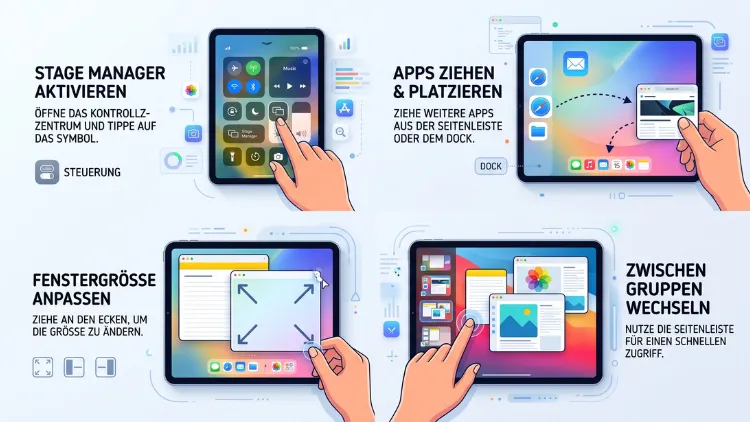
Mit Window Tiling ordnen Sie auf dem iPad mehrere App-Fenster automatisch in festen Layouts an, zum Beispiel als Zweier-, Dreier- oder Vierer-Kachelung. Seit iPadOS 26 genügt dafür ein langer Druck auf die Fenstersteuerung oben in jedem Fenster. Voraussetzung ist ein kompatibles iPad mit aktivierten Windowed Apps.
Im Folgenden erfahren Sie Schritt für Schritt, wie Sie die Funktion einrichten und optimal nutzen.
Was bedeutet Window Tiling auf dem iPad?
Window Tiling, auf Deutsch auch Fensterkachelung genannt, beschreibt eine Funktion, mit der sich mehrere geöffnete App-Fenster automatisch in vordefinierten Layouts anordnen lassen. Statt Fenster einzeln zu verschieben und in der Größe anzupassen, wählen Sie einfach eine Kachel-Vorlage aus. Das iPad übernimmt dann die Platzierung selbstständig.
Diese Fensterverwaltung ist Teil des neuen Multitasking-Systems, das Apple mit iPadOS 26 eingeführt hat. Zuvor war die Fensterverwaltung auf dem iPad deutlich eingeschränkter und beschränkte sich im Wesentlichen auf Split View und Slide Over. Zudem stand die volle Fensterfreiheit lange nur bestimmten High-End-Modellen zur Verfügung. Mit iPadOS 26 hingegen erhalten grundsätzlich alle unterstützten iPad-Modelle Zugriff auf echte, frei skalierbare Fenster.
Deshalb lohnt sich ein genauer Blick auf die Funktion für alle, die ihr iPad produktiver nutzen möchten, etwa für Büroarbeit, Recherche oder das parallele Arbeiten mit mehreren Apps.
Welche iPad-Modelle unterstützen Window Tiling?
Damit Sie Window Tiling überhaupt nutzen können, benötigen Sie zunächst ein iPad, auf dem sich iPadOS 26 installieren lässt. Dazu zählen unter anderem folgende Modelle:
- iPad Pro ab Modelljahr 2018
- iPad Air ab der dritten Generation
- iPad ab der achten Generation
- iPad mini ab der fünften Generation
- alle neueren iPad-Modelle
Sollte Ihr iPad älter sein, steht Ihnen die neue Fensterkachelung leider nicht zur Verfügung. In diesem Fall bleiben lediglich die klassischen Funktionen Split View und Slide Over erhalten, sofern Ihr Gerät diese unterstützt.
Voraussetzung: Windowed Apps aktivieren
Bevor Sie Fenster kacheln können, müssen Sie zunächst den Modus Windowed Apps einschalten. Ohne diese Einstellung bleibt Ihr iPad im klassischen Vollbildmodus, und die neuen Fensterfunktionen stehen nicht bereit.
So aktivieren Sie Windowed Apps:
- Öffnen Sie die Einstellungen-App auf Ihrem iPad.
- Scrollen Sie nach unten und tippen Sie auf Multitasking & Gesten.
- Wählen Sie dort die Option Windowed Apps aus.
Alternativ werden Sie bereits bei der Ersteinrichtung eines neuen iPads gefragt, ob Sie Vollbild-Apps oder Windowed Apps bevorzugen möchten. Wenn Sie diese Auswahl später ändern möchten, funktioniert das jederzeit über denselben Menüpunkt in den Einstellungen.
Übrigens stehen Ihnen unter Multitasking & Gesten in der Regel drei Optionen zur Auswahl: Vollbild-Apps, Windowed Apps sowie Stage Manager. Für klassisches Window Tiling benötigen Sie ausschließlich den Modus Windowed Apps.
Window Tiling Schritt für Schritt einrichten
Sobald Windowed Apps aktiviert ist, können Sie mit dem eigentlichen Kacheln der Fenster beginnen. Die folgende Anleitung führt Sie durch den kompletten Ablauf.
Schritt 1: App öffnen
Tippen Sie zunächst auf eine App im Home-Bildschirm, im Dock oder in der App-Mediathek. Die App öffnet sich zunächst im Vollbildmodus.
Schritt 2: Fenstersteuerung aufrufen
Oben in jedem App-Fenster befindet sich eine kleine Schaltfläche, die sogenannte Fenstersteuerung beziehungsweise die Ampel-Buttons, ähnlich wie am Mac. Falls sich die App im Vollbildmodus befindet und Sie die Steuerung nicht sehen, wischen Sie vom oberen Bildschirmrand nach unten. Dadurch erscheint die Menüleiste samt Fenstersteuerung.
Schritt 3: Fenster kacheln lassen
Halten Sie die Fenstersteuerung nun gedrückt. Es öffnet sich ein Menü mit verschiedenen Layout-Optionen. Je nach Modell und iPadOS-Version stehen Ihnen unter anderem folgende Anordnungen zur Verfügung:
- Zweiteilung (zwei Apps nebeneinander)
- Dreiteilung (drei Fenster gleichzeitig)
- Vierer-Layout (vier Fenster in den Bildschirmecken)
- Verschieben und Größe ändern als manuelle Alternative
Wählen Sie die gewünschte Position aus, zum Beispiel die linke oder rechte Bildschirmhälfte. Das Fenster springt anschließend automatisch an die gewählte Stelle.
Schritt 4: Weitere App hinzufügen
Öffnen Sie nun eine zweite App aus dem Dock, der App-Mediathek oder über Spotlight. Ziehen Sie diese App mit dem Finger an den freien Bildschirmbereich, bis sie einrastet. Dadurch entsteht die gewünschte Kachelansicht mit zwei oder mehr gleichzeitig sichtbaren Apps.
Schritt 5: Fenstergröße anpassen
Zwischen den gekachelten Fenstern erscheint ein schmaler Trennbalken. Ziehen Sie diesen nach links oder rechts, um festzulegen, wie viel Platz jede App erhält. Diese Anpassung funktioniert stufenlos, sodass Sie die Aufteilung genau an Ihre Bedürfnisse anpassen können.
Zwei Fenster per Wisch- und Flick-Geste nebeneinander anordnen
Neben dem Weg über die Fenstersteuerung existiert eine schnellere Methode, um zwei Apps nebeneinander zu platzieren. Diese eignet sich besonders gut, wenn Sie bereits mehrere Fenster geöffnet haben.
So funktioniert die Flick-Geste:
- Tippen und halten Sie die obere Kante eines geöffneten Fensters.
- Ziehen Sie das Fenster mit einem schnellen Wisch, einem sogenannten Flick, an den rechten oder linken Bildschirmrand.
- Öffnen Sie anschließend das zweite Fenster und wiederholen Sie den Flick zur gegenüberliegenden Seite.
Beide Apps nehmen nun jeweils die Hälfte des Bildschirms ein und lassen sich weiterhin über den mittigen Trennbalken in der Größe anpassen. Diese Ansicht entspricht im Ergebnis dem klassischen Split View, wird technisch jedoch über das neue Fenstersystem gesteuert.
Eine zusätzliche Option: Wischen Sie ein Fenster nach oben, wird es wieder im Vollbild angezeigt. Ein Wisch nach unten hingegen minimiert das Fenster.
Fenster manuell verschieben und in der Größe ändern
Wenn Ihnen die automatischen Layouts nicht ausreichen, lassen sich Fenster auf dem iPad auch vollständig frei positionieren.
- Verschieben: Ziehen Sie die obere Kante eines Fensters an eine beliebige Stelle auf dem Bildschirm.
- Größe ändern: Ziehen Sie an einer Ecke oder am kleinen Anfasser unten rechts im Fenster, um die Fenstergröße flexibel anzupassen.
Diese Freiheit erinnert stark an die Fensterverwaltung auf dem Mac und eignet sich besonders für komplexere Arbeitsabläufe, bei denen mehr als zwei Apps gleichzeitig sichtbar sein sollen.
Fenster schließen, minimieren und per Zoom vollbildschirm anzeigen
Über die Fenstersteuerung, also die Ampel-Buttons oben im Fenster, lassen sich weitere Aktionen ausführen. Tippen Sie einmal kurz auf die Steuerung, erscheinen folgende Optionen:
- Schließen: Tippen Sie auf die Schließen-Schaltfläche, um das Fenster vollständig zu beenden.
- Minimieren: Tippen Sie auf die Minimieren-Schaltfläche, um das Fenster vorübergehend auszublenden.
- Vollbild: Tippen Sie auf die Zoom-Schaltfläche, um die App wieder im Vollbild anzuzeigen.
Ein praktischer Shortcut: Ein Doppeltipp auf die obere Leiste einer Vollbild-App verwandelt diese direkt in ein Fenster. Umgekehrt macht ein Doppeltipp auf die obere Leiste eines Fensters die App wieder vollbildschirm.
Slide Over Fenster hinzufügen
Seit iPadOS 26.2 lässt sich zusätzlich ein Fenster im sogenannten Slide Over-Modus einblenden. Ein solches Fenster bleibt dauerhaft über den anderen Apps sichtbar und eignet sich hervorragend für kurze Notizen, Chat-Apps oder Nachschlagewerke, die Sie nebenbei im Blick behalten möchten.
So richten Sie Slide Over ein:
- Öffnen Sie eine App und halten Sie die Fenstersteuerung gedrückt.
- Tippen Sie im Menü auf Slide Over aktivieren. Alternativ ziehen Sie eine App aus dem Dock, der App-Mediathek oder Spotlight direkt auf den kleinen Pfeil am Bildschirmrand.
- Anschließend können Sie das Slide-Over-Fenster frei verschieben, an einen anderen Bildschirmrand ziehen oder komplett vom Bildschirm wegschieben.
Um das Fenster wieder hervorzuholen, wischen Sie einfach von der Bildschirmkante, an der es zuletzt verschwunden ist. Möchten Sie den Slide-Over-Modus beenden, ziehen Sie das Fenster in die Bildschirmmitte oder wählen im Fenstersteuerungs-Menü Slide Over verlassen.
Window Tiling im Vergleich zu Split View und Stage Manager
Da im Zusammenhang mit Fensterkachelung auf dem iPad häufig unterschiedliche Begriffe fallen, lohnt sich zusätzlich eine klare Abgrenzung.
Split View war Apples erste Multitasking-Lösung und ermöglichte bereits ab iOS 9 zwei Apps nebeneinander. Diese Funktion existiert im Prinzip weiterhin, wird jedoch inzwischen über das neue Windowed-Apps-System abgebildet.
Stage Manager hingegen bietet eine dritte Alternative innerhalb der Multitasking-Einstellungen. Dabei lassen sich mehrere Gruppen aus Apps als eigene Arbeitsbereiche organisieren, zwischen denen Sie schnell wechseln können. Wer regelmäßig zwischen unterschiedlichen Aufgabenbereichen springt, etwa zwischen E-Mail-Kommunikation und einer separaten Projektgruppe, profitiert häufig stärker von Stage Manager als vom reinen Window Tiling.
Window Tiling wiederum eignet sich besonders dann, wenn Sie schnell und ohne viele Handgriffe eine feste Fensteranordnung herstellen möchten, etwa zwei oder vier Apps gleichzeitig sichtbar. Ein praktischer Vorteil: Die Fensteranordnung wird sogar pro Ausrichtung gespeichert. Bevorzugen Sie beispielsweise im Querformat ein geteiltes Fenster, im Hochformat jedoch eine Vollbildanzeige, übernimmt das iPad diese Einstellung automatisch beim Drehen.
Für welche Variante Sie sich letztlich entscheiden, hängt vom persönlichen Arbeitsstil ab. Viele Nutzer kombinieren zudem beide Ansätze, je nach Tageszeit oder Aufgabe.
Die Menüleiste zusätzlich nutzen
Mit iPadOS 26 hat Apple außerdem eine echte Menüleiste eingeführt, ähnlich wie am Mac. Über diese Leiste erreichen Sie sämtliche Befehle einer App, ohne lange in Untermenüs suchen zu müssen.
So öffnen Sie die Menüleiste:
- Tippen Sie zunächst auf die gewünschte App, oder klicken Sie mit einem angeschlossenen Trackpad darauf.
- Wischen Sie anschließend von der Bildschirmmitte am oberen Rand nach unten, oder bewegen Sie den Mauszeiger an den oberen Bildschirmrand.
Diese Menüleiste erleichtert vor allem den Umgang mit komplexeren Apps erheblich, da sich Befehle jetzt gezielt durchsuchen lassen, statt sie in verschachtelten Menüs suchen zu müssen.
Tastenkombinationen für schnelleres Fenstermanagement
Wer sein iPad regelmäßig mit einer externen Tastatur, etwa dem Magic Keyboard, verwendet, profitiert zusätzlich von praktischen Shortcuts. Besonders hilfreich für Window Tiling sind folgende Kombinationen:
- Exposé-Taste (sofern vorhanden): Zeigt alle geöffneten Fenster auf einen Blick an.
- Globe-Taste plus Pfeil nach oben: Öffnet ebenfalls die Übersicht der zuletzt verwendeten Apps.
Zudem lässt sich über ein angeschlossenes Trackpad oder eine Maus vieles schneller erledigen als per Fingerbedienung, etwa das präzise Ziehen von Fenstern an den Bildschirmrand.
App unterstützt kein Window Tiling – was tun?
Gelegentlich lässt sich eine App nicht wie gewünscht kacheln oder verweigert die Fensteransicht vollständig. In diesem Fall helfen folgende Schritte:
- App aktualisieren: Öffnen Sie den App Store und prüfen Sie, ob ein Update für die betroffene App vorliegt.
- Alternative App testen: Manche Apps unterstützen aus technischen Gründen weiterhin ausschließlich den Vollbildmodus. Prüfen Sie in diesem Fall, ob eine vergleichbare App die Fensterfunktion bereits beherrscht.
- iPadOS aktualisieren: Stellen Sie sicher, dass Ihr iPad tatsächlich die aktuelle iPadOS-Version installiert hat, da einzelne Fensterfunktionen erst mit späteren Zwischenversionen wie iPadOS 26.2 hinzugekommen sind.
Sollte das Problem weiterhin bestehen, wechseln Sie testweise in den Modus Stage Manager und prüfen, ob sich die App dort normal verhält. Auf diese Weise lässt sich schnell feststellen, ob die Ursache am Windowed-Apps-Modus oder an der App selbst liegt.
Praktische Anwendungsbeispiele für Window Tiling
Damit Sie einen besseren Eindruck vom Nutzen der Funktion erhalten, folgen einige alltagstaugliche Beispiele:
- Recherche und Notizen: Öffnen Sie Safari auf der linken Seite und Notizen auf der rechten Seite, um während der Recherche direkt Stichpunkte festzuhalten.
- E-Mail und Kalender: Platzieren Sie Mail und Kalender nebeneinander, um Termine unmittelbar aus einer E-Mail heraus einzutragen.
- Dateivergleich: Nutzen Sie zwei Fenster derselben App, etwa zwei Safari-Fenster, um Inhalte direkt gegenüberzustellen.
- Vierer-Layout für komplexe Aufgaben: Kombinieren Sie beispielsweise Mail, Slack, Notizen und Safari gleichzeitig, sofern Sie ein iPad Pro mit ausreichend großem Display nutzen.
Da sich die Fensteraufteilung außerdem pro Ausrichtung merkt, lohnt es sich, für wiederkehrende Aufgaben eine feste Kombination einzurichten und diese anschließend einfach beizubehalten.
Häufig gestellte Fragen zum Window Tiling auf dem iPad
Welche iPad-Modelle unterstützen Window Tiling?
Grundsätzlich benötigen Sie ein iPad, das iPadOS 26 installieren kann. Dazu zählen das iPad Pro ab 2018, das iPad Air ab der dritten Generation, das iPad ab der achten Generation sowie das iPad mini ab der fünften Generation.
Wie aktiviere ich Window Tiling auf dem iPad?
Öffnen Sie die Einstellungen, tippen Sie auf Multitasking & Gesten und wählen Sie anschließend Windowed Apps aus. Danach steht Ihnen die Fensterkachelung über die Fenstersteuerung jeder App zur Verfügung.
Wie viele Fenster lassen sich gleichzeitig kacheln?
Je nach Modell und Bildschirmgröße lassen sich zwei, drei oder vier Fenster gleichzeitig anordnen. Größere Modelle wie das iPad Pro bieten dabei mehr nutzbaren Platz für zusätzliche Fenster.
Was ist der Unterschied zwischen Window Tiling und Stage Manager?
Window Tiling ordnet Fenster in festen Layouts an, während Stage Manager komplette Gruppen aus Apps als eigene Arbeitsbereiche verwaltet. Beide Modi lassen sich unter Multitasking & Gesten getrennt auswählen.
Warum lässt sich meine App nicht kacheln?
Häufig liegt es an einer veralteten App-Version oder an technischen Einschränkungen der App selbst. Prüfen Sie zunächst Updates im App Store und testen Sie anschließend, ob eine alternative App das Fenstersystem unterstützt.
Funktioniert Window Tiling auch ohne externe Tastatur?
Ja, sämtliche Fensterfunktionen lassen sich vollständig per Fingerbedienung steuern. Eine Tastatur oder ein Trackpad beschleunigt die Bedienung lediglich zusätzlich, ist jedoch keine Voraussetzung.
Wie füge ich ein Slide-Over-Fenster hinzu?
Halten Sie die Fenstersteuerung gedrückt und wählen Sie Slide Over aktivieren. Alternativ ziehen Sie eine App aus dem Dock direkt auf den Pfeil am Bildschirmrand.
Speichert das iPad meine bevorzugte Fensteranordnung?
Ja, Layouts werden separat für Quer- und Hochformat gespeichert. Beim Drehen des iPads wechselt die Anordnung deshalb automatisch zur zuvor eingerichteten Ansicht.
Ist Window Tiling dasselbe wie Split View?
Nicht ganz. Split View war die ursprüngliche Funktion für zwei Apps nebeneinander, während Window Tiling Teil des neuen, umfassenderen Fenstersystems in iPadOS 26 ist und zusätzliche Layouts ermöglicht.
Fazit
Window Tiling macht das iPad seit iPadOS 26 deutlich produktiver, da sich mehrere Apps mit wenigen Tipps in feste Layouts anordnen lassen. Wichtig sind dabei ein kompatibles Modell sowie der aktivierte Modus Windowed Apps.
Wer zusätzlich Stage Manager und Slide Over ausprobiert, findet je nach Arbeitsstil schnell die passende Kombination für den eigenen Alltag.
