
Split View unter iOS 26 aktivieren: Zwei Apps gleichzeitig auf dem iPad nutzen, Fenstergrößen anpassen und Multitasking effizient im Alltag einsetzen.
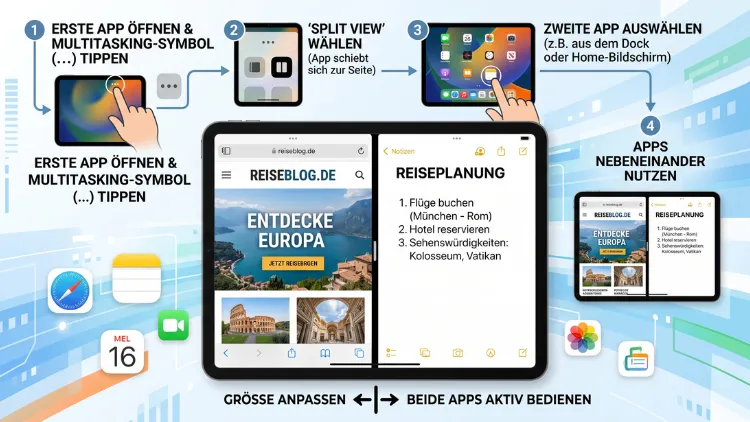
Split View lässt sich auf dem iPad unter iPadOS 26 weiterhin nutzen, allerdings nicht mehr als eigener Modus, sondern als Teil des neuen Fenstersystems „Apps als Fenster“. Wer zwei Apps gleichzeitig nebeneinander anzeigen möchte, aktiviert zunächst die Fensterfunktion in den Einstellungen und zieht anschließend eine zweite App aus dem Dock an den Bildschirmrand.
Dieser Artikel zeigt jeden einzelnen Schritt.
Split View auf dem iPad: Das hat sich mit iPadOS 26 geändert
Seit dem Erscheinen von iPadOS 26 im Jahr 2025 hat Apple das Multitasking auf dem iPad grundlegend überarbeitet. Der klassische Modus „Split View & Slide Over“, den viele Nutzer aus früheren Versionen kennen, existiert als eigenständige Einstellung nicht mehr. Stattdessen hat Apple ein völlig neues Fenstersystem eingeführt, das sich stärker an macOS orientiert.
Konkret bedeutet das: Statt zwischen den drei alten Optionen „Aus“, „Split View & Slide Over“ und „Stage Manager“ zu wählen, stehen nun drei neue Multitasking-Modi zur Verfügung:
- Apps im Vollbildmodus – eine App füllt den gesamten Bildschirm aus, ähnlich wie beim iPhone.
- Apps als Fenster – mehrere Apps lassen sich frei in der Größe verändern und beliebig auf dem Bildschirm anordnen.
- Stage Manager – Apps werden in Gruppen organisiert und lassen sich zwischen sogenannten „Stages“ wechseln.
Die gute Nachricht dabei: Das eigentliche Split-View-Erlebnis, also zwei Apps fest nebeneinander, ist nach wie vor möglich. Es ist lediglich in den Modus „Apps als Fenster“ integriert worden. Wer also weiterhin zwei Apps im festen 50:50-Verhältnis nutzen möchte, findet diese Funktion, muss dafür jedoch einen leicht anderen Weg gehen als früher.
Zusätzlich hat Apple die Fensterverwaltung insgesamt flexibler gestaltet. Dadurch lassen sich nun nicht mehr nur zwei, sondern theoretisch mehrere Apps gleichzeitig auf dem Bildschirm anordnen. Für den klassischen Split-View-Fall bleiben jedoch zwei Apps nebeneinander die praktischste Lösung.
Voraussetzungen: Welches iPad und welche Einstellung Sie brauchen
Bevor Sie zwei Apps gleichzeitig nutzen, sollten Sie zunächst prüfen, ob Ihr Gerät die Funktion überhaupt unterstützt. Grundsätzlich benötigen Sie iPadOS 26 sowie ein kompatibles iPad-Modell.
Zu den unterstützten Geräten zählen unter anderem:
- iPad Pro (11 Zoll ab der 1. Generation sowie 12,9 Zoll ab der 3. Generation)
- iPad Air ab der 3. Generation
- iPad ab der 8. Generation beziehungsweise das iPad (A16)
- iPad mini ab der 5. Generation beziehungsweise das iPad mini (A17 Pro)
Ältere Modelle wie das iPad der 7. Generation, das iPad mini 4 oder das iPad Air der 2. Generation erhalten das Update hingegen nicht mehr. Deshalb lohnt sich vorab ein Blick in die Einstellungen: Öffnen Sie „Einstellungen“ und tippen Sie auf „Allgemein“ sowie anschließend auf „Info“. Dort sehen Sie sowohl das Modell als auch die installierte Softwareversion.
Zudem benötigen Sie für die Installation von iPadOS 26 mindestens 30 Gigabyte freien Speicherplatz sowie eine bestehende Internetverbindung. Sofern Ihr iPad kompatibel ist, aktualisieren Sie es über „Einstellungen“ → „Allgemein“ → „Softwareupdate“.
Ist das Update installiert, müssen Sie außerdem die passende Multitasking-Einstellung wählen, denn Split View funktioniert nur im Modus „Apps als Fenster“. Gehen Sie dafür wie folgt vor:
- Öffnen Sie die Einstellungen-App.
- Tippen Sie auf „Multitasking & Gesten“.
- Wählen Sie die Option „Apps als Fenster“ aus.
Erst nach dieser Einstellung lässt sich der Bildschirm zwischen zwei Apps aufteilen. Ohne diesen Schritt bleibt das iPad im einfachen Vollbildmodus, wodurch immer nur eine App gleichzeitig sichtbar ist.
Zwei Apps gleichzeitig nutzen: Die Schritt-für-Schritt-Anleitung
Sobald „Apps als Fenster“ aktiviert ist, lässt sich Split View in wenigen Handgriffen einrichten. Die folgende Anleitung führt Sie durch den kompletten Vorgang.
- Öffnen Sie die erste App, die Sie im Vollbildmodus nutzen möchten, zum Beispiel Safari.
- Streichen Sie vorsichtig vom unteren Bildschirmrand nach oben, jedoch nicht bis ganz zum Home-Bildschirm, sondern nur so weit, dass das Dock erscheint.
- Tippen und halten Sie das Symbol der zweiten App im Dock, etwa die Notizen-App.
- Ziehen Sie das Icon an den linken oder rechten Bildschirmrand, bis die erste App automatisch zur Seite rückt.
- Lassen Sie den Finger los. Beide Apps werden nun nebeneinander angezeigt und lassen sich unabhängig voneinander bedienen.
Praktisch dabei ist: Sofern die gewünschte zweite App nicht im Dock zu finden ist, können Sie stattdessen zum Home-Bildschirm wechseln und die App von dort aus an den Bildschirmrand ziehen. Der Effekt bleibt identisch, denn iPadOS erkennt die Geste unabhängig vom Ausgangsort.
Ein Pro-Tipp vorab: Nutzen Sie das iPad möglichst im Querformat, da hierdurch deutlich mehr Platz für beide App-Fenster zur Verfügung steht. Im Hochformat wirkt Split View dagegen schnell beengt, weshalb sich die Funktion in dieser Ausrichtung weniger empfiehlt.
Split View per Dock aktivieren (klassische Methode)
Die Dock-Methode ist der schnellste und zugleich zuverlässigste Weg, um zwei Apps nebeneinander zu öffnen. Sie eignet sich besonders für den Alltag, da sie ohne Umwege über Menüs auskommt.
So funktioniert die Aktivierung im Detail:
- Öffnen Sie zunächst eine beliebige App im Vollbildmodus.
- Wischen Sie langsam vom unteren Rand nach oben, bis sich das Dock leicht anhebt.
- Halten Sie das Icon der zweiten gewünschten App gedrückt.
- Ziehen Sie die App an den äußersten linken oder rechten Rand des Bildschirms.
- Warten Sie, bis ein transparentes Vorschaufenster erscheint, und lassen Sie anschließend los.
Direkt danach teilen sich beide Anwendungen den Bildschirm. Dabei merkt sich iPadOS 26 die gewählte App-Kombination sowie deren Anordnung, sodass Sie diese beim nächsten Öffnen der Apps häufig automatisch wiederfinden. Das spart Zeit, insbesondere wenn Sie regelmäßig dieselben zwei Apps parallel verwenden, etwa Safari zum Recherchieren und Notizen zum Mitschreiben.
Split View über die Fenstersteuerung einrichten
Neben der Dock-Methode bietet iPadOS 26 einen zweiten Weg, um zwei Apps in Split View zu bringen. Dieser eignet sich vor allem dann, wenn beide Apps bereits als frei bewegliche Fenster geöffnet sind.
Gehen Sie dafür folgendermaßen vor:
- Öffnen Sie beide Apps zunächst unabhängig voneinander als Fenster.
- Tippen und halten Sie die kleinen Fenstersteuerungs-Symbole (die farbigen Punkte) oben links im Fenster der ersten App.
- Es öffnet sich ein Menü mit dem Bereich „Fill & Arrange“.
- Wählen Sie dort das Symbol, das den Bildschirm in zwei gleich große Hälften unterteilt.
- Bestätigen Sie die Auswahl, indem Sie anschließend die zweite App antippen.
Dadurch ordnet iPadOS beide Fenster automatisch im klassischen 50:50-Verhältnis an. Diese Methode empfiehlt sich besonders für Nutzer, die bereits mehrere Fenster geöffnet haben und diese gezielt in eine feste Split-View-Anordnung bringen möchten, statt sie manuell mit dem Finger zu verschieben.
Fenstergröße anpassen, verschieben und Split View verlassen
Ist Split View einmal aktiv, lässt sich die Aufteilung des Bildschirms weiterhin flexibel anpassen. Zwischen den beiden App-Fenstern erscheint dafür ein schmaler, senkrechter Balken.
Um die Größe zu verändern, tippen und halten Sie diesen Balken und ziehen ihn anschließend nach links oder rechts. Dadurch vergrößert sich eine App, während die andere gleichzeitig kleiner wird. Diese Funktion war bereits vor iPadOS 26 vorhanden, wurde jedoch leicht angepasst: Der Regler funktioniert nun auch dann, wenn beide App-Fenster nicht die gesamte Bildschirmhöhe einnehmen.
Möchten Sie eine App wieder im Vollbildmodus anzeigen, stehen Ihnen drei Möglichkeiten zur Verfügung:
- Tippen Sie in der Fenstersteuerung auf den grünen Punkt oben links.
- Wischen Sie das App-Fenster mit dem Finger nach oben.
- Tippen Sie zweimal auf die obere Titelleiste der App.
Alle drei Varianten führen zum gleichen Ergebnis: Die App springt zurück in den vollen Bildschirmmodus, wodurch Split View automatisch beendet wird. Anschließend lässt sich jederzeit erneut eine zweite App aus dem Dock heranziehen, um den geteilten Bildschirm neu zu starten.
Windowed Apps, Split View und Stage Manager im Vergleich
Da iPadOS 26 gleich drei unterschiedliche Multitasking-Konzepte anbietet, lohnt sich ein direkter Vergleich, um die passende Einstellung zu finden.
Apps als Fenster (inklusive Split View):
- Zwei oder mehr Apps lassen sich frei in der Größe verändern.
- Fenster können übereinander gestapelt oder nebeneinander angeordnet werden.
- Split View entsteht dabei automatisch, sobald zwei Fenster exakt nebeneinanderliegen.
- Ideal für Nutzer, die viel mit externer Tastatur, Maus oder Trackpad arbeiten.
Stage Manager:
- Apps werden in sogenannten Stages, also App-Gruppen, gebündelt.
- Über eine seitliche Leiste lässt sich schnell zwischen mehreren Arbeitszusammenstellungen wechseln.
- Besonders praktisch, wenn Sie regelmäßig zwischen verschiedenen Projekten hin- und herspringen.
- Erfordert etwas Einarbeitungszeit, bietet dafür jedoch mehr Struktur bei vielen offenen Apps.
Apps im Vollbildmodus:
- Immer nur eine App ist sichtbar, ähnlich wie beim iPhone.
- Eignet sich vor allem für konzentriertes Arbeiten ohne Ablenkung.
- Lässt sich gut mit einem Fokus-Modus kombinieren.
Kurz zusammengefasst: Wer gezielt zwei Apps dauerhaft nebeneinander benötigt, ist mit „Apps als Fenster“ am besten bedient. Wer hingegen mit mehreren App-Kombinationen jongliert, profitiert stärker von Stage Manager. Wer dagegen ablenkungsfrei an einer einzigen Aufgabe arbeiten möchte, wählt den Vollbildmodus.
Stage Manager als Alternative: Wann sich der Wechsel lohnt
Stage Manager bleibt auch unter iPadOS 26 vollständig erhalten und wurde sogar auf weitere, teils ältere iPad-Modelle ausgeweitet. Der Modus eignet sich vor allem dann, wenn Sie nicht nur zwei, sondern mehrere App-Kombinationen parallel verwalten möchten.
So aktivieren Sie Stage Manager:
- Öffnen Sie „Einstellungen“ → „Multitasking & Gesten“.
- Wählen Sie die Option „Stage Manager“ aus.
- Öffnen Sie anschließend die gewünschten Apps.
- Ordnen Sie diese frei auf dem Bildschirm an, indem Sie sie an den Fensterrändern greifen und verschieben.
Sobald mehrere Apps gruppiert sind, erscheinen diese als kleine Vorschaubilder am linken Bildschirmrand. Tippen Sie auf eine dieser Gruppen, wechseln Sie sofort zur entsprechenden App-Kombination, ohne einzelne Apps erneut öffnen zu müssen. Das ist vor allem dann hilfreich, wenn Sie beispielsweise vormittags mit Mail und Kalender arbeiten, nachmittags jedoch zu Pages und Safari wechseln.
Die besten App-Kombinationen für Split View auf dem iPad
Split View entfaltet sein volles Potenzial erst dann, wenn die richtigen Apps kombiniert werden. Im Folgenden finden Sie bewährte Paarungen für unterschiedliche Anwendungsfälle.
Für Recherche und Notizen:
- Safari links zum Recherchieren, Notizen rechts zum Festhalten wichtiger Informationen.
Für die Organisation im Alltag:
- Mail und Kalender nebeneinander, um Termine direkt aus E-Mails heraus zu planen.
Für das Schreiben mit Quellenmaterial:
- Pages oder Word auf der einen Seite, Safari oder PDF-Dokumente auf der anderen.
Für Kommunikation während der Arbeit:
- Nachrichten oder Mail in einem schmalen Fenster, während die Hauptarbeit in einer größeren App stattfindet.
Für die Schule oder das Studium:
- Notability oder GoodNotes zum Mitschreiben, kombiniert mit Safari für Recherche oder einer Präsentation.
Wichtig dabei ist, dass nicht jede App Split View gleichermaßen unterstützt. Bestimmte Streaming-Apps etwa schränken die Fensterfunktion bewusst ein, da sie stattdessen auf Bild-in-Bild setzen. Bevor Sie sich also auf eine bestimmte App-Kombination festlegen, lohnt sich ein kurzer Test, ob beide Apps tatsächlich vollständig im Fenstermodus funktionieren.
Split View funktioniert nicht: Häufige Ursachen und Lösungen
Sofern sich Split View nicht wie erwartet aktivieren lässt, liegt das meist an einer von wenigen typischen Ursachen. Die folgende Übersicht hilft bei der schnellen Fehlersuche.
Problem: Die App lässt sich nicht an den Bildschirmrand ziehen. Lösung: Prüfen Sie zunächst, ob unter „Einstellungen“ → „Multitasking & Gesten“ tatsächlich „Apps als Fenster“ aktiviert ist, denn im Vollbildmodus ist Split View grundsätzlich deaktiviert.
Problem: Das Dock erscheint nicht beim Hochwischen. Lösung: Führen Sie die Wischbewegung langsamer und ruhiger aus. Häufig ist die Geste schlicht zu schnell oder zu kurz, wodurch das System sie nicht korrekt erkennt.
Problem: Eine bestimmte App unterstützt kein Split View. Lösung: Nicht jede App ist für die Fensterfunktion optimiert. Prüfen Sie in diesem Fall, ob die App aktualisiert werden kann, da ältere Versionen häufig noch nicht auf das neue Fenstersystem angepasst sind.
Problem: Das iPad reagiert allgemein träge oder verzögert. Lösung: Starten Sie das Gerät neu, indem Sie die Seitentaste sowie eine Lautstärketaste gleichzeitig gedrückt halten und anschließend den Schieberegler bedienen.
Problem: Nach einem Update funktionieren die Multitasking-Gesten nicht mehr korrekt. Lösung: Setzen Sie ausschließlich die Einstellungen zurück, ohne Daten zu löschen. Gehen Sie dafür zu „Einstellungen“ → „Allgemein“ → „iPad übertragen oder zurücksetzen“ → „Zurücksetzen“ → „Alle Einstellungen zurücksetzen“.
Sollte keine dieser Lösungen greifen, hilft in der Regel ein Blick in die Apple-Support-Dokumentation, denn Apple aktualisiert die Hinweise regelmäßig im Rahmen der laufenden iPadOS-26-Updates.
Tipps für produktives Multitasking auf dem iPad
Neben den grundlegenden Funktionen bietet iPadOS 26 einige zusätzliche Möglichkeiten, um das Arbeiten mit zwei oder mehr Apps weiter zu erleichtern.
- Externe Tastatur nutzen: Mit einem angeschlossenen Magic Keyboard oder einer Bluetooth-Tastatur lassen sich Fenster deutlich präziser verschieben und in der Größe anpassen als allein mit dem Finger.
- Exposé verwenden: Ein langes Drücken auf ein App-Symbol oder ein Tippen auf das Dock-Icon zeigt alle offenen Fenster einer App gleichzeitig an, wodurch Sie schneller zwischen mehreren Split-View-Kombinationen wechseln können.
- Querformat bevorzugen: Da beide App-Fenster im Querformat mehr Platz erhalten, arbeitet es sich in dieser Ausrichtung deutlich angenehmer.
- App-Kombinationen bewusst wählen: Kombinieren Sie idealerweise eine textlastige App mit einer visuellen App, beispielsweise Notizen und Safari, um Informationen effizient zu übertragen.
- Fokus-Modus kombinieren: Wer im Vollbildmodus arbeitet, kann zusätzlich einen Fokus-Modus aktivieren, um Benachrichtigungen währenddessen zu reduzieren.
Diese Tipps lassen sich beliebig miteinander kombinieren, wodurch sich das iPad je nach Anforderung sowohl als schnelles Notiz-Werkzeug als auch als vollwertiger Laptop-Ersatz nutzen lässt.
Häufige Fragen zu Split View auf dem iPad
Gibt es Split View in iPadOS 26 überhaupt noch?
Ja, jedoch nicht mehr als eigenständigen Modus. Stattdessen ist die Funktion vollständig in „Apps als Fenster“ integriert. Zwei Apps lassen sich weiterhin fest nebeneinander anordnen, allerdings über einen leicht veränderten Weg.
Warum lässt sich meine App nicht in Split View öffnen?
Häufig liegt es daran, dass in den Einstellungen noch „Apps im Vollbildmodus“ statt „Apps als Fenster“ ausgewählt ist. Zudem unterstützen einzelne Apps die Fensterfunktion bislang nur eingeschränkt.
Wie viele Apps lassen sich gleichzeitig auf dem iPad öffnen?
Für den klassischen Split-View-Fall eignen sich zwei Apps am besten. Da iPadOS 26 jedoch ein freies Fenstersystem bietet, lassen sich technisch mehrere Apps gleichzeitig anordnen, sofern der Bildschirm ausreichend Platz bietet.
Funktioniert Split View auch auf kleineren iPad-Modellen wie dem iPad mini?
Grundsätzlich ja, sofern das jeweilige Modell iPadOS 26 unterstützt. Aufgrund des kleineren Displays wirkt die Aufteilung dort allerdings deutlich enger als beispielsweise auf einem iPad Pro.
Was ist der Unterschied zwischen Split View und Slide Over?
Split View teilt den Bildschirm dauerhaft in zwei feste Bereiche auf. Slide Over hingegen blendet eine App nur temporär als schwebendes Fenster über die Hauptanwendung ein und eignet sich damit eher für kurze Zwischenaufgaben.
Muss ich Stage Manager aktivieren, um zwei Apps zu nutzen?
Nein. Für zwei Apps genügt bereits der Modus „Apps als Fenster“. Stage Manager lohnt sich erst dann, wenn Sie regelmäßig zwischen mehreren App-Gruppen wechseln möchten.
Wie beende ich Split View wieder?
Tippen Sie entweder auf den grünen Punkt in der Fenstersteuerung, wischen Sie das Fenster nach oben, oder tippen Sie zweimal auf die obere Titelleiste der App. Alle drei Wege bringen die App zurück in den Vollbildmodus.
Speichert das iPad meine Split-View-Kombination automatisch?
Ja, in vielen Fällen merkt sich iPadOS 26 zuletzt verwendete App-Kombinationen samt Anordnung, wodurch sich dieselbe Split-View-Ansicht beim erneuten Öffnen der Apps oft automatisch wiederherstellt.
Welches iPad eignet sich am besten für Split View?
Grundsätzlich funktioniert Split View auf allen mit iPadOS 26 kompatiblen Modellen. Aufgrund des größeren Displays profitieren vor allem das iPad Pro sowie das iPad Air besonders deutlich von der Fensterfunktion.
