
Windows 11: Update manuell starten – Schritt-für-Schritt-Anleitung über Einstellungen, Windows Update und PowerShell, schnell und zuverlässig durchführen.
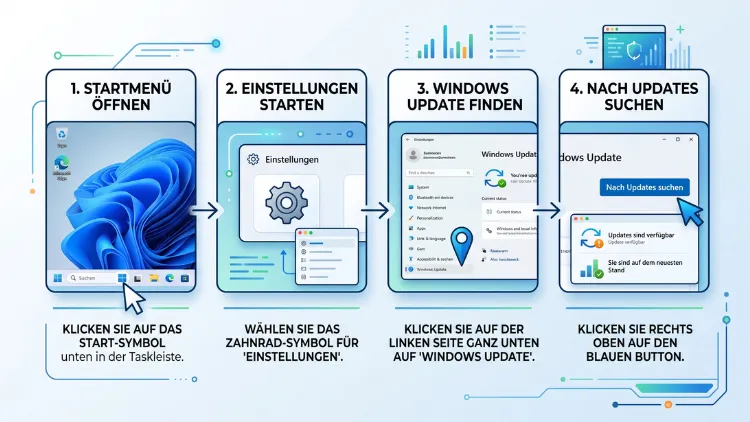
Sie möchten unter Windows 11 sofort nach neuen Updates suchen, statt auf die automatische Verteilung zu warten? Öffnen Sie dazu die Einstellungen über Windows-Taste + I, klicken Sie auf Windows Update und wählen Sie „Nach Updates suchen“.
Anschließend lädt Windows verfügbare Patches herunter und installiert diese nach einem Neustart.
Warum manuelle Updates unter Windows 11 wichtig sind
Windows 11 prüft zwar standardmäßig automatisch auf neue Aktualisierungen, jedoch verteilt Microsoft viele Patches schrittweise über mehrere Tage oder sogar Wochen. Dadurch erhalten nicht alle Geräte ein Update gleichzeitig, obwohl die technischen Voraussetzungen bereits erfüllt sind.
Deshalb kann es sinnvoll sein, den Suchvorgang manuell anzustoßen, wenn Sie ein Sicherheitsupdate zeitnah installieren möchten. Zudem hilft die manuelle Suche, wenn ein bekanntes Problem bereits behoben wurde und Sie nicht auf die reguläre Verteilung warten wollen.
Ein weiterer Grund ist die Systemstabilität. Veraltete Systemdateien führen häufig zu Kompatibilitätsproblemen mit neuer Software oder Hardware. Wer regelmäßig manuell prüft, bleibt außerdem besser vor Sicherheitslücken geschützt, da kritische Patches oft zeitversetzt ausgerollt werden.
Nicht zuletzt spielt auch das Support-Ende von Windows 10 eine Rolle. Seit dem 14. Oktober 2025 erhält Windows 10 keine kostenlosen Updates mehr, weshalb der Umstieg auf Windows 11 für viele Nutzer inzwischen unausweichlich geworden ist. Wer bereits auf Windows 11 umgestiegen ist, sollte daher wissen, wie sich Updates zuverlässig und schnell anstoßen lassen.
Update-Typen in Windows 11 im Überblick
Bevor Sie ein Update manuell anstoßen, lohnt sich ein kurzer Blick auf die unterschiedlichen Update-Arten. Windows 11 unterscheidet nämlich zwischen mehreren Kategorien, die jeweils unterschiedlich behandelt werden.
Sicherheitsupdates erscheinen regelmäßig am zweiten Dienstag jedes Monats, dem sogenannten „Patchday“. Diese Aktualisierungen schließen Sicherheitslücken und werden von Windows automatisch heruntergeladen, sobald sie verfügbar sind.
Funktionsupdates hingegen bringen größere Neuerungen mit und erscheinen etwa einmal jährlich, meist in der zweiten Jahreshälfte. Aktuell gilt Version 25H2 als das jüngste allgemein verfügbare Funktionsupdate für bestehende Systeme. Die Version 26H1 ist dagegen speziell für neue Geräte vorgesehen und wird bestehenden Installationen nicht als direktes Upgrade angeboten.
Zusätzlich gibt es optionale Updates, die vor allem Treiber sowie kleinere, nicht sicherheitsrelevante Verbesserungen enthalten. Diese installiert Windows 11 nicht automatisch, sondern bietet sie ausschließlich zur manuellen Auswahl an. Wer also die neuesten Treiber-Versionen nutzen möchte, muss diese gezielt selbst herunterladen.
Windows 11 Update über die Einstellungen anstoßen
Der einfachste und zugleich zuverlässigste Weg führt über die Windows-Einstellungen. Diese Methode funktioniert bei den allermeisten Systemen ohne zusätzliche Werkzeuge und eignet sich daher als erster Schritt.
Schritt-für-Schritt-Anleitung
- Drücken Sie gleichzeitig die Windows-Taste und I, um die Einstellungen zu öffnen.
- Klicken Sie in der linken Navigationsleiste auf Windows Update.
- Wählen Sie oben rechts die Schaltfläche „Nach Updates suchen“.
- Warten Sie, bis Windows 11 die Microsoft-Server durchsucht und verfügbare Updates anzeigt.
- Klicken Sie auf „Herunterladen und installieren“, sobald ein Update gefunden wurde.
- Starten Sie den PC anschließend neu, sofern Windows dazu auffordert.
Sobald die Installation abgeschlossen ist, zeigt Ihnen der Update-Verlauf an, welche Pakete erfolgreich eingerichtet wurden. Bleibt der Status hingegen längere Zeit bei „Wird heruntergeladen“ stehen, lohnt sich ein Blick auf Ihre Internetverbindung sowie auf eventuell aktive VPN- oder Proxy-Einstellungen.
Aktivieren der Option „Neueste Updates sobald verfügbar“
Wenn Sie neue Sicherheitsupdates nicht erst mit Verzögerung erhalten möchten, empfiehlt sich zusätzlich die Aktivierung der erweiterten Update-Optionen. Gehen Sie dazu wie folgt vor:
- Öffnen Sie Einstellungen > Windows Update > Erweiterte Optionen.
- Aktivieren Sie den Schalter „Neueste Updates erhalten, sobald sie verfügbar sind“.
- Kehren Sie zur Hauptseite zurück und klicken Sie erneut auf „Nach Updates suchen“.
Diese Einstellung sorgt dafür, dass Ihr Gerät nicht erst auf die schrittweise Verteilung wartet, sondern Updates unmittelbar nach Veröffentlichung anbietet. Allerdings sollten Sie beachten, dass dadurch mitunter auch weniger ausgereifte Patches früher installiert werden.
Optionale Updates manuell installieren
Neben den regulären Sicherheitsupdates bietet Windows 11 zusätzlich optionale Aktualisierungen an, die separat heruntergeladen werden müssen. Dazu zählen vor allem Treiber-Updates sowie kleinere Verbesserungen ohne Sicherheitsbezug.
So installieren Sie optionale Updates:
- Öffnen Sie Einstellungen > Windows Update.
- Klicken Sie auf „Weitere Optionen“, um das Menü zu erweitern.
- Wählen Sie „Optionale Updates“.
- Setzen Sie ein Häkchen bei den gewünschten Treibern oder Funktionsupdates.
- Klicken Sie auf „Herunterladen und installieren“.
Beachten Sie jedoch, dass optionale Treiber- oder Funktionsupdates zwar Verbesserungen bringen können, gleichzeitig aber auch ein geringes Risiko für Inkompatibilitäten bergen. Deshalb sollten Sie diese vor allem dann installieren, wenn Sie ein konkretes Problem beheben möchten, etwa fehlerhafte Grafiktreiber oder eine nicht erkannte Hardware-Komponente.
Updates über den Microsoft Update-Katalog nachladen
Falls sich ein bestimmtes Update nicht über die regulären Einstellungen anbieten lässt, können Sie es alternativ direkt über den Microsoft Update-Katalog herunterladen. Diese Methode eignet sich vor allem für einzelne, bereits bekannte Updates mit einer festen KB-Nummer.
So funktioniert der manuelle Download
- Öffnen Sie den Browser und rufen Sie die Website des Microsoft Update-Katalogs auf.
- Geben Sie die entsprechende KB-Nummer des gewünschten Updates in die Suchleiste ein, beispielsweise „KB5028254“.
- Klicken Sie neben dem passenden Eintrag auf „Herunterladen“.
- Warten Sie, bis der Download abgeschlossen ist.
- Führen Sie die heruntergeladene Datei aus und folgen Sie den Anweisungen auf dem Bildschirm.
Diese Vorgehensweise ist besonders hilfreich, wenn ein Update aufgrund eines bekannten Fehlers zurückgehalten wird, Sie jedoch genau wissen, welches Paket Sie benötigen. Zudem eignet sich der Update-Katalog gut für Systeme ohne durchgehende Internetverbindung, da sich die Datei offline weitergeben lässt.
Windows 11 Update erzwingen, wenn es nicht angeboten wird
Manchmal zeigt Windows 11 trotz manueller Suche kein verfügbares Update an, obwohl es bereits veröffentlicht wurde. In diesem Fall helfen zusätzliche Werkzeuge, die das Update gezielt erzwingen.
Windows 11 Installationsassistent nutzen
Der Windows 11 Installationsassistent eignet sich vor allem für Funktionsupdates, die noch nicht automatisch angeboten werden. Laden Sie das Tool von der offiziellen Microsoft-Website herunter und starten Sie es anschließend als Administrator. Der Assistent prüft die Kompatibilität Ihres Systems und führt Sie danach Schritt für Schritt durch die Installation.
Media Creation Tool verwenden
Alternativ bietet Microsoft das Media Creation Tool an, mit dem Sie ein bootfähiges Installationsmedium erstellen oder ein sogenanntes Inplace-Upgrade direkt durchführen können. Dabei bleiben persönliche Dateien sowie installierte Programme in der Regel erhalten, weshalb sich diese Methode auch für produktive Systeme eignet.
Gehen Sie dazu folgendermaßen vor:
- Laden Sie das Media Creation Tool von der Microsoft-Website herunter.
- Starten Sie das Tool und wählen Sie „Diesen PC jetzt aktualisieren“.
- Folgen Sie den Anweisungen, um das Inplace-Upgrade zu starten.
- Warten Sie, bis die Installation abgeschlossen ist, und starten Sie den PC neu.
Windows Update per Fehlerbehebung reparieren
Sollte die manuelle Suche wiederholt fehlschlagen, liegt häufig ein technisches Problem mit dem Update-Dienst selbst vor. Windows 11 bringt dafür eine integrierte Fehlerbehebung mit, die viele Probleme automatisch erkennt und behebt.
- Öffnen Sie Einstellungen > System > Fehlerbehebung > Andere Fehlerbehebungen.
- Klicken Sie neben dem Eintrag „Windows Update“ auf „Ausführen“.
- Warten Sie, bis der Assistent den Scan abgeschlossen hat.
- Starten Sie den PC anschließend neu und prüfen Sie erneut auf Updates.
Zudem kann ein Neustart des Windows Update-Dienstes helfen, wenn die Suche dauerhaft hängen bleibt. Drücken Sie dazu Windows-Taste + R, geben Sie „services.msc“ ein und bestätigen Sie mit Enter. Suchen Sie anschließend den Eintrag „Windows Update“, klicken Sie mit der rechten Maustaste darauf und wählen Sie „Neu starten“.
Typische Fehler beim manuellen Update lösen
Beim manuellen Anstoßen von Updates treten gelegentlich Fehlermeldungen mit spezifischen Fehlercodes auf. Diese verweisen meist auf bestimmte Ursachen, etwa beschädigte Systemdateien, Netzwerkunterbrechungen oder Probleme mit dem Update-Speicher.
Beschädigte Systemdateien reparieren
Weist ein Fehlercode auf beschädigte Systemdateien hin, empfiehlt sich zunächst der System File Checker. Öffnen Sie die Eingabeaufforderung als Administrator und geben Sie den Befehl sfc /scannow ein. Anschließend prüft Windows sämtliche Systemdateien und repariert beschädigte Komponenten automatisch.
Update-Komponenten zurücksetzen
Bleibt das Problem bestehen, hilft oft das Zurücksetzen der Update-Komponenten. Öffnen Sie dazu die Eingabeaufforderung als Administrator und stoppen Sie zunächst den Windows Update-Dienst. Anschließend benennen Sie die Ordner SoftwareDistribution sowie Catroot2 um, bevor Sie den Dienst wieder starten. Windows legt die Ordner danach automatisch neu an und lädt Updates von Grund auf neu herunter.
Fehlende Administratorrechte prüfen
Manche Fehlermeldungen deuten außerdem auf fehlende Berechtigungen hin. Stellen Sie deshalb sicher, dass Sie mit einem Administratorkonto angemeldet sind, bevor Sie die Update-Suche erneut starten.
Update-Verlauf und aktive Stunden richtig einstellen
Damit Updates nicht mitten in der Arbeit installiert werden, sollten Sie zusätzlich die aktiven Stunden festlegen. Diese Einstellung sorgt dafür, dass Windows 11 Neustarts nur außerhalb Ihrer typischen Nutzungszeit durchführt.
So passen Sie die aktiven Stunden an:
- Öffnen Sie Einstellungen > Windows Update > Erweiterte Optionen.
- Wählen Sie „Aktive Stunden ändern“.
- Tragen Sie Start- und Endzeit Ihrer üblichen Nutzung ein.
- Speichern Sie die Einstellung.
Ebenso lohnt sich ein regelmäßiger Blick in den Update-Verlauf, der genau anzeigt, welche Pakete erfolgreich installiert wurden und welche Installationen gescheitert sind. Über die jeweilige Fehlernummer lassen sich gezielte Reparaturansätze ableiten, beispielsweise das Bereinigen des Komponentenstores.
Updates vorübergehend pausieren oder verzögern
Nicht immer ist ein sofortiges Update gewünscht, etwa wenn Sie kurz vor einem wichtigen Termin keine Neustart-Unterbrechung riskieren möchten. Windows 11 erlaubt deshalb, die Verteilung von Aktualisierungen für einen begrenzten Zeitraum anzuhalten.
Gehen Sie dazu wie folgt vor:
- Öffnen Sie Einstellungen > Windows Update.
- Wählen Sie „Updates für 1 Woche pausieren“, oder passen Sie den Zeitraum über die erweiterten Optionen an.
- Nach Ablauf der Pause nimmt Windows die Suche und Installation automatisch wieder auf.
Beachten Sie jedoch, dass sich Updates maximal für fünf Wochen am Stück pausieren lassen. Danach ist eine erneute manuelle Verschiebung erforderlich, da Windows 11 sicherheitsrelevante Patches nicht dauerhaft zurückhält.
Manuelles Update bei getakteter Verbindung
Nutzen Sie eine kostenpflichtige mobile Verbindung, lässt sich die automatische Update-Suche zusätzlich einschränken, um Datenvolumen zu sparen. Kritische Sicherheitsupdates werden in diesem Fall dennoch weiterhin heruntergeladen und installiert, da Microsoft hier keine Ausnahmen zulässt.
Öffnen Sie dazu Einstellungen > Netzwerk und Internet, wählen Sie Ihre aktive Verbindung aus und aktivieren Sie die Option „Getaktete Verbindung“. Möchten Sie trotzdem manuell nach Updates suchen, funktioniert dies weiterhin über die gewohnte Schaltfläche in den Windows Update-Einstellungen.
Windows 11 Support-Zeitraum und Handlungsempfehlung
Ein wichtiger Aspekt beim Thema Updates betrifft außerdem die Unterstützungsdauer der jeweiligen Windows-Version. Windows 11 erhält für die Home- und Pro-Edition eine Unterstützung von 24 Monaten pro Version, während Enterprise- sowie Education-Editionen sogar 36 Monate lang mit Sicherheitsupdates versorgt werden.
Aktuell werden die Versionen 24H2 und 25H2 vollständig unterstützt. Wer noch eine ältere Version nutzt, sollte deshalb zeitnah ein Funktionsupdate durchführen, um weiterhin Sicherheitsupdates zu erhalten. Andernfalls drohen ungeschlossene Sicherheitslücken, sobald der Support für die jeweilige Version endet.
Zusätzlich empfiehlt es sich, die automatische Update-Funktion grundsätzlich aktiviert zu lassen und lediglich gelegentlich manuell zu prüfen. Diese Kombination gilt als bewährte Vorgehensweise für Privatanwender ebenso wie für kleinere Unternehmen.
Häufige Fragen zum manuellen Windows-11-Update
Warum findet Windows 11 kein Update, obwohl eines veröffentlicht wurde?
Microsoft verteilt viele Updates schrittweise über mehrere Tage oder Wochen, weshalb nicht jedes Gerät sofort ein neues Paket angeboten bekommt. Zudem kann ein bekannter Fehler dazu führen, dass ein Update für bestimmte Systemkonfigurationen zurückgehalten wird. In diesem Fall hilft der Windows 11 Installationsassistent oder der direkte Download über den Microsoft Update-Katalog.
Wie lange dauert ein manuelles Update unter Windows 11?
Die Dauer hängt stark von der Internetverbindung sowie vom Umfang des jeweiligen Updates ab. Kleinere Sicherheitsupdates sind meist innerhalb weniger Minuten installiert, während größere Funktionsupdates durchaus 30 bis 60 Minuten in Anspruch nehmen können.
Muss ich vor einem Update ein Backup erstellen?
Ein Backup ist zwar nicht zwingend erforderlich, jedoch empfehlenswert, insbesondere vor größeren Funktionsupdates. Nutzen Sie dafür beispielsweise die integrierte Funktion Sichern und Wiederherstellen in den Windows-Einstellungen oder ein externes Tool Ihrer Wahl.
Was tun, wenn das Update bei der Installation hängen bleibt?
Bleibt der Fortschrittsbalken über einen längeren Zeitraum unverändert stehen, sollten Sie zunächst mindestens 60 Minuten abwarten, da manche Installationen im Hintergrund weiterlaufen. Hilft dies nicht, führen Sie die integrierte Windows-Update-Fehlerbehebung aus oder starten Sie den Windows Update-Dienst über „services.msc“ neu.
Kann ich ein bereits installiertes Update wieder deinstallieren?
Ja, das ist über Einstellungen > Windows Update > Update-Verlauf > Updates deinstallieren möglich. Wählen Sie dort das betreffende Update aus und klicken Sie auf „Deinstallieren“. Anschließend ist meist ein Neustart erforderlich.
Wie oft sollte ich manuell nach Updates suchen?
Da Sicherheitsupdates automatisch heruntergeladen werden, genügt in der Regel eine gelegentliche manuelle Prüfung, etwa einmal pro Woche. Möchten Sie hingegen unmittelbar nach einem bekannten Patchday aktualisieren, lohnt sich die Suche direkt am zweiten Dienstag des Monats.
Warum schlägt die Update-Installation mit einem Fehlercode fehl?
Fehlercodes deuten meist auf beschädigte Systemdateien, unzureichenden Speicherplatz oder Netzwerkprobleme hin. Führen Sie in diesem Fall zunächst sfc /scannow aus und prüfen Sie anschließend, ob ausreichend freier Speicherplatz vorhanden ist.
Werden optionale Updates automatisch installiert?
Nein, optionale Updates wie Treiber-Aktualisierungen installiert Windows 11 grundsätzlich nicht automatisch. Sie müssen diese stattdessen manuell unter „Weitere Optionen > Optionale Updates“ auswählen und bestätigen.
