
Eigene Alarmtöne auf dem iPhone einrichten: Schritt-für-Schritt-Anleitung zum Hinzufügen, Importieren und Festlegen individueller Wecktöne in iOS.
Wer auf dem iPhone einen eigenen Alarmton einstellen möchte, findet die passende Funktion direkt in der Uhr-App. Seit dem Update auf iOS 26.4 lassen sich zudem ganze Songs, eigene Aufnahmen und importierte Audiodateien als Weckton nutzen.
Dieser Artikel zeigt Schritt für Schritt, wie Sie Alarmtöne hinzufügen, ändern und individuell anpassen.
Grundlagen: Wie Alarmtöne auf dem iPhone funktionieren
Bevor Sie einen neuen Alarmton einrichten, lohnt sich ein kurzer Blick auf die technischen Grundlagen. Denn Apple unterscheidet grundsätzlich zwischen zwei Wegen, um einen Weckton festzulegen.
Zum einen gibt es die integrierten Standardtöne, die direkt in der Uhr-App hinterlegt sind. Diese lassen sich ohne zusätzliche Vorbereitung auswählen. Zum anderen können Sie seit iOS 26.4 auch eigene Musik und Audiodateien verwenden, ohne diese vorher aufwendig umwandeln zu müssen.
Zusätzlich ist wichtig zu wissen, dass Alarme unabhängig vom Stumm-Schalter funktionieren. Das bedeutet: Selbst wenn Ihr iPhone auf lautlos gestellt ist, ertönt der Wecker trotzdem. Deshalb sollten Sie die Lautstärke des Alarms separat prüfen, damit Sie morgens nicht überrascht werden.
Die folgenden Abschnitte erklären detailliert, wie Sie in wenigen Schritten einen neuen Alarmton hinzufügen – egal, ob Sie einen klassischen Signalton, einen Song oder eine eigene Sprachaufnahme bevorzugen.
Methode 1: Standardton in der Uhr-App auswählen
Der einfachste Weg, um einen Alarmton zu ändern, führt über die vorinstallierte Uhr-App. Diese Methode eignet sich besonders gut, wenn Sie schnell zwischen den werkseitig hinterlegten Tönen wechseln möchten.
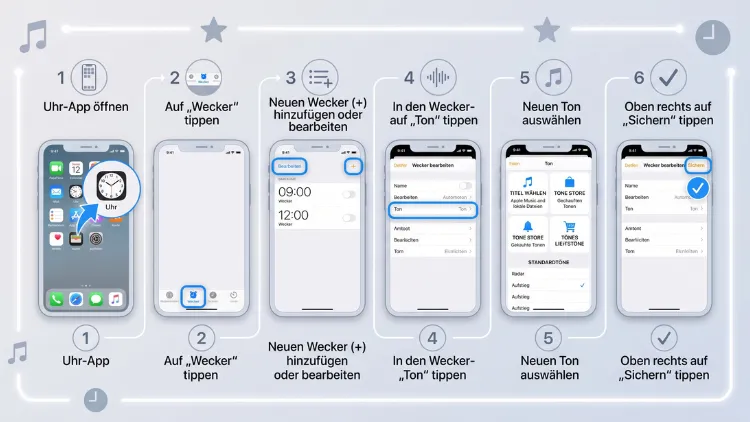
So gehen Sie vor:
- Öffnen Sie die Uhr-App auf Ihrem iPhone.
- Tippen Sie unten auf den Reiter „Wecker“.
- Wählen Sie entweder einen bestehenden Alarm aus oder tippen Sie oben rechts auf das Plus-Symbol, um einen neuen Wecker zu erstellen.
- Tippen Sie auf „Ton“ beziehungsweise „Sound“.
- Wählen Sie aus der Liste einen der vorinstallierten Töne aus. Eine kurze Vorschau spielt automatisch ab.
- Bestätigen Sie Ihre Auswahl anschließend mit „Sichern“.
Da diese Standardtöne bereits auf dem Gerät gespeichert sind, funktioniert diese Methode auch ohne Internetverbindung. Allerdings ist die Auswahl begrenzt, weshalb viele Nutzer nach individuelleren Lösungen suchen.
Methode 2: Eigenen Song als Alarmton festlegen (Apple Music)
Wenn Sie lieber mit einem bestimmten Lied aufwachen möchten, bietet sich die Integration mit Apple Music an. Diese Funktion wurde mit iOS 26.4 deutlich erweitert, sodass Sie nun nahezu jeden Song als Weckton verwenden können, sofern dieser in Ihrer Musikbibliothek liegt.
So fügen Sie einen Song als Wecker-Sound hinzu:
- Öffnen Sie die Musik-App und suchen Sie den gewünschten Song.
- Tippen Sie auf das Plus-Symbol oder die drei Punkte, um den Titel zu Ihrer Bibliothek hinzuzufügen. Dieser Schritt ist notwendig, da nur Songs aus der Bibliothek in der Uhr-App auswählbar sind.
- Wechseln Sie anschließend zur Uhr-App und öffnen Sie den Bereich „Wecker“.
- Erstellen Sie einen neuen Alarm oder bearbeiten Sie einen vorhandenen.
- Tippen Sie auf „Ton“ und wählen Sie „Song auswählen“.
- Suchen Sie den gewünschten Titel aus Ihrer Bibliothek aus und bestätigen Sie mit „Fertig“.
- Speichern Sie den Alarm abschließend mit „Sichern“.
Diese Methode empfiehlt sich besonders für alle, die ein Apple-Music-Abonnement besitzen, da hierdurch der komplette Musikkatalog zur Verfügung steht. Wer kein Abo hat, kann alternativ auch bereits gekaufte Titel aus dem iTunes Store verwenden.
Methode 3: Eigene Audiodatei über die Dateien-App nutzen
Neben Musik lassen sich auch eigene Aufnahmen oder heruntergeladene Sounddateien als Alarmton einrichten. Hierfür kommt die Dateien-App zum Einsatz, die auf jedem iPhone vorinstalliert ist.
Wichtig ist dabei: Audiodateien, die nicht über Apple Music eingebunden sind, dürfen maximal 30 Sekunden lang sein. Ist die Datei länger, fordert das iPhone Sie automatisch auf, den Clip zu kürzen.
So richten Sie eine eigene Audiodatei als Weckton ein:
- Speichern Sie die gewünschte Audiodatei in der Dateien-App, beispielsweise über iCloud Drive oder einen lokalen Ordner.
- Öffnen Sie die Dateien-App und suchen Sie die entsprechende Datei.
- Tippen und halten Sie die Datei, bis ein Kontextmenü erscheint.
- Wählen Sie die Option „Als Klingelton verwenden“.
- Ist die Datei länger als 30 Sekunden, öffnet sich automatisch ein Trimm-Werkzeug. Ziehen Sie die Markierungen an den gewünschten Abschnitt.
- Bestätigen Sie mit „Fertig“, wodurch der Ton in Ihrer Töne-Bibliothek gespeichert wird.
- Öffnen Sie nun die Uhr-App, wählen Sie den gewünschten Wecker aus und tippen Sie auf „Ton“.
- Der neu erstellte Ton erscheint oben in der Liste unter „Eigene Töne“. Wählen Sie ihn aus und sichern Sie den Alarm.
Diese Methode eignet sich vor allem für Nutzer, die bereits fertige Sounddateien besitzen, beispielsweise heruntergeladene Effekte oder aufgenommene Sprachnachrichten.
Methode 4: Alarmton mit GarageBand selbst erstellen
Wer maximale Kontrolle über seinen Weckton möchte, sollte die App GarageBand verwenden. Diese kostenlose App von Apple erlaubt es, eigene Melodien aufzunehmen, zu bearbeiten und direkt als Klingelton beziehungsweise Alarmton zu exportieren.
So erstellen Sie einen individuellen Alarmton mit GarageBand:
- Öffnen Sie GarageBand auf Ihrem iPhone. Falls die App nicht installiert ist, laden Sie diese kostenlos aus dem App Store herunter.
- Erstellen Sie ein neues Projekt und wählen Sie ein passendes Instrument oder importieren Sie eine bestehende Audiodatei.
- Nehmen Sie Ihre Melodie auf oder bearbeiten Sie die importierte Datei. Achten Sie darauf, dass der finale Ausschnitt nicht länger als 30 Sekunden ist.
- Tippen Sie oben links auf den Projektnamen, um zur Projektübersicht zu gelangen.
- Halten Sie das Projekt gedrückt und wählen Sie „Teilen“.
- Tippen Sie auf „Klingelton“ und geben Sie dem Ton einen aussagekräftigen Namen.
- Bestätigen Sie den Export. Der Ton wird automatisch in den Einstellungen unter „Töne & Haptik“ hinterlegt.
- Öffnen Sie abschließend die Uhr-App, wählen Sie einen Wecker aus und stellen Sie den neu erstellten Ton als Alarmton ein.
Diese Vorgehensweise eignet sich besonders gut, wenn Sie einen einzigartigen Weckton wünschen, der sich deutlich von Standard-Sounds oder bekannten Songs abhebt.
Unterschiedliche Alarmtöne für Wochentage und Wochenende
Ein praktisches Feature, das viele Nutzer übersehen, ist die Möglichkeit, verschiedene Alarmtöne für unterschiedliche Wochentage festzulegen. Dadurch lässt sich beispielsweise unter der Woche ein energischer Ton und am Wochenende ein sanfterer Klang verwenden.
So richten Sie unterschiedliche Töne ein:
- Öffnen Sie die Uhr-App und tippen Sie auf „Wecker“.
- Erstellen Sie für jeden gewünschten Tag oder Tagesabschnitt einen separaten Alarm.
- Legen Sie unter „Wiederholen“ fest, an welchen Tagen der jeweilige Wecker aktiv sein soll.
- Wählen Sie anschließend für jeden Alarm einen individuellen Ton unter „Ton“ aus.
- Speichern Sie jede Einstellung einzeln mit „Sichern“.
Auf diese Weise lässt sich der Tagesrhythmus akustisch strukturieren, was laut vielen Anwendern das Aufwachen angenehmer gestaltet.
Lautstärke des Alarmtons anpassen
Neben der Auswahl des richtigen Tons spielt auch die Lautstärke eine entscheidende Rolle. Ist der Alarm zu leise eingestellt, besteht die Gefahr, dass Sie ihn verschlafen. Ist er hingegen zu laut, kann das Aufwachen unangenehm ausfallen.
So passen Sie die Lautstärke an:
- Öffnen Sie die Einstellungen-App.
- Tippen Sie auf „Töne & Haptik“.
- Ziehen Sie den Regler unter „Klingelton und Signaltöne“ auf die gewünschte Lautstärke.
- Deaktivieren Sie zusätzlich die Option „Mit Tasten ändern“, falls Sie verhindern möchten, dass die Lautstärketasten den Alarmpegel beeinflussen.
Da Alarme, wie bereits erwähnt, auch bei aktiviertem Stumm-Schalter abgespielt werden, betrifft diese Einstellung ausschließlich die tatsächliche Lautstärke und nicht die Stummschaltung selbst.
Alarmton wird nicht abgespielt – mögliche Ursachen
Gelegentlich berichten Nutzer, dass ein neu eingestellter Alarmton nicht funktioniert. Meist liegt dies an einer von wenigen typischen Ursachen, die sich jedoch schnell beheben lassen.
Häufige Gründe und Lösungen:
- Lautstärke auf null gestellt: Prüfen Sie in den Einstellungen unter „Töne & Haptik“, ob die Lautstärke ausreichend hoch ist.
- Fokus-Modus aktiv: Ein aktivierter Fokus-Modus kann unter Umständen Benachrichtigungen unterdrücken. Alarme sind davon zwar in der Regel ausgenommen, dennoch lohnt sich eine Überprüfung der Fokus-Einstellungen.
- Ton wurde gelöscht: Wurde eine Audiodatei aus der Dateien-App nachträglich entfernt, kann der zugehörige Alarmton verschwinden. Erstellen Sie den Ton in diesem Fall erneut.
- Software-Fehler: Ein Neustart des iPhones behebt häufig kleinere Softwareprobleme, die das Abspielen von Tönen verhindern.
Sollte das Problem weiterhin bestehen, empfiehlt sich zusätzlich eine Überprüfung, ob das aktuelle iOS-Update installiert ist. Ältere Softwareversionen unterstützen einige der beschriebenen Funktionen nämlich nicht vollständig.
Häufige Fragen rund um Alarmtöne auf dem iPhone
Wie füge ich einen neuen Alarmton auf dem iPhone hinzu?
Öffnen Sie die Uhr-App, wählen Sie einen Wecker aus und tippen Sie auf „Ton“. Anschließend können Sie zwischen Standardtönen, eigenen Songs oder importierten Audiodateien wählen.
Kann ich einen ganzen Song als Wecker verwenden?
Ja. Seit iOS 26.4 lässt sich über die Musik-App ein Song zur Bibliothek hinzufügen und danach direkt in der Uhr-App als Alarmton auswählen, ohne diesen vorher kürzen zu müssen.
Warum ist meine Audiodatei auf 30 Sekunden begrenzt?
Diese Begrenzung gilt ausschließlich für Töne, die über die Dateien-App oder GarageBand als klassischer Klingelton importiert werden. Songs über Apple Music sind von dieser Einschränkung ausgenommen.
Funktioniert der Alarmton auch im lautlosen Modus?
Ja, Alarme werden unabhängig vom Stumm-Schalter abgespielt. Deshalb sollten Sie stattdessen die Lautstärke in den Einstellungen anpassen, falls der Wecker zu leise oder zu laut erscheint.
Wie erstelle ich einen eigenen Alarmton ohne zusätzliche App?
Sie können eine vorhandene Audiodatei in der Dateien-App gedrückt halten und die Option „Als Klingelton verwenden“ wählen. Anschließend erscheint der Ton automatisch in der Uhr-App.
Kann ich für jeden Wochentag einen anderen Ton einstellen?
Ja, hierfür legen Sie mehrere Alarme an und definieren jeweils unter „Wiederholen“ die passenden Tage. Jedem Alarm lässt sich anschließend ein individueller Ton zuweisen.
Was mache ich, wenn der Alarmton plötzlich nicht mehr funktioniert?
Prüfen Sie zunächst die Lautstärke sowie den Fokus-Modus. Zusätzlich hilft häufig ein Neustart des Geräts, um kleinere Softwarefehler zu beheben.
Benötige ich ein Apple-Music-Abo, um Songs als Wecker zu nutzen?
Nein, jedoch müssen die gewünschten Titel entweder gekauft oder über ein aktives Abonnement in der Bibliothek verfügbar sein, damit diese in der Uhr-App erscheinen.
Kann ich eine Sprachaufnahme als Alarmton verwenden?
Ja, eine Sprachaufnahme lässt sich über die Sprachmemos-App exportieren, in der Dateien-App speichern und anschließend über „Als Klingelton verwenden“ einrichten.
Fazit
Mit den beschriebenen Methoden lässt sich auf dem iPhone in wenigen Minuten ein individueller Alarmton einrichten. Ob Standardton, eigener Song oder selbst erstellte Aufnahme – die Uhr-App bietet dafür alle notwendigen Werkzeuge.
Wer zusätzlich die Lautstärke anpasst und unterschiedliche Töne für einzelne Wochentage nutzt, gestaltet den Start in den Tag spürbar angenehmer und persönlicher.
