
WLAN-Zugang per QR-Code teilen: Anleitung für Android, iPhone und Router – schnell eingerichtet, ganz ohne Passwort manuell abzutippen.
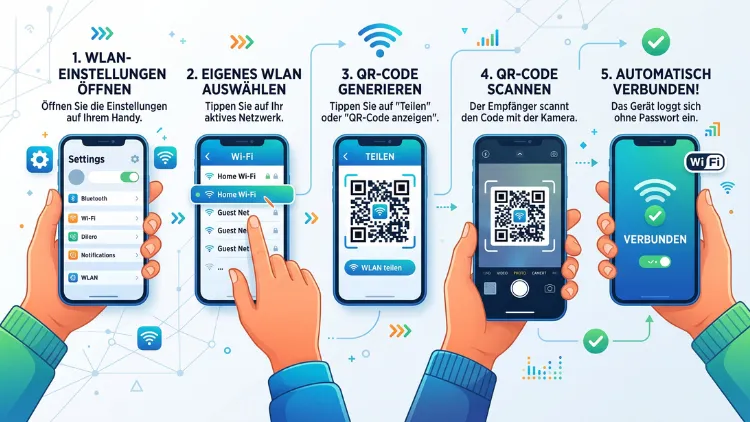
Sie möchten Gästen, Kunden oder Freunden Zugang zu Ihrem WLAN geben, ohne das Passwort mühsam zu diktieren? Mit einem WLAN-QR-Code genügt ein kurzer Scan mit der Handykamera, und die Verbindung steht.
Dieser Artikel zeigt, wie Sie unter Android, auf dem iPhone sowie über den Router einen funktionierenden QR-Code erstellen und weitergeben.
Was ist ein WLAN-QR-Code und wie funktioniert er?
Ein WLAN-QR-Code ist ein kleines, quadratisches Bildmuster, das alle nötigen Zugangsdaten zu einem Netzwerk enthält. Dazu gehören der Netzwerkname (SSID), das Passwort sowie die verwendete Verschlüsselungsart. Sobald ein Smartphone diesen Code scannt, liest es die Daten automatisch aus und verbindet sich mit dem Netzwerk. Eine manuelle Eingabe entfällt dadurch vollständig.
Technisch basiert der Code auf einem einheitlichen Standard, der als „WIFI-Schema“ bezeichnet wird. Deshalb funktionieren QR-Codes, die auf diese Weise erstellt wurden, geräteübergreifend – unabhängig davon, mit welcher App oder welchem Gerät sie erzeugt wurden. Genau diese Kompatibilität macht den WLAN-QR-Code so praktisch für den Alltag.
Der Aufbau der Zugangsdaten im Code
Im Hintergrund speichert der QR-Code die Informationen in einer festen Reihenfolge: zuerst den Netzwerknamen, danach das Passwort und zusätzlich den Verschlüsselungstyp, meist WPA oder WPA2. Dadurch weiß das scannende Gerät sofort, wie es sich verbinden muss, ohne dass Sie etwas nachträglich einstellen müssen.
Warum sich das Teilen per QR-Code lohnt
Ein QR-Code bietet gegenüber der klassischen Passworteingabe mehrere Vorteile. Zudem sparen Sie sich lästige Rückfragen nach Groß- und Kleinschreibung oder Sonderzeichen im Passwort.
Die wichtigsten Vorteile im Überblick:
- Zeitersparnis: Kein Abtippen langer, komplizierter Passwörter mehr.
- Weniger Tippfehler: Besonders bei Sonderzeichen sinkt die Fehlerquote deutlich.
- Komfort für Gäste: Ideal für Besuch, Ferienwohnungen, Cafés oder Wartezimmer.
- Diskretion: Das Passwort muss nicht laut ausgesprochen werden.
- Wiederverwendbar: Ein einmal erstellter Code lässt sich beliebig oft scannen und sogar ausdrucken.
Aus diesen Gründen setzen mittlerweile viele Betriebe, aber auch Privatpersonen, auf diese Methode.
Voraussetzungen für einen WLAN-QR-Code
Bevor Sie loslegen, sollten einige Punkte geklärt sein. Andernfalls funktioniert der Code später nicht zuverlässig.
Folgendes benötigen Sie:
- Den genauen Netzwerknamen (SSID)
- Das aktuelle WLAN-Passwort
- Kenntnis der Verschlüsselungsart (meist WPA2, seltener WPA3 oder offen ohne Passwort)
- Ein Smartphone mit Android 10 oder neuer, beziehungsweise ein iPhone mit iOS 13 oder neuer
- Optional: einen Drucker, falls der Code ausgedruckt werden soll
Sobald diese Angaben vorliegen, kann die eigentliche Erstellung beginnen.
WLAN-QR-Code unter Android erstellen
Android bringt die Funktion bereits seit Version 10 direkt im Betriebssystem mit. Deshalb benötigen Sie in den meisten Fällen keine zusätzliche App.
Schritt-für-Schritt-Anleitung für Android
- Öffnen Sie die Einstellungen Ihres Smartphones.
- Tippen Sie auf Netzwerk & Internet beziehungsweise Verbindungen, je nach Hersteller.
- Wählen Sie WLAN aus und anschließend das Netzwerk, mit dem Sie aktuell verbunden sind.
- Tippen Sie auf das Zahnrad-Symbol oder das Info-Symbol neben dem Netzwerknamen.
- Wählen Sie die Option QR-Code oder Für Freigabe teilen aus.
- Bestätigen Sie gegebenenfalls mit Ihrer PIN oder Ihrem Fingerabdruck.
- Der QR-Code wird nun angezeigt und kann fotografiert, gespeichert oder direkt gescannt werden.
Die genaue Bezeichnung der Menüpunkte kann je nach Hersteller wie Samsung, Xiaomi oder Google leicht abweichen. Grundsätzlich bleibt der Ablauf jedoch nahezu identisch.
Was bei älteren Android-Versionen zu tun ist
Verfügt Ihr Gerät über eine Android-Version unter 10, fehlt die integrierte Funktion. In diesem Fall hilft eine kostenlose App aus dem Google Play Store, beispielsweise „QR Code Generator“ von Kaspersky oder ein vergleichbares Tool. Dort geben Sie SSID und Passwort manuell ein, woraufhin die App automatisch einen passenden Code erstellt.
WLAN-QR-Code auf dem iPhone erstellen
Apple hat keine eigenständige Funktion in den Einstellungen integriert. Allerdings lässt sich die vorinstallierte Kurzbefehle-App dafür nutzen, wodurch trotzdem kein zusätzlicher Download nötig ist.
Anleitung über die Kurzbefehle-App
- Öffnen Sie die App Kurzbefehle, die seit iOS 13 auf jedem iPhone vorinstalliert ist.
- Tippen Sie unten auf Galerie.
- Suchen Sie nach dem Begriff „WLAN“ oder navigieren Sie zur Kategorie Bedienungshilfen.
- Wählen Sie den Kurzbefehl QR-Code für Dein WLAN aus und fügen Sie ihn hinzu.
- Öffnen Sie den Kurzbefehl anschließend erneut in der App.
- Geben Sie zunächst den Netzwerknamen (SSID) ein und bestätigen Sie.
- Geben Sie danach das WLAN-Passwort ein und bestätigen Sie erneut.
- Der QR-Code erscheint nun auf dem Bildschirm.
- Tippen Sie auf das Teilen-Symbol, um den Code per AirDrop, E-Mail, Messenger oder als Bild in der Fotos-App zu sichern.
Auf diese Weise entsteht ein Code, der dem allgemeinen WIFI-Standard entspricht und somit auch von Android-Geräten gelesen werden kann.
WLAN vom iPhone zu Android teilen
Direkt zwischen iPhone und Android gibt es keine native Funktion, da Apple auf ein geschlossenes System setzt. Deshalb ist genau hier der Umweg über einen QR-Code besonders praktisch: Erstellen Sie den Code wie oben beschrieben, und lassen Sie ihn vom Android-Gerät mit der Kamera-App scannen. Alternativ funktioniert dies auch über einen der weiter unten genannten Online-Generatoren.
WLAN-QR-Code direkt am Router erstellen
Viele moderne Router bieten die Möglichkeit, einen QR-Code direkt in der Benutzeroberfläche anzuzeigen. Das ist besonders praktisch, da Sie in diesem Fall nicht einmal ein Smartphone benötigen, um den Code zu erzeugen.
FRITZ!Box (AVM): Rufen Sie die Benutzeroberfläche über „fritz.box“ im Browser auf. Unter WLAN > Funknetz finden Sie häufig einen QR-Code, der direkt zum Ausdrucken oder Fotografieren geeignet ist.
Speedport-Router (Telekom): Im Menü Heimnetzwerk > WLAN wird bei vielen Modellen ebenfalls automatisch ein passender Code generiert.
Vodafone Station: Unter dem Menüpunkt WLAN-Einstellungen ist der Code meist direkt sichtbar, teilweise sogar zusätzlich auf einem Aufkleber am Gerät selbst aufgedruckt.
Falls Ihr Routermodell diese Funktion nicht anbietet, hilft ein Blick auf die Rückseite des Geräts: Dort befindet sich häufig bereits werkseitig ein aufgedruckter QR-Code mit den Standardzugangsdaten.
WLAN-QR-Code mit einem Online-Generator erstellen
Wer keine App nutzen möchte oder einen QR-Code für ein fremdes Netzwerk erstellen will, greift am besten auf einen spezialisierten Webdienst zurück. Empfehlenswert ist dafür die kostenlose Webseite QiFi.org. Der Dienst wurde gezielt für WLAN-QR-Codes entwickelt und benötigt keine Registrierung.
So funktioniert die Nutzung:
- Rufen Sie die Seite qifi.org in einem beliebigen Browser auf.
- Tragen Sie den Netzwerknamen (SSID) in das entsprechende Feld ein.
- Geben Sie das Passwort ein.
- Wählen Sie die passende Verschlüsselung aus, in der Regel WPA/WPA2.
- Der QR-Code wird sofort angezeigt und lässt sich als Bilddatei herunterladen.
Da die Verarbeitung ausschließlich lokal im Browser stattfindet, werden die Zugangsdaten nicht an einen Server übertragen. Dennoch sollten Sie bei weniger bekannten Generatoren stets vorsichtig sein und nur vertrauenswürdige Anbieter verwenden.
WLAN-QR-Code ausdrucken und im Alltag einsetzen
Gerade in der Gastronomie, in Ferienwohnungen oder im Büro lohnt sich ein ausgedruckter QR-Code. Dadurch können Gäste sich selbstständig verbinden, ohne das Personal fragen zu müssen.
Praktische Einsatzmöglichkeiten sind zum Beispiel:
- Ein Tischaufsteller in Cafés oder Restaurants
- Ein Aushang in Ferienwohnungen oder Hotelzimmern
- Eine Karte im Empfangsbereich von Büros oder Praxen
- Ein Aufkleber direkt am Router für Zuhause
Damit der Code auch aus einiger Entfernung lesbar bleibt, empfiehlt sich eine Mindestgröße von etwa 3 mal 3 Zentimetern beim Ausdruck. Zusätzlich sollte der Kontrast zwischen Code und Hintergrund möglichst hoch sein.
WLAN-QR-Code scannen und sich verbinden
Das Scannen ist in der Regel noch einfacher als das Erstellen. Trotzdem unterscheiden sich die Abläufe zwischen den Betriebssystemen leicht.
Scannen mit Android
Öffnen Sie die Kamera-App und richten Sie diese auf den QR-Code. Anschließend erscheint eine Benachrichtigung, auf die Sie tippen müssen, um die Verbindung herzustellen. Bei Geräten mit Android unter Version 10 ist zusätzlich eine separate QR-Scanner-App aus dem Play Store notwendig.
Scannen mit dem iPhone
Seit iOS 11 ist die native Kamera-App in der Lage, QR-Codes direkt zu erkennen. Öffnen Sie die Kamera-App und halten Sie das iPhone auf den Code. Sobald ein Hinweis am oberen Bildschirmrand erscheint, tippen Sie darauf, und die Verbindung zum WLAN wird automatisch hergestellt.
Sicherheit beim Teilen des WLAN-Zugangs
Auch wenn ein QR-Code komfortabel ist, sollten Sie einige Sicherheitsaspekte beachten. Schließlich enthält der Code sensible Zugangsdaten in maschinenlesbarer Form.
Wichtige Hinweise zur Sicherheit:
- Teilen Sie den Code nur mit vertrauenswürdigen Personen.
- Nutzen Sie nach Möglichkeit ein separates Gäste-WLAN, um Ihr Hauptnetzwerk zu schützen.
- Ändern Sie das Passwort regelmäßig, insbesondere wenn der Code öffentlich sichtbar ausgehängt wurde.
- Verwenden Sie ausschließlich WPA2 oder WPA3, da ältere Standards wie WEP als unsicher gelten.
- Löschen Sie gespeicherte Screenshots des Codes, sobald sie nicht mehr benötigt werden.
Wer diese Punkte beachtet, kann die Vorteile des QR-Codes nutzen, ohne die Netzwerksicherheit zu gefährden.
Häufige Probleme beim WLAN-QR-Code lösen
Manchmal funktioniert der Scan nicht auf Anhieb. Meist lässt sich die Ursache jedoch schnell finden.
- Code wird nicht erkannt: Achten Sie auf ausreichend Licht und einen geraden Blickwinkel auf den Code.
- Verbindung schlägt fehl: Überprüfen Sie, ob SSID und Passwort korrekt eingegeben wurden, insbesondere Groß- und Kleinschreibung.
- Falsche Verschlüsselung gewählt: Stellen Sie sicher, dass WPA/WPA2 ausgewählt wurde, sofern Ihr Netzwerk so abgesichert ist.
- Älteres Smartphone ohne QR-Unterstützung: Installieren Sie in diesem Fall eine kostenlose Scanner-App.
- Code ist veraltet: Wurde das Passwort geändert, muss zwingend ein neuer QR-Code erstellt werden, da der alte Code sonst nicht mehr funktioniert.
Häufige Fragen zum WLAN-Zugang per QR-Code
Läuft ein WLAN-QR-Code irgendwann ab?
Nein, der Code selbst besitzt kein Ablaufdatum. Er verliert seine Gültigkeit jedoch, sobald sich das hinterlegte Passwort ändert.
Funktioniert der QR-Code auch ohne Internetverbindung?
Ja, das Scannen und Verbinden funktioniert vollständig offline, da lediglich lokale WLAN-Zugangsdaten ausgelesen werden.
Ab welcher Android-Version klappt das WLAN-Teilen per QR-Code?
Die Funktion ist seit Android 10 fest im Betriebssystem integriert und wurde mit den Versionen 12 und 13 zusätzlich verbessert.
Kann ich einen QR-Code für ein offenes WLAN ohne Passwort erstellen?
Ja, in diesem Fall wählen Sie bei der Erstellung einfach die Option „kein Passwort“ oder „offen“ aus, sofern der Generator diese Möglichkeit anbietet.
Ist das Teilen per QR-Code sicherer als das Aufschreiben des Passworts?
Grundsätzlich ja, da niemand das Passwort im Klartext lesen oder abfotografieren kann, solange der QR-Code selbst geschützt aufbewahrt wird.
Kann ich mehrere WLAN-QR-Codes gleichzeitig verwalten?
Ja, Sie können für jedes Netzwerk, etwa Haupt- und Gäste-WLAN, einen eigenen Code erstellen und getrennt aufbewahren oder aushängen.
Was passiert, wenn ich das WLAN-Passwort nach der Erstellung ändere?
Der bestehende Code wird ungültig, weshalb Sie in diesem Fall einen neuen QR-Code mit dem aktuellen Passwort erzeugen müssen.
Benötige ich für iPhone und Android denselben Generator?
Nein, da alle Generatoren dem einheitlichen WIFI-Standard folgen, ist ein mit dem iPhone erstellter Code auch mit Android lesbar und umgekehrt.
Kann ein QR-Code auch für Firmen- oder Gäste-WLAN im Büro genutzt werden?
Ja, gerade im geschäftlichen Umfeld eignet sich diese Methode besonders gut, um Besuchern oder Kunden unkompliziert Zugang zu gewähren.
Fazit
Ein WLAN-QR-Code spart Zeit, vermeidet Tippfehler und sorgt für einen komfortablen Zugang zum Netzwerk. Egal ob Android, iPhone oder Router: Die Erstellung gelingt in wenigen Schritten und ohne technisches Vorwissen.
Wer zusätzlich auf ein separates Gäste-WLAN sowie eine sichere Verschlüsselung achtet, profitiert von einer praktischen und gleichzeitig sicheren Lösung für Zuhause, Büro oder Gastronomie.
