
So pinnen Sie eine Datei an den Explorer-Start (Schnellzugriff) unter Windows 11 und Windows 10 – Schritt-für-Schritt-Anleitung mit praktischen Tipps zur Fehlerbehebung.
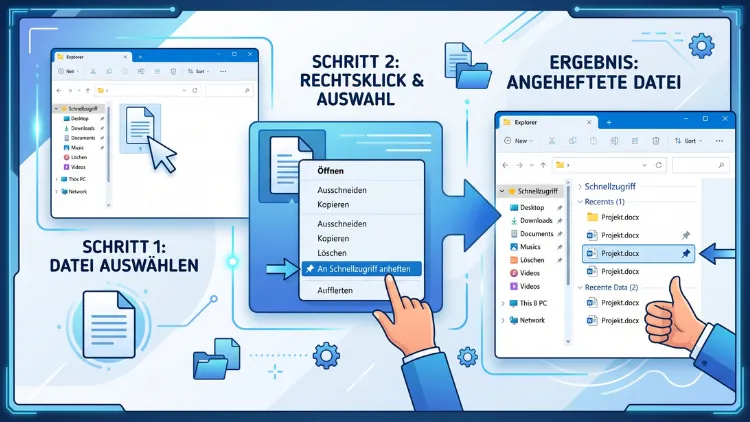
Um eine Datei an das Startmenü von Windows anzuheften, öffnen Sie den Explorer, klicken mit der rechten Maustaste auf die gewünschte Datei und wählen im Kontextmenü „An Start anheften“.
Unter Windows 11 funktioniert das jedoch nur über den Umweg einer Desktop-Verknüpfung, während Windows 10 viele Dateitypen direkt unterstützt. Beide Varianten erklärt dieser Beitrag Schritt für Schritt.
Warum Dateien im Startmenü anheften sinnvoll ist
Das Startmenü dient in Windows traditionell dazu, Programme und Apps zu starten. Zusätzlich lassen sich jedoch auch Ordner, Webseiten und einzelne Dateien dort platzieren. Dadurch sparen Sie sich lange Klickpfade durch verschachtelte Ordnerstrukturen.
Besonders praktisch ist das Anheften für:
- Häufig genutzte Excel-Tabellen, etwa Budgetpläne oder Stundenzettel
- Aktuelle Projektdokumente, an denen Sie regelmäßig arbeiten
- Wichtige PDF-Dateien, zum Beispiel Handbücher oder Verträge
- PowerPoint-Präsentationen, die kurz vor einem Termin stehen
- Persönliche Notizen oder Word-Dokumente mit To-do-Listen
Zudem bleibt das Startmenü übersichtlich, wenn Sie zusätzlich Kacheln in Gruppen sortieren. Deshalb lohnt sich der kurze Einrichtungsaufwand für alle, die täglich mit denselben Dateien arbeiten.
Unterschiede zwischen Windows 10 und Windows 11
Bevor Sie loslegen, sollten Sie wissen, dass sich das Verhalten je nach Betriebssystem unterscheidet. Unter Windows 10 zeigt der Explorer bei einem Rechtsklick auf viele Dateitypen direkt die Option „An Start anheften“ an. Das gilt etwa für Word-, Excel- und PDF-Dateien.
Unter Windows 11 hat Microsoft diese direkte Funktion für einzelne Dateien jedoch entfernt. Stattdessen erscheint die Option nur noch bei Ordnern, Laufwerken, Apps und Verknüpfungen. Aus diesem Grund benötigen Sie unter Windows 11 zusätzlich eine Verknüpfung auf dem Desktop, bevor das Anheften funktioniert.
Datei an Start anheften unter Windows 10
Unter Windows 10 gestaltet sich der Vorgang besonders einfach. Öffnen Sie zunächst den Explorer und navigieren Sie zum Speicherort der Datei.
Schritt-für-Schritt-Anleitung für Windows 10
- Öffnen Sie den Explorer über die Taskleiste oder die Tastenkombination Windows-Taste + E.
- Navigieren Sie zu dem Ordner, in dem sich die gewünschte Datei befindet.
- Klicken Sie mit der rechten Maustaste auf die Datei.
- Wählen Sie im Kontextmenü den Eintrag „An Start anheften“ aus.
- Die Datei erscheint anschließend als Kachel im Startmenü.
Falls die Option bei bestimmten Dateitypen fehlt, hilft in der Regel der weiter unten beschriebene Verknüpfungs-Trick, der ebenso unter Windows 10 funktioniert. Außerdem lässt sich die Kachelgröße im Nachhinein per Rechtsklick anpassen.
Datei an Start anheften unter Windows 11
Da Windows 11 das direkte Anheften einzelner Dateien nicht mehr unterstützt, führt der zuverlässigste Weg über eine Verknüpfung auf dem Desktop. Dieser Umweg klingt zunächst umständlich, lässt sich jedoch in wenigen Minuten umsetzen.
Schritt-für-Schritt-Anleitung für Windows 11
- Öffnen Sie den Explorer und suchen Sie die gewünschte Datei.
- Klicken Sie mit der rechten Maustaste auf die Datei und wählen Sie „Weitere Optionen anzeigen“.
- Gehen Sie anschließend auf „Senden an“ und danach auf „Desktop (Verknüpfung erstellen)“.
- Wechseln Sie zum Desktop, wo nun eine neue Verknüpfung liegt.
- Klicken Sie mit der rechten Maustaste auf diese Verknüpfung.
- Wählen Sie „An Start anheften“ aus dem Kontextmenü.
- Die Datei erscheint als Kachel im Startmenü, sobald Sie den Vorgang bestätigt haben.
Wichtig ist dabei, dass die Verknüpfung tatsächlich auf dem Desktop erstellt wird und nicht im Explorer-Fenster verbleibt. Andernfalls zeigt Windows 11 die Anheften-Option gar nicht erst an. Nachdem die Kachel im Startmenü sichtbar ist, können Sie die Desktop-Verknüpfung übrigens problemlos löschen, ohne dass die Kachel dadurch verschwindet.
Alternative Methode: Über die AppData-Ordnerstruktur
Falls die Verknüpfungsmethode aus irgendeinem Grund nicht funktioniert, existiert zusätzlich ein technischerer Ansatz über den AppData-Ordner. Diese Methode eignet sich vor allem für erfahrene Nutzer, die mehrere Dateien gleichzeitig einbinden möchten.
- Halten Sie die Umschalt-Taste gedrückt und klicken Sie gleichzeitig mit der rechten Maustaste auf die Datei.
- Wählen Sie im erweiterten Kontextmenü „Als Pfad kopieren“.
- Öffnen Sie ein neues Explorer-Fenster und geben Sie in die Adresszeile %appdata% ein.
- Drücken Sie die Eingabetaste, um zum Ordner zu gelangen.
- Navigieren Sie weiter zu Microsoft → Windows → Startmenü → Programme.
- Erstellen Sie dort eine Verknüpfung zur ursprünglichen Datei, indem Sie den kopierten Pfad einfügen.
Anschließend erscheint die Datei automatisch im Bereich „Alle Apps“ des Startmenüs. Von dort aus lässt sie sich dann ganz normal per Rechtsklick an den Startbildschirm anheften. Diese Methode empfiehlt sich vor allem dann, wenn Sie mehrere Verknüpfungen auf einmal organisieren möchten.
Ordner an das Startmenü anheften
Im Gegensatz zu einzelnen Dateien unterstützen sowohl Windows 10 als auch Windows 11 das direkte Anheften von Ordnern. Deshalb entfällt hier der Umweg über eine Desktop-Verknüpfung.
- Öffnen Sie den Explorer und navigieren Sie zum gewünschten Ordner.
- Klicken Sie mit der rechten Maustaste auf den Ordner.
- Wählen Sie „An Start anheften“ aus dem Kontextmenü.
- Der Ordner erscheint sofort als Kachel im Startmenü.
Diese Vorgehensweise eignet sich besonders für Projektordner, die zahlreiche Unterdateien enthalten. Auf diese Weise erreichen Sie mit nur einem Klick den kompletten Ordnerinhalt, ohne einzelne Dateien separat anheften zu müssen.
Laufwerk an das Startmenü anheften
Ebenso wie Ordner lassen sich ganze Laufwerke anpinnen, etwa eine externe Festplatte oder ein USB-Stick. Klicken Sie dazu im Explorer mit der rechten Maustaste auf das gewünschte Laufwerk und wählen Sie anschließend „An Start anheften“. Das Laufwerk erscheint danach als eigene Kachel, über die Sie direkt auf den kompletten Datenträger zugreifen.
Webseite an das Startmenü anheften
Zusätzlich zu lokalen Dateien lassen sich unter Windows 11 auch Webseiten direkt im Startmenü ablegen, sofern Sie den Browser Microsoft Edge verwenden. Das ist vor allem für Webanwendungen praktisch, die Sie täglich nutzen.
- Öffnen Sie die gewünschte Webseite in Microsoft Edge.
- Klicken Sie oben rechts auf die drei Menüpunkte.
- Wählen Sie „Weitere Tools“ aus.
- Klicken Sie anschließend auf „An Startmenü anheften“.
- Bestätigen Sie den Vorgang im folgenden Dialogfenster.
Auf diese Weise entsteht eine Kachel, die die Webseite beim Anklicken direkt im Browser öffnet. Dadurch verschwimmt die Grenze zwischen lokalen Programmen und Onlinediensten zunehmend.
Angeheftete Kachel verwalten und anpassen
Sobald eine Datei, ein Ordner oder eine Webseite im Startmenü angeheftet ist, lässt sich die Darstellung individuell anpassen. Klicken Sie dazu erneut mit der rechten Maustaste auf die betreffende Kachel.
Folgende Optionen stehen üblicherweise zur Verfügung:
- Größe ändern: klein, mittel, breit oder groß
- Kachel von Start lösen: entfernt den Eintrag wieder
- Umbenennen: passt die angezeigte Bezeichnung an
- In Gruppe verschieben: sortiert mehrere Kacheln thematisch
Außerdem lassen sich mehrere Kacheln per Drag-and-drop verschieben, um eine übersichtliche Struktur zu erhalten. Wer viele Dateien anheftet, sollte deshalb regelmäßig aufräumen, damit das Startmenü nicht unübersichtlich wirkt.
Häufige Probleme beim Anheften von Dateien
Manchmal funktioniert das Anheften trotz korrekter Schritte nicht sofort. In diesem Fall helfen folgende Lösungsansätze weiter.
Die Option „An Start anheften“ fehlt im Kontextmenü
Dieses Problem tritt vor allem unter Windows 11 bei einzelnen Dateien auf, da Microsoft die Funktion bewusst entfernt hat. Nutzen Sie in diesem Fall die oben beschriebene Verknüpfungsmethode über den Desktop.
Die angeheftete Kachel verschwindet nach einem Neustart
Verschwindet eine Kachel nach dem Herunterfahren des PCs, liegt das häufig an einer defekten oder verschobenen Verknüpfung. Prüfen Sie deshalb, ob die ursprüngliche Datei noch am angegebenen Speicherort liegt. Wurde die Datei verschoben oder umbenannt, verliert Windows die Verknüpfung zur Kachel.
Die Kachel öffnet die falsche Datei
Dieses Problem tritt auf, wenn Sie zunächst eine Verknüpfung erstellt, die Originaldatei jedoch anschließend an einen neuen Ort verschoben haben. Erstellen Sie in diesem Fall die Verknüpfung erneut, nachdem Sie die Datei an ihrem endgültigen Speicherort abgelegt haben.
Empfehlung für die praktische Umsetzung
Für die tägliche Nutzung empfiehlt sich die Kombination aus zwei Methoden. Nutzen Sie für Ordner und Laufwerke die direkte Anheften-Funktion, da diese ohne Umwege funktioniert. Für einzelne Dateien unter Windows 11 empfiehlt sich hingegen konsequent die Desktop-Verknüpfungsmethode, da sie zuverlässig funktioniert und sich in unter einer Minute umsetzen lässt.
Wer regelmäßig mehrere Dateien gleichzeitig einbinden möchte, sollte zusätzlich einen Ordner namens „Angeheftet“ auf dem Desktop anlegen. Dort sammeln Sie alle Verknüpfungen, bevor Sie diese an den Start heften. Dadurch behalten Sie auch nach mehreren Monaten noch den Überblick, welche Verknüpfung zu welcher Originaldatei gehört.
Häufige Fragen zum Anheften von Dateien an Start
Warum kann ich eine Datei unter Windows 11 nicht direkt anheften?
Microsoft hat diese Funktion mit Windows 11 entfernt. Deshalb funktioniert das Anheften einzelner Dateien nur noch über den Umweg einer Desktop-Verknüpfung.
Funktioniert das Anheften von Dateien auch bei Word- oder Excel-Dateien?
Ja, sowohl Office-Dokumente als auch PDF-Dateien lassen sich problemlos anheften. Unter Windows 10 klappt das meist direkt, unter Windows 11 über die Verknüpfungsmethode.
Kann ich mehrere Dateien gleichzeitig anheften?
Sie können jede Datei einzeln anheften, jedoch keine Mehrfachauswahl auf einmal bearbeiten. Wiederholen Sie deshalb die beschriebenen Schritte für jede weitere Datei separat.
Was passiert, wenn ich die Originaldatei lösche?
Löschen Sie die Originaldatei, funktioniert die Kachel nicht mehr korrekt. Windows zeigt dann üblicherweise eine Fehlermeldung an, sobald Sie auf die Kachel klicken.
Kann ich eine Verknüpfung auf dem Desktop nach dem Anheften löschen?
Ja, sobald die Kachel im Startmenü sichtbar ist, lässt sich die Desktop-Verknüpfung bedenkenlos entfernen. Die Kachel bleibt davon unberührt bestehen.
Lässt sich auch ein Netzlaufwerk an das Startmenü anheften?
Ja, ein Netzlaufwerk verhält sich in diesem Zusammenhang genauso wie ein lokales Laufwerk. Klicken Sie einfach mit der rechten Maustaste darauf und wählen Sie die Anheften-Option aus.
Warum ist die Option „An Start anheften“ ausgegraut?
In diesem Fall handelt es sich häufig um eine Systemdatei oder einen geschützten Ordner. Zudem kann ein fehlendes Administratorrecht die Ursache sein.
Kann ich Kacheln nachträglich zu Gruppen zusammenfassen?
Ja, ziehen Sie dazu eine Kachel einfach auf eine andere. Anschließend lässt sich der neuen Gruppe ein individueller Name zuweisen.
Funktioniert die Anleitung auch bei OneDrive-Dateien?
Ja, OneDrive-Dateien lassen sich ebenso anheften wie lokal gespeicherte Dateien. Voraussetzung ist lediglich, dass die Datei bereits vollständig synchronisiert wurde.
Fazit
Das Anheften von Dateien an den Windows-Start spart täglich wertvolle Zeit. Während Windows 10 viele Dateitypen direkt unterstützt, benötigt Windows 11 zusätzlich eine Desktop-Verknüpfung.
Wer diese kleine Zusatzschleife einmal verinnerlicht hat, profitiert dauerhaft von einem übersichtlichen und persönlich organisierten Startmenü.
