
Claude-App für Windows: Installation, Einrichtung und Lösungen für häufige Fehler – Schritt für Schritt erklärt für einen reibungslosen Start.
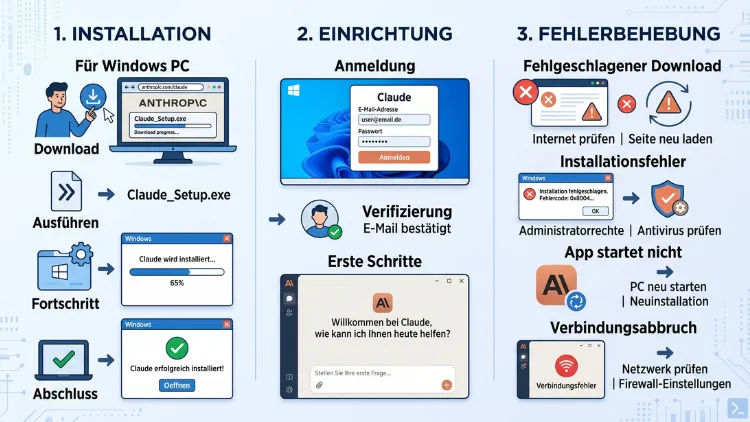
Wer die Claude-App unter Windows installieren möchte, benötigt lediglich Windows 10 oder höher sowie ein kostenloses oder kostenpflichtiges Anthropic-Konto. Der Download erfolgt über claude.ai/download, danach führt ein Assistent durch Installation und Anmeldung.
Zusätzlich lassen sich Cowork und Claude Code direkt in der App aktivieren, sofern ein bezahlter Plan vorliegt.
Was ist die Claude-App für Windows überhaupt?
Die Claude-Desktop-App ist Anthropics native Anwendung für Windows, macOS und – im Beta-Status – Linux. Im Unterschied zur Browserversion läuft sie als eigenständiges Programm direkt auf dem Rechner.
Dadurch entstehen einige praktische Vorteile. Zum Beispiel lässt sich Claude über eine globale Tastenkombination aus jeder Anwendung heraus öffnen. Zudem greift die App bei Bedarf auf lokale Dateien zu, natürlich nur innerhalb der Ordner, die ausdrücklich freigegeben wurden.
Die Windows-App vereint drei Bereiche in einer Oberfläche:
- Chat: der klassische Unterhaltungsmodus, verfügbar in jedem Plan, auch kostenlos.
- Claude Code: eine grafische Oberfläche für Programmieraufgaben, die dieselbe Technik wie die Kommandozeilenversion nutzt.
- Claude Cowork: ein Modus für mehrstufige, eigenständige Aufgaben mit direktem Zugriff auf lokale Dateien.
Während der Chat-Bereich für alle Nutzer offensteht, benötigen Claude Code und Claude Cowork einen bezahlten Plan wie Pro, Max, Team oder Enterprise. Wer lediglich chatten möchte, kommt somit auch mit dem kostenlosen Plan vollständig aus.
Systemvoraussetzungen für die Claude-App unter Windows
Bevor die Installation beginnt, lohnt sich ein kurzer Blick auf die technischen Voraussetzungen. Andernfalls kann es später zu Installationsfehlern kommen.
Folgende Punkte sollten erfüllt sein:
- Betriebssystem: Windows 10 oder höher, ebenso Windows 11.
- Architektur: 64-Bit-Systeme (x64) sowie arm64-Geräte werden unterstützt.
- Internetverbindung: zwingend erforderlich, da sämtliche Anfragen an Anthropics Cloud gesendet werden. Einen Offline-Modus gibt es nicht.
- Freier Speicherplatz: für die reine App genügen wenige hundert Megabyte. Wer zusätzlich Cowork nutzen möchte, sollte jedoch rund 25 Gigabyte für das virtuelle Arbeitsabbild sowie mindestens 8 Gigabyte Arbeitsspeicher einplanen.
Ist der Rechner älter oder läuft noch unter Windows 8, sollte zunächst ein Upgrade auf Windows 10 oder 11 erfolgen. Ansonsten lässt sich die App nicht installieren.
Claude-App für Windows herunterladen und installieren
Die Installation gestaltet sich vergleichsweise einfach und dauert in der Regel nur wenige Minuten. Gehen Sie dabei wie folgt vor:
- Öffnen Sie die offizielle Download-Seite unter claude.ai/download.
- Wählen Sie dort die Option „Windows“ aus und starten Sie den Download.
- Öffnen Sie anschließend die heruntergeladene Installationsdatei per Doppelklick.
- Bestätigen Sie gegebenenfalls die Sicherheitsabfrage von Windows.
- Warten Sie, bis die Installation abgeschlossen ist, und starten Sie Claude über das Startmenü.
- Melden Sie sich mit Ihrem Anthropic-Konto an, um die App vollständig zu nutzen.
Die App wird technisch als MSIX-Paket ausgeliefert. Dieses Format sorgt dafür, dass Updates zuverlässig und ohne separate Installationsroutine eingespielt werden. Standardmäßig installiert sich die App im sogenannten Benutzerkontext, weshalb keine Administratorrechte notwendig sind, sofern lediglich der Chat-Bereich genutzt werden soll.
Wer hingegen Claude Cowork benötigt, sollte die Installation mit Administratorrechten durchführen. Andernfalls erscheint Claude zwar einsatzbereit, der Cowork-Bereich bleibt jedoch dauerhaft ausgeblendet.
Erste Schritte nach der Installation: Anmeldung und Einrichtung
Nach dem ersten Start fragt die App automatisch nach den Anmeldedaten. Verwenden Sie hierfür dieselbe E-Mail-Adresse, mit der Sie sich auch bei claude.ai registriert haben.
Falls Sie bereits im Browser angemeldet sind, erkennt die Desktop-App die bestehende Sitzung häufig automatisch. Erscheint dennoch kein automatischer Übergang, wechseln Sie kurz zurück zum Browserfenster und bestätigen Sie die Anmeldung dort erneut.
Im Anschluss lohnt sich ein Blick in die Einstellungen, die sich über das Zahnradsymbol unten links öffnen lassen. Dort lassen sich unter anderem folgende Punkte konfigurieren:
- die Sprache der Oberfläche
- das Erscheinungsbild, also heller oder dunkler Modus
- die globale Tastenkombination für den Schnellzugriff
- automatische Updates
Auf diese Weise ist die Grundeinrichtung meist innerhalb weniger Minuten abgeschlossen.
Cowork unter Windows aktivieren: Virtualisierung und Admin-Rechte
Claude Cowork ermöglicht komplexe, mehrstufige Aufgaben direkt auf dem eigenen Rechner, etwa das Erstellen von Tabellen mit funktionierenden Formeln oder die Organisation großer Dateimengen. Damit dies funktioniert, führt die App den Code in einer isolierten virtuellen Maschine auf dem eigenen Windows-Computer aus.
Deshalb setzt Cowork unter Windows zwei Dinge voraus:
- Eine Installation mit Administratorrechten.
- Die aktivierte Windows-Funktion „Virtual Machine Platform“.
Ist diese Funktion noch nicht aktiv, lässt sie sich über die PowerShell mit folgendem Befehl manuell einschalten:
Enable-WindowsOptionalFeature -Online -FeatureName VirtualMachinePlatform -All -NoRestart
Anschließend muss der Rechner neu gestartet werden, damit die Änderung wirksam wird. Wichtig dabei: Nutzen Sie tatsächlich die Neustart-Funktion und nicht lediglich „Herunterfahren“ und erneutes Einschalten. Bei aktiviertem Schnellstart von Windows bleiben die Virtualisierungsdienste sonst mitunter uninitialisiert, was Cowork später ausbremst.
Wer bereits WSL2 oder Docker Desktop nutzt, hat die benötigte Funktion in der Regel bereits aktiviert. Zusätzlich gilt: Cowork lässt sich derzeit nicht auf virtuellen Maschinen oder VDI-Umgebungen ohne verschachtelte Virtualisierung betreiben.
Claude Code in der Windows-App nutzen
Neben dem klassischen Chat bietet die Desktop-App auch einen eigenen Code-Bereich. Dieser nutzt dieselbe Technik wie die Kommandozeilenversion von Claude Code, jedoch mit grafischer Oberfläche.
Ein entscheidender Vorteil: Für die Nutzung ist weder Node.js noch eine separate Installation der Kommandozeilenversion erforderlich. Beide Varianten teilen sich zudem dieselben Konfigurationsdateien, MCP-Server und Skills, sodass sich Projekte parallel im Terminal und in der Desktop-App bearbeiten lassen.
Voraussetzung ist allerdings ebenfalls ein bezahlter Plan. Der kostenlose Plan erlaubt ausschließlich den Chat-Modus.
Erweiterungen und MCP-Server mit der Claude-App verbinden
Über sogenannte Desktop-Erweiterungen lässt sich Claude mit lokalen Anwendungen und Daten verknüpfen, etwa mit Kalendern, E-Mail-Programmen oder dem Dateisystem. Diese funktionieren ähnlich wie Browser-Erweiterungen und lassen sich mit einem Klick installieren.
Um Erweiterungen einzurichten, gehen Sie folgendermaßen vor:
- Öffnen Sie die Claude-Desktop-App.
- Navigieren Sie zu „Einstellungen“ und anschließend zu „Extensions“.
- Wählen Sie aus der Übersicht die gewünschte Erweiterung aus.
- Bestätigen Sie die Installation und vergeben Sie gegebenenfalls die benötigten Berechtigungen.
Technisch versierte Nutzer können außerdem eigene MCP-Server (Model Context Protocol) einbinden, um Claude mit individuellen Werkzeugen zu verbinden. Die Konfiguration erfolgt über eine lokale Datei namens claude_desktop_config.json. Wichtig: Nach jeder Änderung an dieser Datei muss die App vollständig beendet und neu gestartet werden, damit die Anpassungen greifen.
Claude-App unter Windows aktualisieren
Standardmäßig prüft die App etwa alle vier Stunden automatisch auf neue Versionen und installiert diese eigenständig im Hintergrund. Ein manuelles Eingreifen ist somit normalerweise nicht nötig.
Bleibt die App dennoch auf einem älteren Stand hängen, hilft folgender Weg weiter:
- Rufen Sie erneut die Download-Seite unter claude.ai/download auf.
- Laden Sie die aktuelle Version herunter.
- Führen Sie die Installationsdatei aus. Diese installiert sich direkt über die bestehende Version.
Die lokal gespeicherten Unterhaltungen bleiben dabei vollständig erhalten, da sie unabhängig vom Installationsvorgang gespeichert sind.
Häufige Fehler bei der Claude-App unter Windows beheben
Trotz einfacher Installation treten gelegentlich Probleme auf. Meist lassen sich diese jedoch mit wenigen Schritten selbst lösen.
Die App startet nicht oder zeigt „Claude Desktop failed to launch“
Zunächst sollte geprüft werden, ob eine neuere Version verfügbar ist. Hilft dies nicht, empfiehlt sich folgende Reihenfolge:
- Beenden Sie alle Claude-Hintergrundprozesse über den Task-Manager.
- Öffnen Sie anschließend „Einstellungen“ > „Apps“ > „Installierte Apps“, suchen Sie Claude und wählen Sie „Erweiterte Optionen“.
- Klicken Sie dort auf „Reparieren“. Dabei bleiben sämtliche gespeicherten Daten erhalten, im Gegensatz zur Option „Zurücksetzen“, die alle Daten löscht.
Bleibt das Problem bestehen, hilft häufig eine vollständige Deinstallation über „Apps“ > „Installierte Apps“, gefolgt von einer erneuten Installation über die offizielle Download-Seite.
MCP-Server oder Erweiterungen werden als „getrennt“ angezeigt
Dieser Fehler entsteht meist durch eine fehlerhafte claude_desktop_config.json. Ein einzelner Syntaxfehler in dieser Datei verhindert das Laden sämtlicher MCP-Server, selbst funktionierender.
Benennen Sie die Datei probeweise um oder löschen Sie sie. Beim nächsten Start erstellt die App automatisch eine neue Standarddatei. Zusätzlich sollte geprüft werden, ob benötigte Laufzeitumgebungen wie Node.js korrekt installiert sind, sofern eine Erweiterung diese voraussetzt.
Cowork startet nicht oder meldet fehlende Virtualisierungsdienste
Erscheint eine Meldung zu fehlenden Diensten wie „HNS“ oder „vmcompute“, ist die Windows-Funktion Virtual Machine Platform nicht korrekt registriert. Prüfen Sie den Status über die PowerShell:
Get-WindowsOptionalFeature -Online -FeatureName VirtualMachinePlatform
Ist die Funktion deaktiviert, aktivieren Sie sie erneut und starten Sie den Rechner anschließend neu. Zusätzlich lohnt sich ein Blick auf andere Virtualisierungssoftware wie VMware oder VirtualBox. Ist eine solche installiert, sollte der Windows-Hypervisor dennoch als Standard beim Systemstart eingestellt sein. Prüfen lässt sich dies über den Befehl bcdedit in einer administrativen Eingabeaufforderung.
Cowork ist nach der Installation gar nicht sichtbar
Dieses Verhalten deutet meist darauf hin, dass die Installation ohne Administratorrechte erfolgte. Deinstallieren Sie die App in diesem Fall vollständig und installieren Sie sie anschließend erneut, wobei die Sicherheitsabfrage von Windows bestätigt werden muss.
Die globale Tastenkombination reagiert nicht
Reagiert der Schnellzugriff über die Tastenkombination nicht, blockiert womöglich ein anderes Programm dieselbe Kombination. In diesem Fall lässt sich die Tastenkombination in den Einstellungen unter „Allgemein“ individuell anpassen.
Die App reagiert langsam oder Antworten brechen ab
Da Claude sämtliche Anfragen an die Cloud sendet, liegt die Ursache häufig an der Internetverbindung oder an einer vorübergehenden Störung bei Anthropic selbst. Ein Neustart der App sowie das Starten einer neuen Unterhaltung schaffen in vielen Fällen bereits Abhilfe, da lange Unterhaltungen mit der Zeit mehr Arbeitsspeicher beanspruchen.
Häufige Fragen zur Claude-App unter Windows
Ist die Claude-App für Windows kostenlos nutzbar?
Ja, der Chat-Bereich steht in jedem Plan zur Verfügung, auch im kostenlosen. Lediglich Claude Code und Claude Cowork erfordern einen bezahlten Plan wie Pro, Max, Team oder Enterprise.
Funktioniert die Claude-App auch ohne Internetverbindung?
Nein, ein Offline-Modus existiert nicht. Sämtliche Anfragen werden an Anthropics Server übertragen, weshalb eine bestehende Internetverbindung zwingend erforderlich ist.
Welche Windows-Version wird mindestens benötigt?
Erforderlich ist mindestens Windows 10, ebenso wird Windows 11 vollständig unterstützt. Zudem müssen 64-Bit-Systeme (x64) oder kompatible arm64-Geräte vorhanden sein.
Warum benötigt Cowork Administratorrechte?
Cowork führt Aufgaben in einer virtuellen Maschine direkt auf dem eigenen Rechner aus. Damit diese Virtualisierung funktioniert, muss die Windows-Funktion Virtual Machine Platform aktiviert werden, was Administratorrechte voraussetzt.
Wie deinstalliere ich die Claude-App unter Windows vollständig?
Öffnen Sie dazu „Einstellungen“ > „Apps“ > „Installierte Apps“, suchen Sie den Eintrag Claude und wählen Sie „Deinstallieren“. Anschließend lässt sich die App bei Bedarf jederzeit erneut über die Download-Seite installieren.
Bleiben meine Unterhaltungen nach einem Update erhalten?
Ja, gespeicherte Unterhaltungen bleiben unabhängig vom Update-Vorgang vollständig erhalten, da sie separat vom eigentlichen Installationsprozess verwaltet werden.
Was ist der Unterschied zwischen der Claude-App und Claude Code in der Kommandozeile?
Beide nutzen dieselbe zugrunde liegende Technik. Während die Kommandozeilenversion im Terminal läuft, bietet die Desktop-App hierfür eine grafische Oberfläche, ohne dass zusätzlich Node.js installiert werden muss.
Kann ich die Claude-App unternehmensweit auf vielen Windows-Rechnern verteilen?
Ja, Administratoren auf Team- oder Enterprise-Plänen können die App zentral über Microsoft Intune, SCCM, Gruppenrichtlinien oder PowerShell verteilen, da sie als MSIX-Paket bereitsteht.
Was mache ich, wenn Claude Cowork trotz aktivierter Virtualisierung nicht startet?
Prüfen Sie in diesem Fall zusätzlich, ob eine weitere Virtualisierungssoftware installiert ist, und stellen Sie sicher, dass der Windows-Hypervisor beim Systemstart aktiv ist. Ein vollständiger Neustart des Rechners löst das Problem meist zuverlässig.
Fazit
Die Installation der Claude-App unter Windows gelingt in wenigen Minuten über claude.ai/download. Anschließend lassen sich Chat, Code und Cowork je nach Plan direkt nutzen.
Bei Problemen helfen meist einfache Schritte wie ein Neustart, die Reparaturfunktion oder die Aktivierung der Virtualisierung. Damit läuft die App zuverlässig weiter.
