
Sudo unter Windows 11 und 10 aktivieren: Schritt-für-Schritt-Anleitung zur Einrichtung und Nutzung des integrierten Sudo-Befehls in der Kommandozeile.
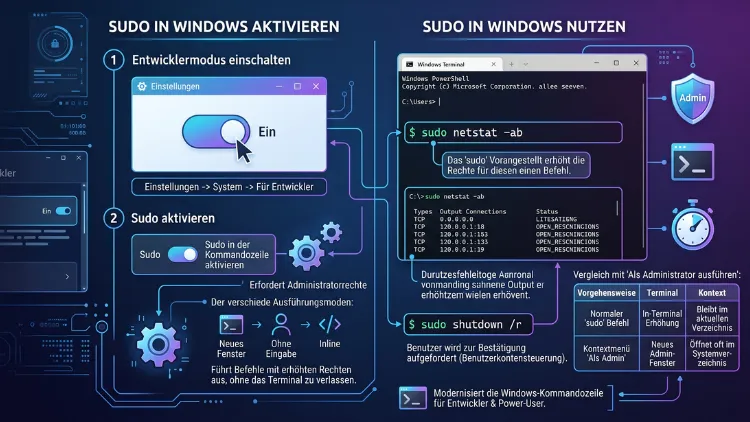
Wer unter Windows schnell Administratorrechte benötigt, kennt das lästige Neustarten der Eingabeaufforderung. Seit Windows 11, Version 24H2, lässt sich der aus Linux bekannte Sudo-Befehl direkt aktivieren.
Dieser Artikel zeigt Schritt für Schritt, wie Sie Sudo unter Windows aktivieren, welche drei Modi zur Auswahl stehen und was auf Windows 10 stattdessen funktioniert.
Was ist Sudo und wofür brauchen Sie es unter Windows?
Sudo steht für „superuser do“ und stammt ursprünglich aus der Unix- und Linux-Welt. Dort erlaubt der Befehl, einzelne Kommandos mit erhöhten Rechten auszuführen, ohne sich komplett als Administrator anzumelden. Genau dieses Prinzip hat Microsoft nun für Windows übernommen.
Bislang mussten Sie unter Windows entweder die gesamte Eingabeaufforderung als Administrator neu starten oder per Rechtsklick „Als Administrator ausführen“ wählen. Beides kostet Zeit und unterbricht den Arbeitsfluss, zumal ein neues Fenster geöffnet wird und der bisherige Terminal-Verlauf verloren geht.
Mit dem nativen Sudo für Windows entfällt dieser Umweg. Stattdessen stellen Sie das Wort „sudo“ einfach vor den gewünschten Befehl, und Windows fragt bei Bedarf über die Benutzerkontensteuerung (UAC) nach einer Bestätigung. Dadurch bleibt das aktuelle Fenster bestehen, während der einzelne Befehl trotzdem mit Administratorrechten läuft.
Zusätzlich profitieren vor allem Entwicklerinnen und Entwickler sowie Systemadministratoren von dieser Funktion, da sie regelmäßig zwischen normalen und privilegierten Befehlen wechseln. Ebenso praktisch ist die Funktion für alle, die mit PowerShell oder der Eingabeaufforderung (CMD) arbeiten und Skripte testen.
Voraussetzungen: Diese Windows-Version benötigen Sie für Sudo
Bevor Sie loslegen, sollten Sie zunächst prüfen, ob Ihr System die nötigen Voraussetzungen erfüllt. Andernfalls suchen Sie vergeblich nach der entsprechenden Option in den Einstellungen.
Folgende Punkte sind für die native Sudo-Funktion entscheidend:
- Windows 11, Version 24H2 oder neuer, ab Build 26100
- Eine aktivierte Benutzerkontensteuerung (UAC), da Sudo für Windows ohne UAC nicht funktioniert
- Administratorrechte auf dem verwendeten Benutzerkonto
- Keine Gruppenrichtlinie, die Sudo im Unternehmensumfeld deaktiviert oder einschränkt
Wichtig zu wissen: Windows 10 sowie ältere Windows-11-Versionen bis einschließlich 23H2 unterstützen die integrierte Sudo-Funktion nicht. Wenn Sie also auf einem älteren System unterwegs sind, benötigen Sie zunächst ein Update oder greifen auf eine Alternative zurück, die weiter unten in diesem Artikel erklärt wird.
Um die eigene Windows-Version zu überprüfen, öffnen Sie die Tastenkombination Windows-Taste + R, tippen „winver“ ein und bestätigen mit Enter. Anschließend sehen Sie sofort, welche Version sowie welcher Build aktuell installiert ist.
Sudo unter Windows 11 aktivieren – Schritt-für-Schritt-Anleitung
Sobald die Voraussetzungen erfüllt sind, lässt sich Sudo in wenigen Minuten einrichten. Die folgende Anleitung führt Sie durch den kompletten Vorgang.
Schritt 1: Einstellungen öffnen
Drücken Sie zunächst Windows-Taste + I, um die Windows-Einstellungen zu öffnen. Alternativ klicken Sie mit der rechten Maustaste auf das Startmenü und wählen dort den Eintrag „Einstellungen“ aus.
Schritt 2: Zu „Für Entwickler“ navigieren
Klicken Sie anschließend links auf die Kategorie „System“. Danach scrollen Sie im rechten Bereich nach unten, bis der Punkt „Für Entwickler“ sichtbar wird, und öffnen diesen per Klick.
Schritt 3: Sudo aktivieren
Innerhalb der Entwickleroptionen finden Sie – meist kurz vor dem Abschnitt „Dev Drive“ – den Schalter „Sudo aktivieren“. Klicken Sie diesen Schalter an, um die Funktion einzuschalten.
Schritt 4: Aktivierung bestätigen
Windows fragt daraufhin über ein Bestätigungsfenster nach, ob Sie die Funktion wirklich aktivieren möchten. Bestätigen Sie diese Meldung mit „Ja“, damit die Änderung wirksam wird. In der Regel ist danach kein Neustart des Systems erforderlich.
Sobald Sudo aktiv ist, erscheint zusätzlich das Feld „Konfigurieren, wie Sudo Anwendungen ausführt“. Genau hier legen Sie fest, in welchem der drei verfügbaren Modi der Befehl künftig arbeiten soll.
Die drei Sudo-Modi unter Windows 11 im Vergleich
Windows bietet für die Ausführung von Sudo-Befehlen drei unterschiedliche Konfigurationen an. Da sich diese Modi im Verhalten deutlich unterscheiden, lohnt sich ein genauer Blick, bevor Sie eine Auswahl treffen.
Modus 1: In einem neuen Fenster
Dieser Modus ist standardmäßig voreingestellt. Dabei öffnet Windows für jeden Sudo-Befehl ein eigenes, separates Konsolenfenster, das sich nach der Ausführung sofort wieder schließt.
In der Praxis erweist sich diese Variante jedoch häufig als unpraktisch, weil die Ausgabe des Befehls kaum lesbar ist, bevor das Fenster verschwindet. Deshalb wechseln viele Nutzerinnen und Nutzer nach dem ersten Test zu einem der beiden anderen Modi.
Modus 2: Mit deaktivierter Eingabe
Bei dieser Einstellung läuft der Befehl zwar sichtbar im aktuellen Fenster, jedoch ohne dass während der Ausführung eine weitere Eingabe möglich ist. Somit eignet sich dieser Modus vor allem für Befehle, die keine zusätzliche Interaktion benötigen.
Modus 3: Inline (empfohlen)
Der Modus „Inline“ entspricht am ehesten dem Verhalten, das von Linux-Systemen bekannt ist. Hierbei wird der per Sudo gestartete Befehl direkt im aktuell geöffneten Fenster ausgeführt, sodass der bisherige Terminal-Verlauf vollständig erhalten bleibt.
Aus diesem Grund empfiehlt sich der Inline-Modus für die meisten Anwendungsfälle, insbesondere wenn Sie regelmäßig zwischen mehreren Befehlen wechseln. Zudem lässt sich die Ausgabe hier am besten weiterverarbeiten, etwa in Skripten oder Batch-Dateien.
Um zwischen den Modi zu wechseln, öffnen Sie einfach das erwähnte Pulldown-Menü unterhalb des Sudo-Schalters und wählen die gewünschte Option aus. Die Änderung greift üblicherweise sofort, ohne dass ein Neustart nötig ist.
Sudo-Modus per PowerShell konfigurieren (Alternative zur GUI)
Neben der grafischen Oberfläche lässt sich die Sudo-Konfiguration ebenso über die Kommandozeile steuern. Diese Methode bietet sich besonders für Systemadministratoren an, die mehrere Rechner gleichzeitig einrichten möchten.
Dafür öffnen Sie zunächst eine PowerShell mit Administratorrechten. Anschließend nutzen Sie den Befehl „sudo config –enable“, um die Funktion zu aktivieren. Um den gewünschten Modus festzulegen, ergänzen Sie den Befehl entsprechend um die Option „–sudo-mode“, gefolgt von „Inline“, „ForceNewWindow“ oder „DisableInput“.
Auf diese Weise lässt sich die komplette Einrichtung auch automatisiert über Skripte durchführen, was insbesondere in Unternehmensnetzwerken sinnvoll ist. Zudem eignet sich diese Methode für alle, die eine identische Konfiguration auf mehreren Geräten ausrollen möchten.
Sudo in der Praxis: So verwenden Sie den Befehl richtig
Nachdem die Aktivierung abgeschlossen ist, lässt sich Sudo sofort testen. Öffnen Sie dazu entweder die Eingabeaufforderung, PowerShell oder das Windows Terminal über die Suchleiste der Taskleiste.
Um einen Befehl mit Administratorrechten auszuführen, stellen Sie einfach das Wort „sudo“ voran. Ein typisches Beispiel lautet:
sudo ipconfig /flushdnssudo netsh winsock resetsudo shutdown /r /t 0
Sobald Sie einen solchen Befehl bestätigen, erscheint gegebenenfalls eine Sicherheitsabfrage der Benutzerkontensteuerung. Nach der Bestätigung führt Windows den Befehl mit erhöhten Rechten aus, während das restliche Fenster im gewohnten Benutzerkontext weiterläuft.
Darüber hinaus funktioniert Sudo auch innerhalb von Batch-Skripten sowie in PowerShell-Skripten, sofern die entsprechenden Rechte vergeben wurden. Allerdings sollten Sie beachten, dass nicht jeder Befehl zwingend erhöhte Rechte benötigt – eine unnötige Verwendung von Sudo verlangsamt lediglich den Arbeitsablauf.
Falls ein Befehl trotz vorangestelltem „sudo“ nicht funktioniert, lohnt sich zunächst ein Blick auf den gewählten Modus. Insbesondere der Modus „In einem neuen Fenster“ sorgt gelegentlich dafür, dass Fehlermeldungen kaum sichtbar sind, bevor sich das Fenster automatisch schließt.
Sudo unter Windows 10 nutzen – geht das?
Eine native Sudo-Funktion, wie sie unter Windows 11 verfügbar ist, existiert unter Windows 10 derzeit nicht. Microsoft hat diese Funktion ausschließlich für Windows 11 ab Version 24H2 entwickelt, weshalb ein direktes Nachrüsten über die Windows-Einstellungen nicht möglich ist.
Wer dennoch unter Windows 10 ein vergleichbares Verhalten nutzen möchte, greift stattdessen auf ein bewährtes Open-Source-Tool namens gsudo zurück. Dieses Programm bietet seit Jahren eine ähnliche Funktionalität und unterstützt sowohl Windows 10 als auch ältere Windows-11-Versionen.
gsudo als Alternative installieren und verwenden
Die Installation von gsudo gelingt am einfachsten über den integrierten Windows-Paketmanager. Öffnen Sie dazu eine PowerShell oder Eingabeaufforderung und geben Sie folgenden Befehl ein: winget install gerardog.gsudo.
Nach Abschluss der Installation starten Sie die Konsole einmal neu. Anschließend steht Ihnen der Befehl „gsudo“ zur Verfügung, den Sie ganz ähnlich wie das native Sudo-Kommando einsetzen.
Ein Beispielbefehl könnte folgendermaßen aussehen: gsudo netsh winsock reset. Ebenso wie bei der Windows-11-Variante fragt auch gsudo bei Bedarf über die Benutzerkontensteuerung nach einer Bestätigung, bevor der Befehl mit Administratorrechten ausgeführt wird.
Zusätzlich bietet gsudo die Möglichkeit, einen sogenannten Cache für Anmeldedaten zu nutzen, wodurch wiederholte UAC-Abfragen innerhalb eines Zeitfensters entfallen. Wer regelmäßig viele administrative Befehle hintereinander ausführt, profitiert dadurch von einem spürbar flüssigeren Arbeitsablauf.
Sicherheitsaspekte: Worauf Sie bei Sudo achten sollten
Obwohl Sudo den Arbeitsalltag erheblich erleichtert, sollten Sie sich der damit verbundenen Sicherheitsrisiken bewusst sein. Schließlich handelt es sich um eine Funktion, die gezielt Administratorrechte gewährt.
Zunächst gilt: Sudo für Windows funktioniert ausschließlich bei aktivierter Benutzerkontensteuerung (UAC). Wird UAC deaktiviert, deaktiviert sich automatisch auch die Sudo-Funktion, da beide Mechanismen eng miteinander verzahnt sind.
Zudem warnt Microsoft ausdrücklich davor, dass Sudo unter bestimmten Konfigurationen als potenzieller Eskalationsvektor missbraucht werden könnte. Besonders der Modus „Mit deaktivierter Eingabe“ verdient hier besondere Aufmerksamkeit, da während der Ausführung keine zusätzliche Kontrolle möglich ist.
Aus diesem Grund sollten Sie folgende Punkte grundsätzlich beachten:
- Aktivieren Sie Sudo nur auf Geräten, die Sie tatsächlich regelmäßig für administrative Aufgaben nutzen.
- Belassen Sie die Benutzerkontensteuerung stets aktiviert, da diese als zusätzliche Sicherheitsebene dient.
- Prüfen Sie in Unternehmensumgebungen vorab, ob eine Gruppenrichtlinie die Nutzung von Sudo bereits regelt oder einschränkt.
- Verwenden Sie den Inline-Modus mit Bedacht, insbesondere auf gemeinsam genutzten Rechnern.
Ebenso empfiehlt es sich, Sudo nach Abschluss eines Projekts wieder zu deaktivieren, falls die Funktion langfristig nicht mehr benötigt wird. Auf diese Weise reduzieren Sie die Angriffsfläche des Systems zusätzlich.
Sudo deaktivieren oder zurücksetzen
Falls Sie Sudo nicht mehr benötigen oder auf die ursprüngliche Konfiguration zurückkehren möchten, lässt sich die Funktion ebenso einfach wieder abschalten. Öffnen Sie dazu erneut den Pfad „Einstellungen → System → Für Entwickler“.
Dort schalten Sie den Schalter „Sudo aktivieren“ einfach wieder aus. Windows fragt daraufhin erneut nach einer Bestätigung, bevor die Funktion vollständig deaktiviert wird.
Alternativ funktioniert dies auch per PowerShell mit dem Befehl „sudo config –disable“. Somit lässt sich die gesamte Konfiguration sowohl über die grafische Oberfläche als auch über die Kommandozeile verwalten, je nachdem, welche Methode Ihnen persönlich mehr zusagt.
Häufige Fragen zur Sudo-Nutzung unter Windows
Ab welcher Windows-Version funktioniert der native Sudo-Befehl?
Der native Sudo-Befehl steht ausschließlich ab Windows 11, Version 24H2, beziehungsweise ab Build 26100 zur Verfügung. Ältere Versionen benötigen stattdessen eine Alternative wie gsudo.
Funktioniert Sudo auch ohne Benutzerkontensteuerung (UAC)?
Nein, Sudo für Windows setzt eine aktivierte UAC zwingend voraus. Ist die Benutzerkontensteuerung deaktiviert, lässt sich die Sudo-Funktion ebenfalls nicht nutzen.
Welcher Sudo-Modus eignet sich am besten für den Alltag?
Für die meisten Anwendungsfälle empfiehlt sich der Modus „Inline“, da hierbei der Terminal-Verlauf erhalten bleibt und die Ausgabe direkt im aktuellen Fenster sichtbar ist.
Muss der Computer nach der Aktivierung von Sudo neu gestartet werden?
In der Regel ist kein Neustart erforderlich. Die Funktion steht üblicherweise unmittelbar nach der Bestätigung zur Verfügung.
Kann Sudo unter Windows 10 nachträglich installiert werden?
Ein natives Nachrüsten ist nicht möglich, da Microsoft diese Funktion ausschließlich für Windows 11 entwickelt hat. Stattdessen bietet sich das Tool gsudo als praktische Alternative an.
Ist die Nutzung von Sudo unter Windows sicherheitstechnisch bedenklich?
Bei korrekter Konfiguration und aktivierter UAC gilt Sudo grundsätzlich als sicher. Dennoch sollten Sie insbesondere den Modus „Mit deaktivierter Eingabe“ bewusst und zurückhaltend einsetzen.
Lässt sich Sudo auch über eine Gruppenrichtlinie steuern?
Ja, in Unternehmensumgebungen lässt sich die Verfügbarkeit von Sudo über entsprechende Gruppenrichtlinien einschränken oder vollständig deaktivieren. Dies liegt in der Verantwortung der jeweiligen IT-Administration.
Warum schließt sich das Sudo-Fenster sofort wieder?
Dieses Verhalten tritt auf, wenn der Modus „In einem neuen Fenster“ ausgewählt wurde. Wechseln Sie in diesem Fall zum Modus „Inline“, damit die Ausgabe im aktuellen Fenster sichtbar bleibt.
Funktioniert Sudo sowohl in der Eingabeaufforderung als auch in PowerShell?
Ja, der Befehl lässt sich gleichermaßen in CMD, PowerShell sowie im Windows Terminal verwenden. Die Funktionsweise unterscheidet sich dabei nicht zwischen den einzelnen Konsolen.
Fazit
Sudo vereinfacht die tägliche Arbeit mit Administratorrechten erheblich, sofern Windows 11, Version 24H2 oder neuer installiert ist. Wer den Inline-Modus wählt und die Benutzerkontensteuerung aktiviert lässt, arbeitet dabei besonders sicher.
Unter Windows 10 übernimmt hingegen das Tool gsudo diese Aufgabe zuverlässig und lässt sich unkompliziert über winget installieren.
