
Windows 10 und 11 online oder offline aktivieren: Anleitung mit Product Key, digitaler Lizenz und Tipps bei Fehlern – schnell und unkompliziert.
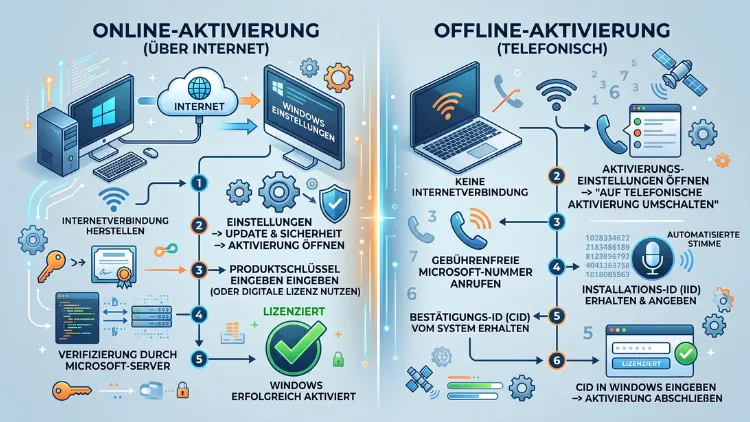
Wer eine neue Windows-Version installiert, muss die Lizenz aktivieren, damit alle Funktionen dauerhaft nutzbar bleiben. Windows aktivieren funktioniert je nach Situation online über das Internet oder offline per Telefon beziehungsweise Aktivierungsportal.
Dieser Artikel zeigt Schritt für Schritt, wie die Aktivierung unter Windows 11 und Windows 10 gelingt, welche Methoden es gibt und wie typische Fehler behoben werden.
Was bedeutet „Windows aktivieren“ eigentlich?
Die Aktivierung bestätigt gegenüber Microsoft, dass eine Kopie von Windows echt ist und nicht auf mehr Geräten läuft, als die Lizenzbedingungen erlauben. Deshalb prüft das Betriebssystem im Hintergrund automatisch, ob ein gültiger Produktschlüssel oder eine digitale Lizenz vorliegt.
Ohne Aktivierung bleiben zwar die meisten Funktionen nutzbar, jedoch erscheint ein Wasserzeichen auf dem Desktop. Zudem lassen sich einige Personalisierungsoptionen wie Hintergrundbild oder Design nicht ändern. Aus diesem Grund lohnt sich eine zügige Aktivierung direkt nach der Installation.
Grundsätzlich unterscheidet Microsoft zwei Aktivierungswege: die Online-Aktivierung über eine bestehende Internetverbindung sowie die Offline-Aktivierung über Telefon oder ein separates Gerät. Beide Verfahren sind offiziell unterstützt und funktionieren unter Windows 11, Windows 10 sowie älteren Systemen wie Windows 8.1.
Voraussetzungen für eine erfolgreiche Aktivierung
Bevor die eigentliche Aktivierung beginnt, sollten einige Punkte geprüft werden. Andernfalls schlägt der Vorgang häufig fehl, obwohl der Produktschlüssel korrekt ist.
- Passende Windows-Edition: Ein Schlüssel für Windows 11 Pro aktiviert keine Home-Edition und umgekehrt.
- Systemzeit und Datum: Eine falsche Uhrzeit verhindert oft die Verbindung zu den Aktivierungsservern.
- Administratorrechte: Für Befehle in der Eingabeaufforderung sind erhöhte Rechte zwingend notwendig.
- Internetzugang für die Online-Variante, insbesondere über die Ports 443 und 80.
- Ein internetfähiges Zweitgerät oder Telefon, falls die Offline-Aktivierung genutzt wird.
Wenn diese Voraussetzungen erfüllt sind, verläuft die Aktivierung in den meisten Fällen reibungslos. Trotzdem können vereinzelt Fehlermeldungen auftreten, die weiter unten erklärt werden.
Windows online aktivieren: Schritt für Schritt
Die Online-Aktivierung ist die schnellste und gleichzeitig einfachste Methode. Sie eignet sich für Windows 11 und Windows 10 gleichermaßen, sofern eine Internetverbindung besteht.
Aktivierung über die Windows-Einstellungen
- Öffnen Sie die Einstellungen über das Startmenü oder mit der Tastenkombination Windows-Taste+I.
- Wählen Sie anschließend System und danach Aktivierung.
- Klicken Sie auf Ändern neben dem Produktschlüssel, falls noch keiner hinterlegt ist.
- Geben Sie den 25-stelligen Produktschlüssel ein und bestätigen Sie mit Weiter.
- Windows verbindet sich nun automatisch mit den Microsoft-Servern und schließt die Aktivierung ab.
Sobald der Vorgang erfolgreich war, zeigt die Seite „Aktivierung“ den Hinweis „Windows ist aktiviert“ an. Zusätzlich verschwindet das Wasserzeichen vom Desktop.
Aktivierung per Eingabeaufforderung mit slmgr
Alternativ lässt sich die Online-Aktivierung auch über das Tool slmgr durchführen. Diese Methode eignet sich besonders für erfahrene Nutzer sowie für IT-Administratoren, die mehrere Geräte verwalten.
- Öffnen Sie die Eingabeaufforderung als Administrator.
- Installieren Sie den Produktschlüssel mit dem Befehl
slmgr /ipk IHR-PRODUKTSCHLÜSSEL. - Starten Sie danach die Aktivierung mit
slmgr /ato. - Prüfen Sie den Aktivierungsstatus abschließend mit
slmgr /xpr.
Falls eine Fehlermeldung erscheint, hilft in der Regel eine Zeitsynchronisation über Einstellungen → Zeit & Sprache → Datum & Uhrzeit → Jetzt synchronisieren. Anschließend sollten die Befehle erneut ausgeführt werden.
Windows offline aktivieren: Die wichtigsten Methoden
Nicht jedes Gerät verfügt über eine dauerhafte Internetverbindung. Das betrifft beispielsweise Industrierechner, isolierte Netzwerke oder ältere Notebooks ohne WLAN-Modul. Für diese Fälle bietet Microsoft mehrere Offline-Verfahren an.
Telefonaktivierung über SLUI
Die telefonische Aktivierung ist besonders zuverlässig, da sie unabhängig von der Internetverbindung funktioniert. Sie basiert auf einer Installations-ID, die gegen eine Bestätigungs-ID eingetauscht wird.
- Öffnen Sie die Eingabeaufforderung als Administrator.
- Geben Sie den Befehl
slui 4ein und bestätigen Sie mit der Eingabetaste. - Wählen Sie Ihr Land aus der angezeigten Liste aus.
- Notieren Sie sich die angezeigte Installations-ID.
- Rufen Sie die passende Rufnummer des Microsoft Product Activation Centers an.
- Nennen Sie dem automatisierten System oder dem Mitarbeiter die Installations-ID.
- Geben Sie die erhaltene Bestätigungs-ID in das Fenster ein und bestätigen Sie mit Aktivieren.
Dieser Weg eignet sich vor allem für Volumenlizenzen sowie für Systeme in abgeschotteten Netzwerken, sogenannten Air-Gapped-Umgebungen.
Offline-Aktivierung über slmgr
Wer lieber mit der Kommandozeile arbeitet, kann die Offline-Aktivierung ebenfalls über slmgr abwickeln. Das Verfahren ähnelt der Telefonmethode, läuft jedoch vollständig über Befehle ab.
- Öffnen Sie die Eingabeaufforderung als Administrator.
- Erzeugen Sie die Installations-ID mit
slmgr /dti. - Übermitteln Sie diese ID telefonisch oder über das Aktivierungsportal an Microsoft.
- Tragen Sie die erhaltene Bestätigungs-ID mit
slmgr /atp BESTÄTIGUNGS-IDein. - Prüfen Sie den Status abschließend mit
slmgr /xpr.
Aktivierung über ein Zweitgerät
Zusätzlich besteht die Möglichkeit, die Aktivierung über ein separates, internetfähiges Gerät abzuschließen. Dabei wird die zuvor erzeugte Installations-ID über das Produktaktivierungsportal von Microsoft eingegeben. Im Gegenzug erhalten Sie eine Bestätigungs-ID, die anschließend auf dem eigentlichen Gerät eingetragen wird. Diese Methode empfiehlt sich, wenn zwar kein Internetzugang am Zielgerät, jedoch ein Smartphone oder ein zweiter Rechner verfügbar ist.
Unterschiede zwischen Windows 10 und Windows 11 bei der Aktivierung
Grundsätzlich funktionieren die genannten Methoden sowohl unter Windows 10 als auch unter Windows 11. Allerdings gibt es einige Besonderheiten, die beachtet werden sollten.
Windows 10 erhält seit Oktober 2025 keine kostenlosen Sicherheitsupdates mehr von Microsoft. Deshalb empfiehlt sich im Jahr 2026 grundsätzlich der Umstieg auf Windows 11, sofern die Hardware die Systemanforderungen erfüllt. Trotzdem lässt sich Windows 10 weiterhin regulär aktivieren, solange ein gültiger Produktschlüssel oder eine digitale Lizenz vorhanden ist.
Unter Windows 11 lässt sich zudem prüfen, ob die Lizenz mit einem Microsoft-Konto verknüpft ist. Das ist besonders praktisch nach einem Hardwarewechsel:
- Öffnen Sie Einstellungen → System → Aktivierung.
- Wählen Sie die Problembehandlung aus.
- Geben Sie an, dass kürzlich Hardware geändert wurde.
- Melden Sie sich mit dem verknüpften Microsoft-Konto an.
- Ordnen Sie die digitale Lizenz dem aktuellen Gerät zu.
Auf diese Weise lässt sich eine bestehende Lizenz auch nach einem Mainboard- oder Festplattentausch problemlos übertragen.
Digitale Lizenz statt Produktschlüssel
Neben dem klassischen 25-stelligen Produktschlüssel setzt Microsoft zunehmend auf die digitale Lizenz. Diese wird automatisch mit der Hardware oder dem Microsoft-Konto verknüpft. Ein manueller Schlüssel ist dabei nicht erforderlich.
Eine digitale Lizenz entsteht beispielsweise, wenn:
- Windows über ein Upgrade von einer bereits aktivierten Vorgängerversion installiert wurde.
- Der Rechner beim Kauf bereits vorinstalliertes Windows enthielt.
- Eine bestehende Lizenz erneut auf demselben Gerät installiert wird.
Sobald ein Gerät einmal aktiviert wurde, erkennt Microsoft es künftig automatisch wieder. Deshalb entfällt bei einer Neuinstallation auf derselben Hardware häufig die erneute Eingabe des Produktschlüssels.
Volumenlizenzen: Aktivierung mit KMS und MAK
Unternehmen nutzen häufig andere Aktivierungsmodelle als Privatanwender. Zwei Verfahren sind hier besonders verbreitet: KMS (Key Management Service) und MAK (Multiple Activation Key).
Bei einer KMS-Aktivierung verbindet sich der Client mit einem internen Server im Unternehmensnetzwerk. Dieser bestätigt die Lizenz automatisch, ohne dass eine Verbindung zu Microsoft nötig ist. Ein häufiger Fehler entsteht, wenn der KMS-Server nicht erreichbar ist. Ursachen sind meist:
- Eine blockierte Firewall-Verbindung über Port 1688.
- Eine zu große Zeitabweichung zwischen Client und Server von mehr als fünf Minuten.
- Ein allgemeines Netzwerkproblem zwischen Gerät und Server.
Ein MAK-Schlüssel hingegen aktiviert eine begrenzte Anzahl an Geräten direkt bei Microsoft, entweder online oder telefonisch über das Microsoft Licensing Activation Center. Diese Methode eignet sich besonders für kleinere Firmen ohne eigene KMS-Infrastruktur.
Häufige Fehler bei der Windows-Aktivierung beheben
Trotz sorgfältiger Vorbereitung treten gelegentlich Fehlermeldungen auf. Die folgenden Lösungsansätze decken die häufigsten Ursachen ab.
Fehlercode 0xC004F074 deutet meist auf ein Problem mit dem KMS-Server hin. Zunächst sollte die Netzwerkverbindung geprüft werden. Zusätzlich hilft eine korrekte Zeitsynchronisation, da Windows Zeitabweichungen streng bewertet.
Fehlercode 0x8007007B erscheint häufig, wenn der eingegebene Produktschlüssel nicht zur installierten Edition passt. Deshalb sollte zunächst mit slmgr /dlv geprüft werden, welche Edition tatsächlich installiert ist.
Fehlermeldung „Zugriff verweigert“ entsteht fast immer, wenn die Eingabeaufforderung ohne Administratorrechte gestartet wurde. Ein Neustart mit „Als Administrator ausführen“ löst dieses Problem in der Regel sofort.
Falls die automatische Aktivierung über die Einstellungen nicht funktioniert, empfiehlt sich zusätzlich die integrierte Problembehandlung unter Einstellungen → System → Aktivierung → Problembehandlung. Diese erkennt viele Fehlerquellen automatisch und schlägt passende Lösungen vor.
Windows-Lizenz deaktivieren oder übertragen
Wer einen Rechner verkauft oder einen Produktschlüssel auf ein neues Gerät übertragen möchte, kann die bestehende Lizenz gezielt deinstallieren. Der folgende Befehl entfernt den Produktschlüssel vom aktuellen System:
- Öffnen Sie die Eingabeaufforderung als Administrator.
- Geben Sie
slmgr /upkein, um den Produktschlüssel zu deinstallieren. - Löschen Sie zusätzlich die Registrierungsspuren mit
slmgr /cpky. - Installieren Sie anschließend den neuen Schlüssel auf dem Zielgerät mit
slmgr /ipk.
Auf diese Weise lässt sich ein Retail-Produktschlüssel legal auf ein anderes Gerät übertragen. OEM-Schlüssel hingegen sind in der Regel dauerhaft an das erste Gerät gebunden, auf dem sie ursprünglich aktiviert wurden.
Woher stammen legale Produktschlüssel?
Ein gültiger Produktschlüssel lässt sich auf verschiedenen Wegen beschaffen. Empfehlenswert ist grundsätzlich der Kauf über den offiziellen Microsoft Store oder über autorisierte Fachhändler. Zudem enthalten viele neue Geräte bereits eine vorinstallierte, digitale Lizenz.
Wichtig ist außerdem, dass ein sogenannter GVLK (Generic Volume License Key) kein kostenloser Retail-Schlüssel ist. Dieser generische Schlüssel funktioniert ausschließlich innerhalb einer autorisierten KMS- oder Active-Directory-Umgebung. Ein im Internet veröffentlichter GVLK aktiviert daher keine private Windows-Installation dauerhaft.
Häufige Fragen zur Aktivierung von Windows
Was passiert, wenn Windows nicht aktiviert ist?
Ohne Aktivierung bleibt Windows grundsätzlich nutzbar, jedoch erscheint ein permanentes Wasserzeichen auf dem Desktop. Zusätzlich lassen sich Personalisierungsoptionen wie das Hintergrundbild nicht anpassen.
Wie lange ist eine Windows-Lizenz gültig?
Eine reguläre Retail- oder OEM-Lizenz ist zeitlich unbegrenzt gültig. Volumenlizenzen über KMS müssen hingegen alle 180 Tage erneut mit dem Server verbunden werden, andernfalls läuft die Aktivierung ab.
Kann ich Windows ohne Produktschlüssel installieren?
Ja, Windows lässt sich zunächst ohne Produktschlüssel installieren und später aktivieren. Dabei stehen fast alle Funktionen zur Verfügung, jedoch bleibt das Wasserzeichen sichtbar, bis der Schlüssel eingegeben wurde.
Wie finde ich meinen aktuellen Produktschlüssel?
Der Befehl slmgr /dli zeigt grundlegende Lizenzinformationen an, während slmgr /dlv ausführlichere Details liefert. Bei einer digitalen Lizenz existiert allerdings kein klassischer 25-stelliger Schlüssel, da die Lizenz direkt an das Gerät oder Konto gebunden ist.
Funktioniert die Offline-Aktivierung auch ohne Anruf?
Ja, alternativ lässt sich die Installations-ID über ein zweites, internetfähiges Gerät auf dem Microsoft-Aktivierungsportal eingeben. Die daraus resultierende Bestätigungs-ID wird anschließend manuell auf dem Zielgerät eingetragen.
Was tun, wenn nach einem Hardwarewechsel die Aktivierung fehlschlägt?
In diesem Fall hilft die Problembehandlung unter Einstellungen → System → Aktivierung. Dort lässt sich die Lizenz nach Anmeldung mit dem verknüpften Microsoft-Konto dem neuen Gerät zuordnen.
Ist ein gekaufter Zweitschlüssel aus dem Ausland legal?
Grundsätzlich sind Produktschlüssel aus autorisierten Microsoft-Kanälen gültig, unabhängig vom Herkunftsland. Allerdings besteht bei stark reduzierten Angeboten unbekannter Herkunft ein erhöhtes Risiko, dass der Schlüssel bereits mehrfach verwendet wurde oder ungültig ist.
Muss Windows 10 im Jahr 2026 noch aktiviert werden?
Ja, die Aktivierung bleibt weiterhin erforderlich, auch wenn Windows 10 seit Oktober 2025 keine kostenlosen Sicherheitsupdates mehr erhält. Aus Sicherheitsgründen empfiehlt sich jedoch der Wechsel zu Windows 11, sofern die Hardware dies zulässt.
Wie lange dauert die telefonische Aktivierung?
Der gesamte Vorgang dauert in der Regel nur wenige Minuten, da die Installations-ID direkt gegen eine Bestätigungs-ID eingetauscht wird. Anschließend ist Windows sofort aktiviert.
Fazit
Die Aktivierung von Windows gelingt sowohl online über die Einstellungen als auch offline per Telefon oder Zweitgerät. Wichtig sind dabei stets die passende Edition, korrekte Systemzeit sowie Administratorrechte.
Bei Problemen hilft meist die integrierte Problembehandlung oder das Tool slmgr. Zudem lohnt sich 2026 grundsätzlich der Umstieg auf Windows 11.
