
USB-Gerät wird unter Windows 11 oder Windows 10 nicht erkannt? Diese Lösungen beheben Treiberfehler, Portprobleme und Anschlussstörungen zuverlässig.
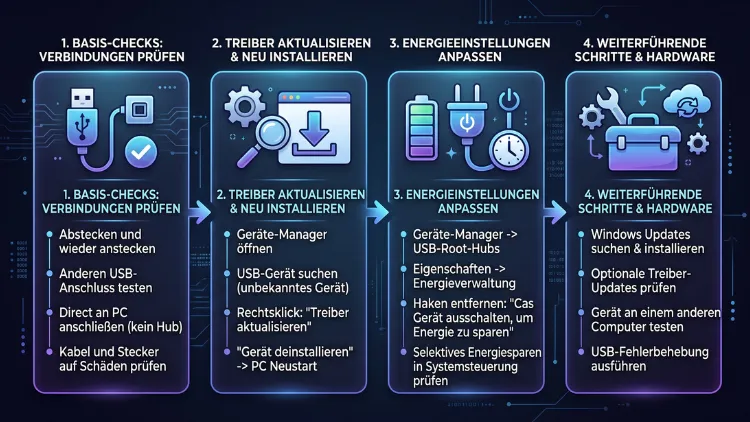
Wenn ein USB-Gerät nicht mehr funktioniert, liegt das in den meisten Fällen an veralteten Treibern, fehlerhaften Energieeinstellungen oder einem beschädigten USB-Controller. Sowohl unter Windows 11 als auch unter Windows 10 lässt sich das Problem meistens ohne Fachwissen beheben.
Dieser Artikel zeigt Schritt für Schritt, wie Sie die Ursache finden und das USB-Gerät wieder zum Laufen bringen.
Warum funktioniert das USB-Gerät plötzlich nicht mehr?
Bevor Sie mit der Fehlerbehebung beginnen, lohnt sich ein Blick auf die häufigsten Ursachen. Dadurch sparen Sie Zeit und gehen gezielter vor.
Zu den typischen Auslösern zählen unter anderem:
- Veraltete oder beschädigte USB-Treiber – Windows kann ohne aktuelle Treibersoftware nicht korrekt mit dem Gerät kommunizieren.
- Fehlerhafte Energieeinstellungen – Windows schaltet USB-Ports teilweise ab, um Strom zu sparen.
- Beschädigter USB-Anschluss – ein defekter Port erkennt Geräte nicht mehr zuverlässig.
- Fehlerhaftes USB-Kabel – gerade bei günstigen oder alten Kabeln ist das eine häufige Ursache.
- Windows-Update-Probleme – nach einem Update funktionieren manche USB-Treiber vorübergehend nicht mehr.
- Fehlende Laufwerksbuchstaben – bei USB-Speichermedien erscheint das Gerät dann nicht im Explorer.
- Beschädigtes Dateisystem – speziell bei USB-Sticks und externen Festplatten.
- Hardwaredefekt am Gerät selbst – wenn das Gerät auch an einem anderen Computer nicht erkannt wird.
Zusätzlich kann auch ein zu schwacher USB-Hub die Stromversorgung mehrerer Geräte überlasten. Deshalb sollten Sie bei Problemen zunächst prüfen, ob das Gerät direkt am PC oder über einen Hub angeschlossen ist.
Erste Schritte: Schnelle Basis-Checks
Bevor Sie tiefer in die Systemeinstellungen eingreifen, sollten Sie einige einfache Grundlagen überprüfen. Oft liegt die Lösung nämlich näher, als man zunächst denkt.
- Anderen USB-Port testen – Stecken Sie das Gerät in einen anderen USB-Anschluss am Computer.
- Anderes Kabel verwenden – Falls das Gerät über ein separates Kabel angeschlossen wird, testen Sie ein zweites Kabel.
- Gerät an einem anderen PC testen – So stellen Sie fest, ob das Problem am Gerät oder am Computer liegt.
- Computer neu starten – Ein einfacher Neustart behebt viele temporäre Systemfehler.
- USB-Hub umgehen – Schließen Sie das Gerät direkt an den PC an, statt über einen externen Hub.
Sollte das USB-Gerät danach weiterhin nicht funktionieren, folgen im nächsten Schritt die systematischen Lösungswege für Windows 11 und Windows 10.
Lösung 1: Windows-Problembehandlung für Hardware nutzen
Windows bringt eine integrierte Funktion mit, die Hardwareprobleme automatisch erkennt und behebt. Diese Funktion eignet sich besonders gut als erster Diagnoseschritt.
So gehen Sie unter Windows 11 vor:
- Öffnen Sie die Einstellungen über die Tastenkombination Windows-Taste + I.
- Klicken Sie auf System und anschließend auf Problembehandlung.
- Wählen Sie Weitere Problembehandlungsoptionen.
- Suchen Sie den Eintrag Hardware und Geräte und klicken Sie auf Ausführen.
- Folgen Sie den Anweisungen auf dem Bildschirm.
Unter Windows 10 finden Sie diese Funktion unter Einstellungen > Update und Sicherheit > Problembehandlung > Zusätzliche Problembehandlungstools. Dort wählen Sie ebenfalls Hardware und Geräte aus.
Falls die automatische Problembehandlung keine Lösung findet, ist der Geräte-Manager der nächste sinnvolle Schritt.
Lösung 2: USB-Treiber im Geräte-Manager aktualisieren
Veraltete oder beschädigte Treiber gehören zu den häufigsten Gründen, warum ein USB-Gerät nicht mehr erkannt wird. Deshalb lohnt sich hier immer ein genauer Blick.
So aktualisieren Sie den Treiber:
- Drücken Sie Windows-Taste + X und wählen Sie Geräte-Manager.
- Erweitern Sie die Kategorie USB-Controller.
- Suchen Sie nach Einträgen mit einem gelben Ausrufezeichen – dieses Symbol zeigt einen Treiberkonflikt an.
- Klicken Sie mit der rechten Maustaste auf das betroffene Gerät und wählen Sie Treiber aktualisieren.
- Wählen Sie Automatisch nach Treibern suchen.
Findet Windows dabei keinen passenden Treiber, hilft oft eine radikalere Methode: das vollständige Deinstallieren und Neuinstallieren des Treibers.
Treiber deinstallieren und neu installieren:
- Klicken Sie im Geräte-Manager mit der rechten Maustaste auf das USB-Gerät.
- Wählen Sie Gerät deinstallieren und bestätigen Sie die Abfrage.
- Starten Sie den Computer neu.
- Windows installiert den Treiber beim Neustart automatisch neu.
Diese Methode löst besonders zuverlässig Probleme, die durch beschädigte Treiberdateien entstanden sind. Zudem empfiehlt es sich, anschließend über die Windows-Update-Funktion nach optionalen Treiberupdates zu suchen, da Microsoft dort regelmäßig aktualisierte Versionen bereitstellt.
Lösung 3: USB-Root-Hub zurücksetzen
Manchmal liegt das Problem nicht am eigentlichen Gerät, sondern am sogenannten USB-Root-Hub. Dieser steuert die Stromversorgung mehrerer angeschlossener USB-Geräte gleichzeitig.
So setzen Sie den USB-Root-Hub zurück:
- Öffnen Sie den Geräte-Manager.
- Erweitern Sie USB-Controller.
- Klicken Sie mit der rechten Maustaste auf jeden Eintrag mit der Bezeichnung USB-Root-Hub.
- Wählen Sie Gerät deinstallieren.
- Starten Sie den PC neu, damit Windows die Hubs automatisch neu installiert.
Diese Methode ist besonders hilfreich, wenn mehrere USB-Geräte gleichzeitig Probleme verursachen, statt nur ein einzelnes Gerät.
Lösung 4: Energieeinstellungen für USB-Geräte anpassen
Windows verfügt über eine Funktion namens selektives USB-Energiesparen, die USB-Ports bei geringer Auslastung automatisch abschaltet. Diese Funktion ist zwar praktisch für den Akku, führt jedoch häufig zu Verbindungsabbrüchen.
So deaktivieren Sie das selektive Energiesparen:
- Öffnen Sie die Systemsteuerung und wählen Sie Energieoptionen.
- Klicken Sie neben dem aktiven Energiesparplan auf Energiesparplaneinstellungen ändern.
- Wählen Sie Erweiterte Energieeinstellungen ändern.
- Erweitern Sie den Eintrag USB-Einstellungen und anschließend Einstellungen für selektives USB-Energiesparen.
- Setzen Sie sowohl für Akkubetrieb als auch für Netzbetrieb den Wert auf Deaktiviert.
- Bestätigen Sie mit Übernehmen und OK.
Zusätzlich sollten Sie im Geräte-Manager die Energieverwaltung einzelner USB-Root-Hubs prüfen:
- Öffnen Sie den Geräte-Manager und erweitern Sie USB-Controller.
- Klicken Sie doppelt auf einen USB-Root-Hub.
- Wechseln Sie zum Reiter Energieverwaltung.
- Deaktivieren Sie die Option Computer kann das Gerät ausschalten, um Energie zu sparen.
- Wiederholen Sie diesen Schritt für alle vorhandenen Root-Hubs.
Dadurch verhindern Sie, dass Windows die Stromzufuhr zu USB-Geräten eigenständig unterbricht.
Lösung 5: Laufwerksbuchstaben zuweisen oder ändern
Wird ein USB-Stick oder eine externe Festplatte zwar im Geräte-Manager, jedoch nicht im Explorer angezeigt, fehlt oft ein Laufwerksbuchstabe.
So weisen Sie einen Laufwerksbuchstaben zu:
- Drücken Sie Windows-Taste + X und wählen Sie Datenträgerverwaltung.
- Suchen Sie das angeschlossene USB-Gerät in der Liste.
- Klicken Sie mit der rechten Maustaste darauf und wählen Sie Laufwerksbuchstaben und -pfade ändern.
- Klicken Sie auf Hinzufügen, wählen Sie einen freien Buchstaben aus und bestätigen Sie mit OK.
Wird das Laufwerk in der Datenträgerverwaltung als nicht zugeordnet angezeigt, benötigt es zusätzlich ein neues Volume, bevor ein Buchstabe zugewiesen werden kann.
Lösung 6: Beschädigtes Dateisystem mit CHKDSK reparieren
Ein fehlerhaftes Dateisystem sorgt ebenfalls häufig dafür, dass ein USB-Speichermedium nicht richtig funktioniert. In diesem Fall hilft der integrierte Windows-Befehl CHKDSK.
So reparieren Sie das Dateisystem:
- Geben Sie im Startmenü cmd ein.
- Klicken Sie mit der rechten Maustaste auf Eingabeaufforderung und wählen Sie Als Administrator ausführen.
- Geben Sie den Befehl
chkdsk X: /fein, wobei X durch den Laufwerksbuchstaben Ihres USB-Geräts ersetzt wird. - Bestätigen Sie mit der Eingabetaste.
Dieser Befehl scannt das Laufwerk und behebt gefundene Fehler automatisch. Wichtig ist jedoch, dass Sie vorher wichtige Daten sichern, sofern möglich, da bei stark beschädigten Datenträgern in seltenen Fällen Daten verloren gehen können.
Lösung 7: Windows-Updates installieren
Ein veraltetes Betriebssystem verursacht häufig Kompatibilitätsprobleme mit neuerer USB-Hardware. Deshalb sollten Sie regelmäßig prüfen, ob Updates verfügbar sind.
So aktualisieren Sie Windows:
- Öffnen Sie die Einstellungen über Windows-Taste + I.
- Klicken Sie auf Windows Update.
- Wählen Sie Nach Updates suchen.
- Installieren Sie alle verfügbaren Updates und starten Sie den PC anschließend neu.
Zusätzlich lohnt sich ein Blick auf optionale Updates, da dort teilweise spezielle Treiberaktualisierungen für USB-Controller bereitgestellt werden.
Lösung 8: Auf einen USB-2.0-Port ausweichen
Manche USB-Geräte, besonders ältere Modelle, funktionieren nicht zuverlässig an schnellen USB-3.0– oder USB-C-Anschlüssen. In diesem Fall kann ein Wechsel auf einen langsameren Port helfen.
So testen Sie den USB-2.0-Anschluss:
- Fahren Sie den Computer vollständig herunter.
- Trennen Sie alle nicht benötigten Peripheriegeräte.
- Warten Sie etwa 30 Sekunden, bevor Sie den PC wieder starten.
- Schließen Sie das USB-Gerät an einen klassischen USB-2.0-Port an, sofern vorhanden.
- Prüfen Sie, ob das Gerät jetzt erkannt wird.
Erkennt Windows das Gerät nun problemlos, deutet das auf eine Inkompatibilität mit USB 3.0 hin, die häufig durch veraltete Firmware verursacht wird.
Lösung 9: Ausgeblendete Geräte im Geräte-Manager anzeigen
Häufig bleiben im System sogenannte Geisterbilder alter USB-Geräte zurück. Diese können neue Verbindungen stören, obwohl das ursprüngliche Gerät längst nicht mehr angeschlossen ist.
So zeigen Sie ausgeblendete Geräte an:
- Öffnen Sie den Geräte-Manager.
- Klicken Sie oben in der Menüleiste auf Ansicht.
- Aktivieren Sie die Option Ausgeblendete Geräte anzeigen.
- Suchen Sie nach ausgegrauten USB-Einträgen.
- Klicken Sie mit der rechten Maustaste darauf und wählen Sie Gerät deinstallieren.
Dadurch bereinigen Sie das System von veralteten Geräteeinträgen, was besonders bei häufig wechselnden USB-Geräten sinnvoll ist.
Lösung 10: Systemwiederherstellung durchführen
Trat das Problem plötzlich nach einer Software-Installation oder einem Update auf, kann eine Systemwiederherstellung helfen. Diese Funktion setzt Windows auf einen früheren, funktionierenden Zustand zurück, ohne persönliche Dateien zu löschen.
So führen Sie eine Systemwiederherstellung durch:
- Geben Sie im Startmenü Systemwiederherstellung ein und öffnen Sie das Ergebnis.
- Klicken Sie auf Systemwiederherstellung öffnen.
- Wählen Sie einen Wiederherstellungspunkt, der vor dem Auftreten des Problems liegt.
- Bestätigen Sie mit Weiter und anschließend mit Fertig stellen.
Beachten Sie, dass danach kürzlich installierte Programme entfernt werden können. Deshalb eignet sich diese Methode vor allem dann, wenn andere Lösungen zuvor keinen Erfolg gebracht haben.
Lösung 11: BIOS beziehungsweise UEFI-Einstellungen prüfen
In seltenen Fällen sind USB-Anschlüsse im BIOS oder UEFI deaktiviert oder falsch konfiguriert. Das betrifft vor allem Desktop-PCs nach einem BIOS-Update.
So überprüfen Sie die BIOS-Einstellungen:
- Starten Sie den Computer neu und rufen Sie das BIOS auf, meist über die Taste Entf, F2 oder F10, abhängig vom Mainboard-Hersteller.
- Suchen Sie im Menü nach dem Bereich Integrated Peripherals oder USB Configuration.
- Stellen Sie sicher, dass alle relevanten Optionen wie USB Controller oder Legacy USB Support auf Enabled stehen.
- Speichern Sie die Änderungen und starten Sie den PC neu.
Da sich die genaue Bezeichnung je nach Hersteller unterscheidet, hilft bei Unsicherheit ein Blick in das Handbuch des Mainboards weiter.
Wann ein Hardwaredefekt wahrscheinlich ist
Funktioniert das USB-Gerät auch nach allen genannten Schritten weiterhin nicht, deutet das auf einen Hardwaredefekt hin. Folgende Anzeichen sprechen dafür:
- Das Gerät wird an keinem anderen Computer erkannt.
- Der USB-Port funktioniert auch mit anderen Geräten nicht.
- Im Geräte-Manager erscheint dauerhaft die Meldung „Gerät kann nicht gestartet werden“.
- Das Gerät zeigt sichtbare Beschädigungen am Anschluss oder Kabel.
In diesem Fall hilft meist nur der Austausch des defekten Geräts, des Kabels oder – bei einem defekten Mainboard-Port – der Einbau einer USB-Erweiterungskarte.
Häufige Fragen zum Thema USB-Gerät funktioniert nicht
Warum wird mein USB-Stick unter Windows 11 plötzlich nicht mehr erkannt?
Meistens liegt die Ursache in veralteten Treibern, einem fehlenden Laufwerksbuchstaben oder einem beschädigten USB-Port. Zudem können auch Windows-Updates vorübergehend Treiberkonflikte auslösen, die sich jedoch meist durch eine Treiberaktualisierung beheben lassen.
Was bedeutet die Meldung „USB-Gerät wird nicht erkannt“?
Diese Meldung zeigt an, dass Windows zwar ein neues Gerät registriert, jedoch keine korrekte Verbindung herstellen kann. Ursache dafür sind häufig fehlerhafte Treiber, eine unterbrochene Stromversorgung oder ein beschädigtes USB-Kabel.
Wie repariere ich einen USB-Port unter Windows 10?
Testen Sie zunächst den Port mit einem anderen Gerät. Funktioniert dieser nicht, hilft oft das Zurücksetzen des USB-Root-Hubs im Geräte-Manager. Zeigt sich dabei keine Besserung, liegt vermutlich ein Hardwaredefekt vor, der nur durch einen Techniker behoben werden kann.
Warum funktioniert meine externe Festplatte nicht mehr am PC?
Häufige Gründe sind ein fehlender Laufwerksbuchstabe, ein beschädigtes Dateisystem oder eine unzureichende Stromversorgung. Externe Festplatten mit hohem Energiebedarf benötigen zudem manchmal ein zusätzliches Netzteil oder einen aktiven USB-Hub.
Hilft ein Windows-Update bei USB-Problemen?
Ja, denn viele USB-Treiberprobleme werden direkt über Windows-Update behoben. Deshalb sollten Sie regelmäßig sowohl die regulären als auch die optionalen Updates installieren, um Kompatibilitätsprobleme zu vermeiden.
Warum funktioniert die USB-Maus oder Tastatur nach dem Start nicht?
Dieses Problem tritt oft durch eine fehlerhafte Energieverwaltung des USB-Hubs auf. Deaktivieren Sie deshalb die Option Computer kann das Gerät ausschalten, um Energie zu sparen in der Energieverwaltung des jeweiligen USB-Root-Hubs.
Muss ich meinen Computer bei USB-Problemen zurücksetzen?
Ein vollständiges Zurücksetzen ist nur selten notwendig. Zunächst sollten Sie Treiberaktualisierungen, die Problembehandlung und eine Systemwiederherstellung ausprobieren. Erst wenn keine dieser Methoden erfolgreich ist, kommt ein Zurücksetzen des Systems infrage.
Warum funktionieren mehrere USB-Geräte gleichzeitig nicht?
Das deutet meist auf ein Problem mit dem USB-Root-Hub oder eine überlastete Stromversorgung hin, besonders wenn mehrere Geräte über einen einzigen Hub angeschlossen sind. Schließen Sie die Geräte deshalb testweise einzeln direkt an den PC an.
Fazit
Ein nicht funktionierendes USB-Gerät lässt sich unter Windows 11 und Windows 10 meistens mit einfachen Mitteln beheben. Treiberaktualisierungen, angepasste Energieeinstellungen sowie die integrierte Problembehandlung lösen die meisten Fälle zuverlässig.
Bleibt das Problem trotz aller Schritte bestehen, liegt oft ein Hardwaredefekt am Gerät, Kabel oder Anschluss vor, der einen Austausch erforderlich macht.
