
Tastenkombinationen für Zwischenablage und Desktop unter Windows 11 und Windows 10: Kopieren, Einfügen, virtuelle Desktops wechseln – kompakt und übersichtlich erklärt.
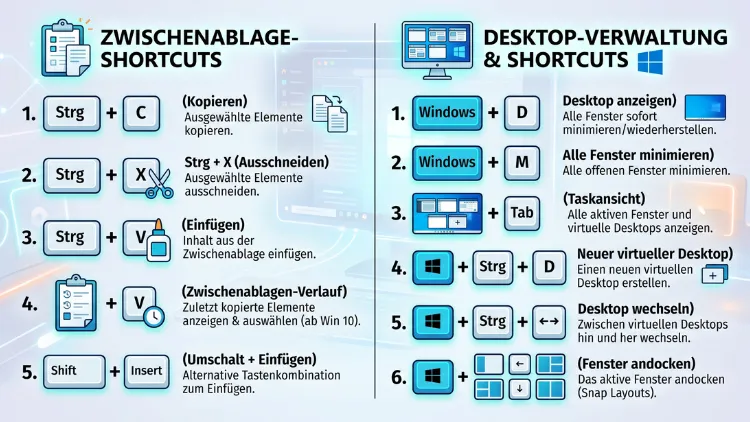
Wer unter Windows 11 oder Windows 10 schnell kopieren, einfügen und zwischen virtuellen Desktops wechseln möchte, benötigt vor allem drei Kombinationen: Strg+C, Strg+V sowie Windows-Taste+V für den Zwischenablageverlauf.
Zusätzlich ermöglicht Windows-Taste+Strg+D einen neuen virtuellen Desktop. Beide Betriebssysteme nutzen dabei nahezu identische Tastenkürzel.
Die wichtigsten Grundlagen zur Zwischenablage in Windows 11 und Windows 10
Die Zwischenablage ist ein temporärer Speicherbereich im Arbeitsspeicher Ihres Computers. Sobald Sie Text, ein Bild oder eine Datei kopieren, legt Windows den Inhalt dort automatisch ab. Anschließend können Sie ihn an beliebiger Stelle wieder einfügen. Dieses Prinzip funktioniert in Windows 11 ebenso wie in Windows 10, da sich die grundlegende Funktionsweise zwischen den beiden Systemen kaum unterscheidet.
Allerdings hat Microsoft mit der Zeit eine erweiterte Funktion namens Zwischenablageverlauf eingeführt. Dadurch speichert Windows nicht nur den zuletzt kopierten Inhalt, sondern mehrere Einträge gleichzeitig. Deshalb lohnt es sich, diese Funktion zu aktivieren, bevor Sie mit den folgenden Tastenkombinationen arbeiten.
Die drei Basisbefehle für Kopieren, Ausschneiden und Einfügen
Für den täglichen Gebrauch reichen zunächst drei einfache Tastenkombinationen aus. Diese funktionieren praktisch überall, egal ob im Explorer, im Browser oder in Office-Anwendungen:
- Strg+C: Kopiert markierte Inhalte, das Original bleibt an seinem Platz erhalten.
- Strg+X: Schneidet den markierten Inhalt aus und entfernt ihn aus der Quelle, sobald er eingefügt wird.
- Strg+V: Fügt den zuvor kopierten oder ausgeschnittenen Inhalt an der gewünschten Stelle ein.
Zusätzlich gibt es in vielen Programmen wie Microsoft Word, Excel oder im Browser Google Chrome erweiterte Einfügeoptionen. Dazu zählt beispielsweise Strg+Umschalt+V, womit Sie Inhalte ohne Formatierung als reinen Text einfügen. Diese Funktion ist besonders praktisch, wenn Sie Text aus einer Webseite übernehmen und störende Formatierungen vermeiden möchten.
Zwischenablageverlauf in Windows 11 und Windows 10 aktivieren
Der Zwischenablageverlauf zählt zu den nützlichsten, jedoch am wenigsten bekannten Funktionen von Windows. Standardmäßig ist er deaktiviert und muss zunächst manuell eingeschaltet werden. Zudem läuft die Aktivierung in beiden Betriebssystemen nahezu identisch ab.
So aktivieren Sie den Zwischenablageverlauf Schritt für Schritt:
- Öffnen Sie die Einstellungen mit der Tastenkombination Windows-Taste+I.
- Klicken Sie links im Menü auf System.
- Wählen Sie den Menüpunkt Zwischenablage aus.
- Stellen Sie den Schalter neben Zwischenablageverlauf auf Ein.
- Ab sofort speichert Windows automatisch alle kopierten Inhalte im Verlauf.
Sobald diese Einstellung aktiviert ist, öffnen Sie den vollständigen Verlauf jederzeit über die Tastenkombination Windows-Taste+V. Falls der Verlauf noch nicht eingeschaltet wurde, erscheint direkt beim Drücken dieser Tastenkombination ein Hinweisfenster mit der Option, die Funktion sofort zu aktivieren. Das geht folglich besonders schnell, ohne den Umweg über die Einstellungen zu nehmen.
Zwischenablageverlauf öffnen, anheften und löschen
Mit Windows-Taste+V rufen Sie ein übersichtliches Fenster auf, in dem alle zuletzt kopierten Texte, Bilder und Links auf einen Blick sichtbar sind. Außerdem lassen sich einzelne Einträge dauerhaft anheften, sodass sie selbst nach einem Neustart des Computers erhalten bleiben. Das ist besonders praktisch für Textbausteine, die Sie regelmäßig benötigen, etwa eine Signatur oder eine häufig verwendete Adresse.
Für die Verwaltung des Verlaufs stehen folgende Möglichkeiten zur Verfügung:
- Eintrag anheften: Klicken Sie im Verlauf auf das Stecknadel-Symbol neben dem gewünschten Eintrag.
- Einzelnen Eintrag löschen: Klicken Sie auf das X neben dem jeweiligen Verlaufseintrag.
- Gesamten Verlauf löschen: Nutzen Sie die Schaltfläche Alle löschen oberhalb der Liste.
Wichtig zu wissen: Der offizielle Support für Windows 10 ist im Oktober 2025 ausgelaufen. Dennoch funktioniert der Zwischenablageverlauf in Windows 10 auch 2026 weiterhin einwandfrei, sofern Sie das System noch aktiv nutzen. Microsoft empfiehlt zwar den Wechsel zu Windows 11, jedoch bleibt der Computer in der Zwischenzeit voll funktionsfähig.
Häufige Probleme mit der Zwischenablage lösen
Gelegentlich verhält sich die Zwischenablage auffällig. Einfügen funktioniert plötzlich nicht mehr, Inhalte gehen scheinbar verloren, oder es werden andere Daten eingefügt als erwartet. In solchen Fällen helfen meist einfache Maßnahmen.
Zunächst sollten Sie prüfen, ob der Zwischenablageverlauf überhaupt korrekt aktiviert ist. Öffnen Sie dazu erneut Einstellungen > System > Zwischenablage und kontrollieren Sie den Schalter. Falls das Problem weiterhin besteht, kann ein Neustart des Explorer-Prozesses helfen:
- Öffnen Sie den Task-Manager mit Strg+Umschalt+Esc.
- Suchen Sie den Prozess Windows-Explorer.
- Klicken Sie mit der rechten Maustaste darauf und wählen Sie Neu starten.
Zudem liegt die Ursache manchmal an anderer Software, die dieselbe Tastenkombination bereits belegt. Prüfen Sie deshalb Tastaturtreiber, Gaming-Software oder Makro-Programme und passen Sie deren Einstellungen entsprechend an, falls sie die gewünschten Kürzel abfangen.
Virtuelle Desktops in Windows 11 und Windows 10 nutzen
Virtuelle Desktops erlauben es, mehrere Arbeitsumgebungen gleichzeitig zu verwalten, ohne einzelne Fenster ständig neu anordnen zu müssen. Diese Funktion eignet sich hervorragend, um Arbeit und private Anwendungen strikt voneinander zu trennen. Während Windows 11 die Verwaltung optisch etwas übersichtlicher gestaltet, funktioniert das Grundprinzip in Windows 10 nahezu identisch.
Die wichtigsten Tastenkombinationen für virtuelle Desktops lauten:
- Windows-Taste+Tab: Öffnet die Aufgabenansicht, in der Sie alle virtuellen Desktops verwalten können.
- Windows-Taste+Strg+D: Erstellt einen brandneuen virtuellen Desktop.
- Windows-Taste+Strg+Pfeil rechts/links: Wechselt zwischen den vorhandenen virtuellen Desktops.
- Windows-Taste+Strg+F4: Schließt den aktuell geöffneten virtuellen Desktop.
Neuen virtuellen Desktop einrichten – Schritt für Schritt
Falls Sie noch keine Erfahrung mit virtuellen Desktops haben, hilft folgende Anleitung beim Einstieg:
- Drücken Sie Windows-Taste+Strg+D, um einen neuen Desktop anzulegen.
- Wechseln Sie mit Windows-Taste+Strg+Pfeil rechts zum neu erstellten Desktop.
- Öffnen Sie dort die gewünschten Programme, beispielsweise für ein bestimmtes Projekt.
- Nutzen Sie Windows-Taste+Tab, um jederzeit einen Überblick über alle aktiven Desktops zu erhalten.
- Schließen Sie einen nicht mehr benötigten Desktop mit Windows-Taste+Strg+F4.
Ein praktischer Tipp: Wenn Sie einen Desktop schließen, werden die dort geöffneten Fenster automatisch auf den vorherigen Desktop verschoben. Es gehen also keine Inhalte verloren, was den Umgang mit dieser Funktion deutlich risikofreier macht.
Fenstersteuerung als Ergänzung zur Desktop-Verwaltung
Neben virtuellen Desktops spielt auch die klassische Fenstersteuerung eine wichtige Rolle für einen aufgeräumten Arbeitsbereich. Die Windows-Taste bildet dabei die Grundlage für die meisten systemweiten Funktionen, während Strg eher für Aktionen innerhalb eines Programms zuständig ist.
Folgende Kombinationen erleichtern die tägliche Arbeit erheblich:
- Windows-Taste+D: Zeigt den Desktop an und minimiert alle aktiven Fenster; erneutes Drücken stellt die Fenster wieder her.
- Windows-Taste+Pfeiltasten: Docken Fenster an den Bildschirmrand an oder maximieren sie.
- Windows-Taste+Z: Öffnet den Snap-Assistenten, mit dem sich Fenster in vordefinierten Layouts anordnen lassen.
- Alt+Tab: Wechselt blitzschnell zwischen allen geöffneten Programmen und Fenstern.
Besonders die Funktion Windows-Taste+D eignet sich hervorragend, wenn Sie schnell auf Dateien oder Verknüpfungen auf dem Desktop zugreifen möchten, ohne alle geöffneten Programme einzeln zu minimieren.
Weitere nützliche Tastenkombinationen in Windows 11
Mit der Einführung von Windows 11 kamen zusätzliche Tastenkombinationen hinzu, die es in Windows 10 in dieser Form nicht gab. Diese ergänzen die Funktionen rund um Zwischenablage und Desktop sinnvoll und lohnen sich daher ebenfalls zu kennen:
- Windows-Taste+A: Öffnet die Schnelleinstellungen für WLAN, Lautstärke und Bildschirmhelligkeit.
- Windows-Taste+W: Öffnet die Widgets-Übersicht mit Nachrichten und persönlichen Informationen.
- Windows-Taste+Punkt oder Windows-Taste+Semikolon: Öffnet die Emoji-, GIF- und Symboltastatur.
- Windows-Taste+I: Öffnet direkt die Einstellungen.
Zusätzlich lassen sich mit dem kostenlosen Microsoft-Tool PowerToys eigene, systemweite Tastenkombinationen definieren, die über die Standardoptionen hinausgehen. Damit richten Sie beispielsweise individuelle Kürzel für häufig genutzte Ordner oder Programme ein.
Tastenkombinationen individuell anpassen
Manchmal reichen die vordefinierten Kürzel nicht aus, oder eine bestehende Kombination kollidiert mit einer anderen Anwendung. In diesem Fall empfiehlt sich das kostenlose Tool Microsoft PowerToys. Damit lassen sich Tasten neu belegen und eigene Shortcuts erstellen.
So gehen Sie dabei konkret vor:
- Laden Sie PowerToys über den Microsoft Store oder die offizielle GitHub-Seite herunter und installieren Sie das Tool.
- Öffnen Sie anschließend die Funktion Keyboard Manager innerhalb von PowerToys.
- Wählen Sie Tasten neu zuordnen oder Verknüpfungen neu zuordnen, je nachdem, was Sie anpassen möchten.
- Legen Sie die gewünschte neue Tastenkombination fest und bestätigen Sie die Änderung.
Alternativ eignet sich für Verknüpfungen zu einzelnen Programmen auch eine einfachere Methode direkt über die Eigenschaften der Verknüpfung: Klicken Sie mit der rechten Maustaste auf die Programmverknüpfung, wählen Sie Eigenschaften und tragen Sie im Feld Tastenkombination die gewünschte Kombination ein.
Häufige Fragen zu Zwischenablage und Desktop unter Windows
Wie öffne ich den Zwischenablageverlauf unter Windows 11?
Drücken Sie die Tastenkombination Windows-Taste+V. Falls der Verlauf noch nicht aktiviert ist, erscheint direkt ein Hinweisfenster, über das Sie die Funktion einschalten können.
Funktioniert der Zwischenablageverlauf auch in Windows 10?
Ja, die Funktion steht ebenfalls in Windows 10 zur Verfügung. Microsoft hat sie bereits mit dem Oktober-2018-Update eingeführt, weshalb sie auch 2026 noch zuverlässig funktioniert.
Warum wird beim Drücken von Windows-Taste+V nur ein leeres Fenster angezeigt?
In diesem Fall ist der Zwischenablageverlauf noch nicht aktiviert. Öffnen Sie Einstellungen > System > Zwischenablage und schalten Sie den entsprechenden Schalter ein.
Wie unterscheiden sich Strg+C und Strg+X voneinander?
Strg+C kopiert einen Inhalt, wobei das Original erhalten bleibt. Strg+X hingegen schneidet den Inhalt aus und entfernt ihn nach dem Einfügen aus der ursprünglichen Quelle.
Wie erstelle ich einen neuen virtuellen Desktop?
Nutzen Sie dafür die Tastenkombination Windows-Taste+Strg+D. Anschließend wechseln Sie mit Windows-Taste+Strg+Pfeil rechts oder links zwischen den einzelnen Desktops.
Gehen Inhalte verloren, wenn ich einen virtuellen Desktop schließe?
Nein, geöffnete Fenster werden beim Schließen eines Desktops automatisch auf den vorherigen Desktop verschoben. Es gehen somit keine Programme oder Inhalte verloren.
Wie kann ich Text ohne Formatierung einfügen?
Verwenden Sie die Tastenkombination Strg+Umschalt+V. Diese fügt den Inhalt als reinen Text ein und entfernt dabei automatisch störende Formatierungen aus der Quelle.
Warum funktioniert eine Tastenkombination plötzlich nicht mehr?
Häufig liegt es daran, dass eine andere Software dieselbe Kombination bereits belegt oder im Hintergrund eigene Tastenbelegungen verwaltet. Prüfen Sie deshalb Tastaturtreiber sowie Gaming- oder Makro-Programme.
Kann ich eigene Tastenkombinationen für Programme festlegen?
Ja, klicken Sie dazu mit der rechten Maustaste auf eine Programmverknüpfung, wählen Sie Eigenschaften und tragen Sie im entsprechenden Feld Ihre gewünschte Kombination ein.
Fazit
Mit Strg+C, Strg+V und Windows-Taste+V meistern Sie die Zwischenablage in Windows 11 und Windows 10 zuverlässig. Zudem sorgen Windows-Taste+Strg+D und die passenden Wechselbefehle für eine übersichtliche Desktop-Verwaltung.
Wer diese Kombinationen einmal verinnerlicht, spart im Arbeitsalltag spürbar Zeit und arbeitet insgesamt deutlich effizienter am Computer.
