
PC-Maus reagiert nicht richtig? Ursachen unter Windows, macOS und Linux sowie praktische Lösungsschritte zur schnellen Behebung finden Sie hier.
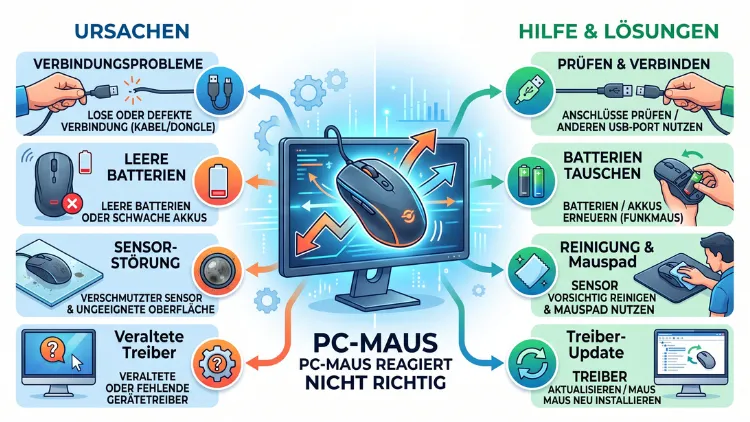
Wenn die Maus nicht reagiert oder nur verzögert funktioniert, liegt die Ursache meistens bei einem leeren Akku, einem losen USB-Anschluss, veralteten Treibern oder einer gestörten Funkverbindung. In den meisten Fällen lässt sich das Problem in wenigen Minuten selbst beheben, ohne dass ein Ersatzkauf notwendig ist.
Dieser Ratgeber zeigt gezielt, woran es liegen kann und wie Sie die Maus wieder zuverlässig zum Laufen bringen.
Warum die Maus nicht richtig reagiert: Die häufigsten Ursachen
Eine Maus, die nicht reagiert, kann durch ganz unterschiedliche Faktoren ausgelöst werden. Zudem betreffen viele dieser Ursachen sowohl kabelgebundene als auch kabellose Modelle. Deshalb lohnt sich zunächst ein strukturierter Blick auf die möglichen Auslöser, bevor Sie mit der Fehlersuche beginnen.
Zu den häufigsten Gründen zählen:
- Leerer Akku oder leere Batterien bei kabellosen Mäusen
- Lockere oder defekte USB-Verbindung
- Verschmutzte Sensorfläche oder Unterlage
- Veraltete oder beschädigte Maustreiber
- Funkstörungen durch andere Geräte in der Nähe
- Fehlerhafte Energieeinstellungen des Betriebssystems
- Softwarekonflikte, etwa durch Gaming-Software oder Touchpad-Treiber
- Hardwaredefekt der Maus selbst
Windows, macOS und Linux gehen zwar technisch unterschiedlich mit angeschlossenen Eingabegeräten um, jedoch ähneln sich die grundlegenden Ursachen bei allen Systemen stark. Aus diesem Grund werden im Folgenden Lösungswege für alle gängigen Plattformen erklärt.
Erste Schritte: Schnelle Basis-Checks vor der Fehlersuche
Bevor Sie sich an tiefere Systemeinstellungen wagen, sollten Sie zunächst einige einfache Kontrollen durchführen. Diese banalen Ursachen sind überraschend häufig für eine nicht reagierende Maus verantwortlich.
- Akku- oder Batteriestand prüfen: Legen Sie bei einer Funkmaus neue Batterien ein oder laden Sie den Akku vollständig auf.
- USB-Verbindung kontrollieren: Ziehen Sie den USB-Stecker oder den Funkempfänger ab und stecken Sie ihn erneut ein.
- Anderen USB-Port testen: Manche Ports liefern nicht genug Strom oder sind fehlerhaft.
- Unterlage wechseln: Glänzende, transparente oder stark gemusterte Oberflächen können den Sensor irritieren.
- Maus reinigen: Entfernen Sie Staub und Schmutz an der Sensoröffnung sowie unter den Mausfüßen.
- PC neu starten: Ein Neustart beendet hängende Prozesse und lädt Treiber neu.
Sollte die Maus danach weiterhin nicht reagieren, ist eine gezielte Fehlersuche je nach Maustyp und Betriebssystem notwendig.
Kabelgebundene Maus reagiert nicht: Ursachen und Lösung
Bei einer USB-Maus mit Kabel liegt das Problem meist an der physischen Verbindung oder am Treiber, da keine Funkverbindung als Fehlerquelle infrage kommt.
Kabel und Anschluss prüfen
Kontrollieren Sie das Kabel auf sichtbare Schäden wie Knicke oder freiliegende Adern. Testen Sie außerdem einen anderen USB-Anschluss am Computer, idealerweise direkt am Mainboard und nicht über einen USB-Hub. Zusätzlich empfiehlt es sich, die Maus an einem zweiten Gerät auszuprobieren. Reagiert sie dort ebenfalls nicht, deutet das stark auf einen Hardwaredefekt hin.
Gerätemanager unter Windows nutzen
Unter Windows lässt sich der Gerätemanager über die Tastenkombination Windows-Taste + X öffnen. Dort finden Sie unter dem Punkt „Mäuse und andere Zeigegeräte“ Ihr Gerät. Klicken Sie mit der rechten Maustaste darauf und wählen Sie „Gerät deinstallieren“. Anschließend genügt ein Neustart, damit Windows den Treiber automatisch neu installiert. Diese Methode behebt viele Fälle, in denen die Maus zwar erkannt wird, aber nicht richtig reagiert.
Kabellose Maus reagiert nicht: USB-Empfänger und Verbindung
Bei einer Funkmaus mit USB-Dongle treten häufig andere Probleme auf als bei kabelgebundenen Modellen, da hier zusätzlich die Funkverbindung eine Rolle spielt.
Folgende Schritte helfen typischerweise weiter:
- Dongle in einen anderen USB-Port stecken, vorzugsweise nicht direkt neben anderen USB-3.0-Geräten, da diese Störsignale verursachen können.
- Abstand zur Maus verringern, da eine zu große Distanz die Funkverbindung schwächt.
- Neue Batterien einlegen, selbst wenn die Anzeige noch ausreichend Ladung signalisiert.
- Empfänger neu koppeln: Trennen Sie den Dongle, warten Sie zehn Sekunden und stecken Sie ihn erneut ein.
Zudem sollten Sie prüfen, ob mehrere Funkgeräte gleichzeitig aktiv sind. WLAN-Router, Bluetooth-Kopfhörer oder andere 2,4-GHz-Geräte können die Verbindung zwischen Maus und Empfänger stören.
Bluetooth-Maus reagiert nicht: Kopplung zurücksetzen
Eine Bluetooth-Maus verzichtet zwar auf einen separaten USB-Empfänger, bringt jedoch eigene Fehlerquellen mit sich. Wenn die Kopplung instabil ist, hilft in der Regel ein vollständiges Zurücksetzen der Verbindung.
So gehen Sie unter Windows vor:
- Öffnen Sie Einstellungen über die Windows-Taste.
- Wählen Sie Bluetooth & Geräte.
- Klicken Sie bei der betroffenen Maus auf die drei Punkte und wählen Sie Gerät entfernen.
- Setzen Sie die Maus über die entsprechende Taste an der Unterseite in den Kopplungsmodus zurück.
- Fügen Sie das Gerät anschließend über Gerät hinzufügen erneut hinzu.
Auf einem Mac funktioniert das Vorgehen ähnlich: Öffnen Sie die Systemeinstellungen, gehen Sie zu Bluetooth, entfernen Sie das Gerät über das Info-Symbol und koppeln Sie die Maus danach neu. Dieser Reset behebt die meisten Verbindungsprobleme, da veraltete Kopplungsdaten oft die eigentliche Ursache sind.
Maustreiber aktualisieren: Schritt-für-Schritt-Anleitung
Veraltete oder beschädigte Maustreiber zählen zu den häufigsten, jedoch am leichtesten übersehenen Ursachen. Windows verwendet zwar in der Regel einen generischen Standardtreiber, dennoch kann dieser nach Updates fehlerhaft werden.
So aktualisieren Sie den Treiber unter Windows:
- Drücken Sie Windows-Taste + X und wählen Sie Geräte-Manager.
- Erweitern Sie die Kategorie Mäuse und andere Zeigegeräte.
- Klicken Sie mit der rechten Maustaste auf Ihre Maus und wählen Sie Treiber aktualisieren.
- Wählen Sie Automatisch nach Treibern suchen.
- Starten Sie den Computer nach der Installation neu.
Nutzen Sie ein Modell eines bestimmten Herstellers, etwa eine Logitech MX Master oder eine Razer DeathAdder, sollten Sie zusätzlich die zugehörige Herstellersoftware, beispielsweise Logitech Options+ oder Razer Synapse, deinstallieren und in aktueller Version neu installieren. Dadurch werden beschädigte Konfigurationsdateien entfernt, die häufig für unregelmäßiges Verhalten verantwortlich sind.
Energieeinstellungen als versteckte Fehlerquelle
Ein oft unterschätzter Auslöser für eine verzögert reagierende Maus sind die Energieeinstellungen von Windows. Um Strom zu sparen, dürfen USB-Controller zeitweise abgeschaltet werden, wachen jedoch nicht immer zuverlässig wieder auf.
So deaktivieren Sie das Energiesparen für USB-Geräte:
- Öffnen Sie den Geräte-Manager.
- Klappen Sie den Punkt USB-Controller auf.
- Klicken Sie mit der rechten Maustaste auf jeden USB-Root-Hub und wählen Sie Eigenschaften.
- Wechseln Sie zum Reiter Energieverwaltung.
- Entfernen Sie das Häkchen bei „Computer kann das Gerät ausschalten, um Energie zu sparen“.
Dieser Vorgang sollte für alle vorhandenen USB-Root-Hubs wiederholt werden, da sich die Maus an unterschiedlichen Controllern befinden kann.
Springender oder verzögerter Mauszeiger: Ursachen erkennen
Reagiert die Maus zwar grundsätzlich, jedoch mit spürbarer Verzögerung oder springendem Cursor, liegt die Ursache oft nicht am Gerät selbst, sondern an der Systemumgebung.
Mögliche Auslöser sind:
- Hohe Systemauslastung durch zu viele geöffnete Programme
- Falsche DPI-Einstellung in der Maussoftware
- Konflikte mit dem Touchpad bei Laptops
- Bildschirmwiederholrate, die nicht zur Grafikkarte passt
- Malware oder Hintergrundprozesse, die Systemressourcen blockieren
Bei Laptops kann zudem das integrierte Touchpad parallel aktiv sein und mit einer extern angeschlossenen Maus in Konflikt geraten. Deaktivieren Sie das Touchpad testweise über Einstellungen > Bluetooth & Geräte > Touchpad, um auszuschließen, dass beide Geräte gleichzeitig Eingaben senden. Viele Notebooks, unter anderem von Lenovo oder HP, besitzen zusätzlich eine eigene Funktionstaste zur Deaktivierung des Touchpads, meist über ein entsprechendes Symbol auf einer der F-Tasten erkennbar.
Mauszeiger verschwunden: So stellen Sie ihn wieder her
Manchmal reagiert die Maus zwar auf Bewegungen, jedoch bleibt der Zeiger unsichtbar. In diesem Fall hilft häufig eine einfache Tastenkombination oder eine kleine Einstellungsänderung.
Probieren Sie folgende Schritte:
- Bewegen Sie die Maus kräftig hin und her, da Windows den Zeiger dadurch teilweise wieder sichtbar macht.
- Drücken Sie Strg, um die Zeigerposition kurzzeitig hervorzuheben.
- Öffnen Sie Einstellungen > Barrierefreiheit > Zeiger & Cursor und erhöhen Sie die Zeigergröße.
- Aktivieren Sie unter demselben Menü die Option Mauszeigerpfade anzeigen, um die Sichtbarkeit zu verbessern.
Sollte der Zeiger weiterhin nicht erscheinen, kann ein Neustart des Windows-Explorers über den Task-Manager helfen, da dieser für die Darstellung des Cursors zuständig ist.
macOS: Maus reagiert nicht – spezifische Lösungswege
Auch unter macOS kann eine Maus die Reaktion verweigern, wobei die Ursachen häufig ähnlich gelagert sind wie unter Windows, die Lösungswege jedoch anders aussehen.
Folgende Maßnahmen sind bei einem Mac besonders wirksam:
- SMC zurücksetzen: Bei Mac-Modellen mit T2-Chip oder Apple Silicon geschieht dies automatisch über einen Neustart, ältere Intel-Macs benötigen eine spezielle Tastenkombination beim Start.
- Bluetooth-Modul neu starten: Halten Sie gleichzeitig Umschalt + Wahltaste gedrückt und klicken Sie auf das Bluetooth-Symbol in der Menüleiste, um „Bluetooth-Modul zurücksetzen“ auszuwählen.
- Batterien der Magic Mouse prüfen: Apples kabellose Maus zeigt den Ladestand über Systemeinstellungen > Bluetooth an.
- USB-C-Kabel testen: Eine leere Magic Mouse lässt sich trotzdem per Kabel weiterverwenden, während sie auflädt.
Zudem sollten Sie kontrollieren, ob unter Systemeinstellungen > Bedienungshilfen > Zeigersteuerung ungewöhnliche Einstellungen wie eine extrem niedrige Verfolgungsgeschwindigkeit aktiv sind, da dies fälschlich als „Maus reagiert nicht“ wahrgenommen werden kann.
Linux: Maus wird nicht erkannt oder reagiert nicht
Unter Linux liegt eine nicht reagierende Maus meist an fehlenden Treibern oder einer fehlerhaften Konfiguration des Display-Servers.
Folgende Schritte helfen häufig weiter:
- Öffnen Sie ein Terminal und geben Sie den Befehl lsusb ein, um zu prüfen, ob das System die Maus überhaupt erkennt.
- Starten Sie den X-Server oder bei Wayland-Systemen die grafische Sitzung neu.
- Prüfen Sie mit dmesg | grep -i mouse, ob Fehlermeldungen zum Gerät protokolliert wurden.
- Aktualisieren Sie das System vollständig über den jeweiligen Paketmanager, da veraltete Kernel-Module häufig die Ursache sind.
Da sich Linux-Distributionen in der Konfiguration deutlich unterscheiden, empfiehlt es sich zusätzlich, die Dokumentation der jeweiligen Distribution zurate zu ziehen, falls die genannten Schritte nicht ausreichen.
Gaming-Maus reagiert nicht richtig: Besonderheiten
Gaming-Mäuse verfügen oft über zusätzliche Software zur Steuerung von DPI, Makrotasten und Beleuchtung. Diese Programme können jedoch selbst zur Fehlerquelle werden.
Gehen Sie in diesem Fall wie folgt vor:
- Herstellersoftware deinstallieren und neu installieren, beispielsweise bei Modellen von Logitech, Razer oder SteelSeries.
- Onboard-Speicher zurücksetzen, sofern die Maus über einen internen Profilspeicher verfügt.
- Polling-Rate reduzieren, da eine zu hohe Abtastrate in seltenen Fällen zu Instabilität führen kann.
- Kabel wechseln, falls die Maus über ein austauschbares USB-Kabel verfügt.
Zusätzlich lohnt sich ein Blick in die Einstellungen der Software, da eine versehentlich aktivierte Makrofunktion Klicks blockieren oder verzögern kann.
Wann die Maus tatsächlich defekt ist
Haben alle genannten Maßnahmen keine Besserung gebracht, deutet vieles auf einen Hardwaredefekt hin. Dies gilt besonders, wenn die Maus auch an einem zweiten Computer nicht reagiert.
Typische Anzeichen für einen echten Defekt sind:
- Der Zeiger bewegt sich nur bei bestimmten Kabelpositionen.
- Klicks werden doppelt oder gar nicht registriert.
- Der Scrollrad springt unkontrolliert.
- Das Gerät wird von keinem System mehr erkannt.
In diesem Fall lohnt sich ein Ersatzkauf, wobei die Wahl von der bisherigen Nutzung abhängt. Für den klassischen Büroalltag eignet sich eine kabelgebundene USB-Maus wie die Logitech B100, da sie ohne Treiberinstallation sofort funktioniert und äußerst zuverlässig ist. Wer kabellos arbeiten möchte, ist mit der Logitech MX Master 3S gut beraten, da sie sowohl per 2,4-GHz-Dongle als auch per Bluetooth funktioniert und eine hohe Verbindungsstabilität bietet. Für den mobilen Einsatz empfiehlt sich zudem eine kompakte Bluetooth-Maus wie die Logitech Pebble 2, da sie leicht ist und ohne zusätzlichen USB-Empfänger auskommt.
Vorbeugung: Maus dauerhaft zuverlässig halten
Damit das Problem nicht erneut auftritt, helfen einige einfache Gewohnheiten im Alltag. Diese Maßnahmen verlängern zudem die Lebensdauer der Maus erheblich.
- Regelmäßig reinigen, insbesondere die Sensoröffnung und die Mausfüße.
- Hochwertige Mauspads verwenden, da diese die Sensorleistung verbessern.
- Treiber und Firmware aktuell halten, um Kompatibilitätsprobleme zu vermeiden.
- Batterien rechtzeitig wechseln, statt bis zur vollständigen Entladung zu warten.
- USB-Anschlüsse nicht überlasten, indem Sie Hubs mit vielen gleichzeitig aktiven Geräten vermeiden.
Wer diese Punkte beachtet, verringert das Risiko einer erneut nicht reagierenden Maus deutlich.
Häufige Fragen, wenn die Maus nicht reagiert
Warum reagiert meine Maus manchmal nur verzögert?
Eine verzögerte Reaktion entsteht meistens durch hohe Systemauslastung, schwache Batterien oder Funkstörungen. Zudem können falsche Energieeinstellungen dazu führen, dass der USB-Controller nicht schnell genug reagiert.
Was tun, wenn die Maus unter Windows 11 gar nicht erkannt wird?
Prüfen Sie zunächst den USB-Port und testen Sie die Maus an einem anderen Gerät. Anschließend sollten Sie den Treiber über den Geräte-Manager deinstallieren und nach einem Neustart automatisch neu installieren lassen.
Kann ein Windows-Update die Maus beeinflussen?
Ja, ein fehlerhaftes Update kann Treiber verändern oder Einstellungen zurücksetzen. Deshalb lohnt sich nach einem Update ein Blick in den Geräte-Manager, falls die Maus plötzlich nicht mehr richtig funktioniert.
Wie erkenne ich, ob die Maus oder der Computer das Problem ist?
Testen Sie die Maus an einem zweiten Computer. Funktioniert sie dort ebenfalls nicht, liegt ein Hardwaredefekt vor. Reagiert sie hingegen normal, steckt die Ursache im ursprünglichen System.
Warum funktioniert meine Bluetooth-Maus nach dem Aufwachen aus dem Ruhezustand nicht mehr?
Dies liegt häufig daran, dass der Bluetooth-Controller nach dem Ruhezustand nicht sauber wieder aufwacht. Ein Zurücksetzen der Kopplung oder ein Neustart des Bluetooth-Moduls behebt dieses Problem meistens zuverlässig.
Hilft ein Neustart wirklich bei Mausproblemen?
Ja, ein Neustart beendet hängende Prozesse und lädt sämtliche Treiber neu. Aus diesem Grund sollte dieser Schritt immer vor tieferen Eingriffen ausprobiert werden.
Warum reagiert meine externe Maus am Laptop nicht richtig?
Häufig verursacht das aktive Touchpad einen Konflikt mit der externen Maus. Deaktivieren Sie das Touchpad testweise in den Einstellungen, um festzustellen, ob dies die Ursache ist.
Muss ich eine defekte Maus reparieren lassen?
Eine Reparatur lohnt sich bei günstigen Mäusen in der Regel nicht, da Ersatzgeräte oft preiswerter sind als eine professionelle Instandsetzung. Bei hochwertigen Modellen kann jedoch ein Austausch der Maustaster sinnvoll sein.
Warum springt der Mauszeiger unkontrolliert über den Bildschirm?
Dies deutet meist auf eine verschmutzte Sensorfläche oder eine ungeeignete Unterlage hin. Zudem können Funkstörungen bei kabellosen Modellen dieses Verhalten auslösen.
Fazit
Eine nicht reagierende Maus hat meistens harmlose Ursachen wie leere Batterien, veraltete Treiber oder eine gestörte Verbindung. Deshalb lässt sich das Problem in den meisten Fällen mit wenigen gezielten Schritten selbst beheben.
Bleibt die Maus dennoch inaktiv, deutet dies auf einen Hardwaredefekt hin. In diesem Fall lohnt sich der Griff zu einem bewährten Ersatzmodell wie der Logitech MX Master 3S oder der Logitech B100.
