
Cursor reagiert nicht oder fehlt unter Windows, Mac und im Browser? Diese Anleitung zeigt häufige Ursachen und Lösungen zur schnellen Behebung.
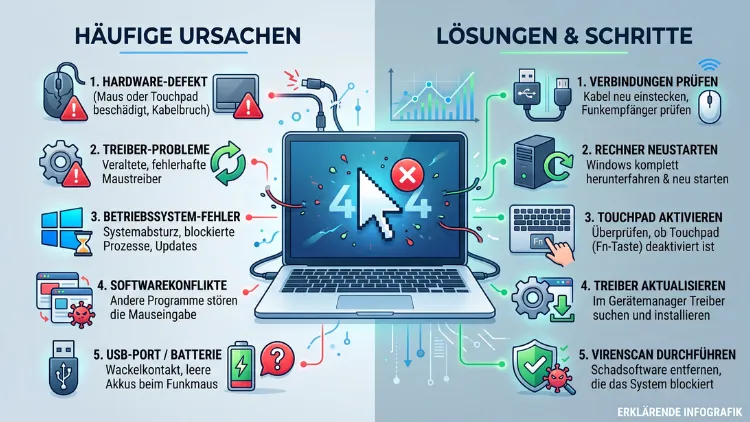
Wenn Cursor nicht mehr funktioniert, liegt die Ursache meist bei einem von fünf Punkten: einer Serverstörung bei Cursor selbst, einer blockierten Netzwerkverbindung, einem beschädigten Cache, einem Erweiterungs-Konflikt oder einem erreichten Nutzungslimit. In den meisten Fällen hilft bereits ein Cache-Reset, ein Neustart oder eine kurze Netzwerkanpassung.
Dieser Artikel zeigt alle Ursachen und die passenden Lösungen Schritt für Schritt.
Was bedeutet es, wenn Cursor nicht mehr funktioniert?
Cursor ist ein KI-gestützter Code-Editor, der auf der Basis von Visual Studio Code aufgebaut ist. Deshalb betreffen viele Fehler nicht nur die reine Programmoberfläche, sondern auch die Anbindung an KI-Modelle wie Claude, GPT oder Gemini.
„Cursor funktioniert nicht mehr“ kann dabei ganz unterschiedliche Symptome meinen. Häufig berichten Nutzer von folgenden Problemen:
- Der Chat oder Agent-Modus reagiert nicht mehr oder lädt endlos.
- Die Autovervollständigung (Cursor Tab) liefert keine Vorschläge mehr.
- Es erscheint eine Fehlermeldung wie „Connection failed“ oder „Request failed“.
- Cursor stürzt beim Start ab oder friert komplett ein.
- Die Indexierung des Projekts bricht ab oder liefert falsche Ergebnisse.
- Ein Tool-Aufruf wie „edit_file“ schlägt fehl.
Diese Symptome hängen zwar unterschiedlich stark zusammen, führen jedoch fast immer auf dieselbe Handvoll Ursachen zurück. Deshalb lohnt sich zunächst ein Blick auf die möglichen Auslöser, bevor Sie mit der Fehlerbehebung beginnen.
Die häufigsten Ursachen, wenn Cursor nicht mehr funktioniert
Server- und Backend-Probleme bei Cursor
Cursor leitet jede KI-Anfrage zunächst über die eigene Serverinfrastruktur weiter, bevor diese an den jeweiligen Modellanbieter wie Anthropic, OpenAI oder Google gesendet wird. Ist dieses Backend überlastet oder gestört, erscheinen Fehler wie „Connection failed“, obwohl die eigene Internetverbindung einwandfrei funktioniert.
Solche Ausfälle sind kein Einzelfall: Im Jahr 2026 gab es mehrfach größere, weltweit spürbare Lastspitzen, die Nutzer zeitgleich betrafen. Deshalb sollte die offizielle Statusseite von Cursor (status.cursor.com) immer der erste Anlaufpunkt sein, bevor Sie weitere Schritte unternehmen.
Netzwerk- und Proxy-Blockaden durch HTTP/2
Ein besonders unterschätzter Grund ist die Netzwerkebene. Cursor nutzt für alle KI-Streaming-Funktionen – also Chat, Autovervollständigung und Indexierung – das Protokoll HTTP/2. Firmennetzwerke, VPN-Verbindungen und Proxy-Lösungen wie Zscaler blockieren dieses Protokoll jedoch häufig.
Das Ergebnis wirkt wie ein allgemeines Verbindungsproblem, obwohl in Wahrheit lediglich das Protokoll blockiert wird. Wer im Homeoffice oder über ein privates Netzwerk arbeitet, ist von diesem Problem seltener betroffen. Wer sich hingegen in einem Firmennetzwerk oder hinter einer Sicherheits-Firewall befindet, sollte diesen Punkt zuerst prüfen.
Beschädigter Cache oder fehlerhafter Index
Ebenso häufig liegt die Ursache in einem beschädigten lokalen Cache. Cursor speichert Projektdaten, Sitzungsverläufe und Indexinformationen lokal ab. Wird diese Datenbank fehlerhaft, kommt es zu eingefrorenen Chats, abgebrochenen Vervollständigungen oder Absturzverhalten beim Start.
Zusätzlich kann eine fehlerhafte Indexierung entstehen, wenn Cursor keine Berechtigung für bestimmte Dateien besitzt, das Projekt zu viele Dateien enthält oder der falsche Ordner geöffnet wurde.
Veraltete Version von Cursor
Viele Fehlermeldungen wurden bereits in neueren Versionen behoben. Wer eine ältere Version verwendet, holt sich bereits gelöste Probleme quasi zurück. Deshalb lohnt sich vor jeder tiefergehenden Fehlersuche ein Blick auf die installierte Version.
Konflikte durch Erweiterungen (Extensions)
Da Cursor auf Visual Studio Code basiert, lassen sich klassische VS-Code-Erweiterungen installieren. Diese greifen jedoch teils in denselben Sprachserver, dieselben Formatierungswerkzeuge oder dieselben Tastenkombinationen ein wie Cursors eigene KI-Integration.
Besonders nach einem Update von Cursor kann es kurzzeitig zu Versionskonflikten kommen, weil einzelne Erweiterungen noch nicht angepasst wurden. Eine überladene Extension-Liste erhöht daher das Risiko unerklärlicher Fehler zusätzlich.
Anmelde- und Konto-Probleme
Manchmal steckt die Ursache im Anmeldevorgang selbst. Zwischen der Desktop-App und dem Browser kann eine sogenannte Anmeldeschleife entstehen, bei der die Authentifizierung nie vollständig abgeschlossen wird. Dadurch schlagen Chat- und Agent-Funktionen mit einer Authentifizierungsfehlermeldung fehl.
Erreichtes Nutzungslimit
Cursor arbeitet mit Kontingenten für KI-Anfragen, die je nach Tarif unterschiedlich hoch ausfallen. Ist das Limit erreicht, funktionieren KI-Funktionen zwar technisch weiterhin, liefern jedoch keine Antworten mehr oder zeigen einen entsprechenden Hinweis an.
Fehler beim „edit_file“-Tool oder bei MCP-Servern
Der Fehler „Error calling tool edit_file“ gehört zu den am häufigsten gesuchten Cursor-Problemen. Er tritt auf, wenn der KI-Agent versucht, eine Datei zu bearbeiten, dies jedoch aus unterschiedlichen Gründen scheitert. Häufig liegt es daran, dass eine einzelne Datei statt eines vollständigen Projektordners geöffnet wurde, oder daran, dass die gewünschte Änderung zu groß für einen einzelnen Bearbeitungsschritt ausfällt.
Ergänzend dazu können angebundene MCP-Server (Model Context Protocol) ausfallen. Ist ein solcher Server abgestürzt oder nicht erreichbar, schlagen Tool-Aufrufe fehl, ohne dass Cursor selbst fehlerhaft sein muss.
Hohe CPU- oder RAM-Auslastung
Zuletzt entstehen Leistungsprobleme oft durch einen übergroßen Codebase-Index, zu viele parallel laufende Erweiterungen oder eine sehr umfangreiche Anfrage, die das Modell erst vollständig verarbeiten muss, bevor eine Antwort erscheint.
Cursor funktioniert nicht: Schritt-für-Schritt-Lösung
Bevor Sie sich einzelnen Spezialfällen widmen, empfiehlt sich ein allgemeiner Ablauf, der die häufigsten Ursachen bereits abdeckt:
- Statusseite prüfen: Rufen Sie status.cursor.com auf und prüfen Sie, ob aktuell eine Störung gemeldet wird.
- Cursor vollständig neu starten: Schließen Sie die Anwendung komplett, statt sie nur zu minimieren, und öffnen Sie sie erneut.
- Internetverbindung wechseln: Testen Sie einen mobilen Hotspot anstelle des gewohnten Netzwerks, um Netzwerkprobleme auszuschließen.
- Ausgabeprotokoll prüfen: Öffnen Sie über „View“ den Menüpunkt „Output“ und wählen Sie im Dropdown „Cursor“ oder „Cursor Agent“ aus. Dort erscheint die tatsächliche Fehlermeldung, etwa ein HTTP-Statuscode, oft deutlich genauer als im Popup-Fenster.
- Version prüfen: Kontrollieren Sie unter „Help“ beziehungsweise „Cursor“ im Menü, ob eine neuere Version verfügbar ist, und aktualisieren Sie gegebenenfalls.
Führt keiner dieser Schritte zum Erfolg, folgen im Anschluss die betriebssystemspezifischen sowie themenspezifischen Lösungen.
Cursor unter Windows reparieren
Unter Windows treten Probleme häufig durch Berechtigungen, blockierte Ports oder fehlerhafte Installationsdateien auf. Gehen Sie folgendermaßen vor:
- Beenden Sie Cursor vollständig über den Task-Manager, falls die Anwendung nicht mehr reagiert.
- Starten Sie den Rechner neu, um blockierte Prozesse und Netzwerkverbindungen zurückzusetzen.
- Öffnen Sie Cursor anschließend als Administrator, um Berechtigungsprobleme beim Dateizugriff auszuschließen.
- Prüfen Sie, ob eine Windows-Firewall oder eine Antivirensoftware die Verbindung von Cursor blockiert, und fügen Sie bei Bedarf eine Ausnahme hinzu.
- Löschen Sie anschließend den Cache, wie im folgenden Abschnitt beschrieben.
Cursor unter macOS reparieren
Unter macOS entstehen Probleme oft durch veraltete Berechtigungen oder eine unvollständige Installation. Folgende Schritte helfen:
- Beenden Sie Cursor vollständig über Cmd + Q, statt das Fenster nur zu schließen.
- Öffnen Sie die Systemeinstellungen und prüfen Sie unter „Datenschutz & Sicherheit“, ob Cursor die nötigen Zugriffsrechte für Dateien besitzt.
- Starten Sie Cursor neu und prüfen Sie, ob das Problem weiterhin besteht.
- Löschen Sie bei anhaltenden Problemen den lokalen Cache, wie im Abschnitt „Cache und Index zurücksetzen“ beschrieben.
- Prüfen Sie zusätzlich, ob eine macOS-eigene Firewall aktiv ist, die HTTP/2-Verbindungen einschränkt.
Cursor unter Linux reparieren
Unter Linux hängen Probleme häufig mit fehlenden Abhängigkeiten oder AppImage-Berechtigungen zusammen. Gehen Sie wie folgt vor:
- Beenden Sie den Cursor-Prozess vollständig über den Terminal-Befehl
pkill cursor. - Prüfen Sie, ob die AppImage- oder Paketdatei die nötigen Ausführungsrechte besitzt.
- Starten Sie Cursor über das Terminal, um eventuelle Fehlermeldungen direkt einsehen zu können.
- Kontrollieren Sie, ob eine lokale Firewall wie ufw ausgehende HTTP/2-Verbindungen blockiert.
- Setzen Sie anschließend den Cache zurück, sofern das Problem bestehen bleibt.
Cache und Index von Cursor zurücksetzen
Ein Cache-Reset behebt laut Erfahrungsberichten einen erheblichen Teil aller Startabstürze, eingefrorenen Chats und fehlerhaften Vervollständigungen. Gehen Sie dabei folgendermaßen vor:
- Beenden Sie Cursor vollständig, bevor Sie fortfahren.
- Öffnen Sie den lokalen Anwendungsdatenordner Ihres Betriebssystems.
- Suchen Sie den Ordner mit der Bezeichnung „Cache“ oder „CachedData“ innerhalb des Cursor-Verzeichnisses.
- Verschieben Sie diesen Ordner probeweise auf den Desktop, statt ihn sofort zu löschen, um bei Bedarf zurückzukehen.
- Starten Sie Cursor neu und lassen Sie das Projekt erneut indexieren.
Zusätzlich empfiehlt es sich, das aktuelle Projekt in Cursor über „File“ und anschließend „Reload Window“ neu zu laden. Dadurch wird der Index ohne kompletten Neustart erneuert.
Netzwerkprobleme und HTTP/2-Fehler beheben
Wenn Sie sich in einem Firmennetzwerk, hinter einem VPN oder hinter einer Sicherheitslösung wie Zscaler befinden, lohnt sich diese Anpassung besonders. Gehen Sie wie folgt vor:
- Öffnen Sie die Cursor-Einstellungen über die Tastenkombination Strg+Umschalt+J beziehungsweise Cmd+Umschalt+J auf dem Mac.
- Suchen Sie im Einstellungsfeld nach dem Begriff „HTTP/2“ oder „Netzwerk“.
- Deaktivieren Sie die entsprechende Option, damit Cursor auf HTTP/1.1 zurückgreift, welches nahezu jedes Netzwerk unterstützt.
- Starten Sie Cursor anschließend neu, damit die Änderung wirksam wird.
Diese Anpassung gilt als eine der wirkungsvollsten, jedoch am wenigsten bekannten Lösungen des Jahres 2026, insbesondere für Entwickler in Unternehmensumgebungen.
Erweiterungen und Konflikte prüfen
Erweiterungen sind praktisch, jedoch auch eine häufige Fehlerquelle. Gehen Sie deshalb systematisch vor, statt wahllos zu deinstallieren:
- Öffnen Sie die Erweiterungsansicht in der Seitenleiste.
- Deaktivieren Sie zunächst alle Erweiterungen, die nicht zwingend benötigt werden.
- Aktivieren Sie anschließend jede Erweiterung einzeln, um herauszufinden, welche den Fehler auslöst.
- Prüfen Sie nach jedem Update von Cursor zusätzlich, ob passende Updates für Ihre Erweiterungen vorliegen.
Eine schlanke Erweiterungsliste reduziert zudem grundsätzlich die Wahrscheinlichkeit künftiger Konflikte.
Anmeldung und Konto zurücksetzen
Bei Authentifizierungsfehlern oder einer Anmeldeschleife hilft folgender Ablauf:
- Melden Sie sich vollständig über das Kontomenü in Cursor ab.
- Schließen Sie die Anwendung danach komplett.
- Löschen Sie zusätzlich die Cookies der Cursor-Anmeldeseite in Ihrem Standardbrowser.
- Öffnen Sie Cursor erneut und melden Sie sich über den Browser-Anmeldevorgang neu an.
Dieser Ablauf löst laut Erfahrungsberichten die meisten Anmeldeprobleme zuverlässig, da veraltete Sitzungstoken dabei vollständig entfernt werden.
Nutzungslimits und Kontingente verstehen
Wenn Cursor keine KI-Antworten mehr liefert, obwohl technisch alles funktioniert, liegt häufig ein erreichtes Nutzungslimit vor. In diesem Fall helfen folgende Optionen:
- Prüfen Sie unter den Kontoeinstellungen, wie viel Ihres Kontingents bereits verbraucht wurde.
- Warten Sie das nächste Abrechnungsintervall ab, falls kein dringender Bedarf besteht.
- Wechseln Sie bei Bedarf auf einen höheren Tarif, um zusätzliches Kontingent freizuschalten.
- Nutzen Sie alternativ ein anderes verfügbares Modell, sofern dieses noch über freies Kontingent verfügt.
Alternative KI-Modelle in Cursor nutzen
Fällt ausgerechnet ein Modell aus, muss dies nicht gleich Cursor insgesamt betreffen. Gehen Sie deshalb wie folgt vor:
- Öffnen Sie den Chat- oder Agent-Bereich in Cursor.
- Klicken Sie auf die Modellauswahl oberhalb des Eingabefeldes.
- Wählen Sie statt des aktuell verwendeten Modells, beispielsweise Claude, alternativ GPT oder Gemini aus.
- Testen Sie anschließend erneut, ob die Anfrage erfolgreich verarbeitet wird.
Modellspezifische Ausfälle kommen selbst dann vor, wenn die allgemeine Verbindung einwandfrei funktioniert. Deshalb ist dieser Schritt besonders bei plötzlichen, isolierten Fehlern hilfreich.
Wenn nichts hilft: Cursor neu installieren
Bleiben alle vorherigen Schritte erfolglos, bringt eine vollständige Neuinstallation in der Regel Klarheit:
- Sichern Sie zunächst Ihre persönlichen Einstellungen sowie Ihre Projektdateien.
- Deinstallieren Sie Cursor vollständig über die Systemsteuerung, die Programmverwaltung oder den Terminal-Befehl Ihres Betriebssystems.
- Löschen Sie zusätzlich verbleibende Konfigurationsordner, sofern diese nach der Deinstallation weiterhin vorhanden sind.
- Laden Sie die aktuelle Version direkt von der offiziellen Cursor-Webseite herunter.
- Installieren Sie Cursor neu und melden Sie sich anschließend erneut an.
Dadurch werden sowohl beschädigte Konfigurationsdateien als auch veraltete Programmreste vollständig entfernt.
Vorübergehende Alternativen zu Cursor
Falls eine Störung längere Zeit anhält, muss die Arbeit dennoch nicht stillstehen. Folgende Alternativen bieten sich kurzfristig an:
- GitHub Copilot, direkt integrierbar in Visual Studio Code.
- Windsurf, ein vergleichbarer KI-Editor mit ähnlichem Funktionsumfang.
- Codeium, ebenfalls als Erweiterung oder eigenständige Umgebung nutzbar.
Wer vollständig unabhängig von externen Diensten arbeiten möchte, kann zusätzlich Ollama gemeinsam mit einem lokalen Modell wie „CodeLlama“ installieren und in den Cursor-Einstellungen als lokalen Fallback hinterlegen.
Häufige Fragen, wenn Cursor nicht mehr funktioniert
Warum zeigt Cursor die Meldung „Connection failed“ an?
Diese Meldung erscheint meist bei einer Serverstörung im Cursor-Backend oder bei einer blockierten HTTP/2-Verbindung. Prüfen Sie deshalb zunächst die Statusseite und anschließend Ihre Netzwerkeinstellungen.
Warum lädt der Cursor-Chat endlos, ohne eine Antwort zu liefern?
In diesem Fall liegt häufig ein beschädigter Cache oder eine überlastete Verbindung vor. Ein Cache-Reset sowie ein vollständiger Neustart lösen dieses Problem in den meisten Fällen.
Warum funktioniert die Autovervollständigung von Cursor Tab nicht mehr?
Diese Funktion reagiert besonders empfindlich auf Erweiterungs-Konflikte sowie auf blockierte HTTP/2-Verbindungen. Deaktivieren Sie deshalb testweise alle Erweiterungen und prüfen Sie zusätzlich Ihre Netzwerkeinstellungen.
Was bedeutet der Fehler „Error calling tool edit_file“?
Dieser Fehler tritt meist auf, wenn eine einzelne Datei statt eines vollständigen Projektordners geöffnet wurde oder wenn die gewünschte Änderung zu umfangreich für einen einzelnen Bearbeitungsschritt ausfällt. Öffnen Sie deshalb den kompletten Projektordner und teilen Sie große Änderungen in kleinere Abschnitte auf.
Warum kommt es bei Cursor zu einer Anmeldeschleife?
Eine Anmeldeschleife entsteht meist durch veraltete Sitzungstoken zwischen Browser und Desktop-App. Melden Sie sich deshalb vollständig ab, löschen Sie die Browser-Cookies und melden Sie sich anschließend erneut an.
Wie erkenne ich, ob ich mein Nutzungslimit erreicht habe?
Einen Hinweis darauf liefert meist eine entsprechende Meldung innerhalb des Chats sowie die Übersicht in den Kontoeinstellungen. Dort lässt sich das verbleibende Kontingent jederzeit einsehen.
Warum verbraucht Cursor sehr viel CPU oder RAM?
Ursache ist häufig ein übergroßer Projektindex, eine hohe Anzahl aktiver Erweiterungen oder eine sehr umfangreiche Anfrage. Reduzieren Sie deshalb die Anzahl aktiver Erweiterungen und prüfen Sie die Größe des indexierten Projekts.
Hilft eine Neuinstallation, wenn gar nichts mehr funktioniert?
Ja, eine vollständige Neuinstallation entfernt sowohl beschädigte Konfigurationsdateien als auch veraltete Programmreste. Sichern Sie jedoch zuvor Ihre persönlichen Einstellungen sowie Ihre Projektdateien.
Welche Alternativen gibt es, während Cursor nicht funktioniert?
Kurzfristig eignen sich GitHub Copilot, Windsurf oder Codeium als Ersatz. Für eine vollständig unabhängige Lösung lässt sich zusätzlich Ollama mit einem lokalen Modell einrichten.
Fazit
Wenn Cursor nicht mehr funktioniert, liegt die Ursache meist bei Server-, Netzwerk- oder Cache-Problemen. Deshalb lohnt sich zunächst ein Blick auf die Statusseite, gefolgt von einem Cache-Reset sowie einer Netzwerkanpassung.
Bleibt das Problem bestehen, helfen eine Neuinstallation oder ein Wechsel des KI-Modells zuverlässig weiter. Damit lässt sich der Arbeitsablauf in nahezu jedem Fall rasch wiederherstellen.
