
Touchpad reagiert nicht unter Windows, macOS oder Linux? Ursachen wie Treiberfehler, Einstellungen oder Hardware sowie passende Lösungsschritte finden Sie hier im Überblick.
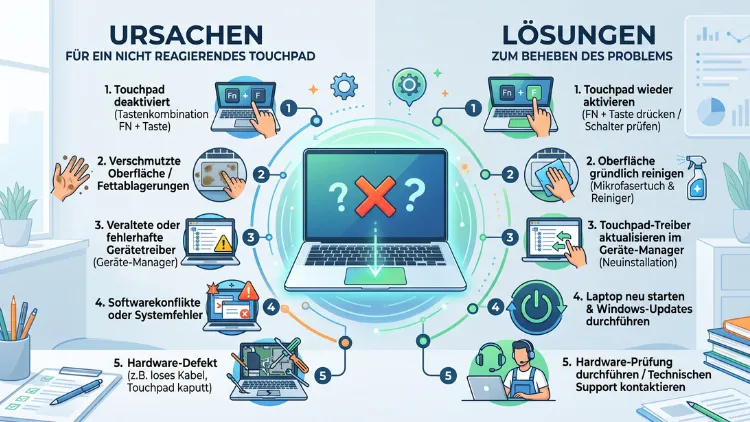
Wenn das Touchpad nicht reagiert, liegt die Ursache meist bei einer versehentlich deaktivierten Einstellung, einem veralteten Treiber oder einem fehlerhaften Update – ein Hardwaredefekt ist eher selten. Zunächst hilft ein Neustart, danach die Tastenkombination zum Aktivieren sowie die Systemeinstellungen.
Dieser Leitfaden zeigt Schritt für Schritt, wie Sie das Problem unter Windows 11, Windows 10, macOS und Linux beheben.
Woran erkennen Sie, dass das Touchpad wirklich nicht reagiert?
Bevor Sie mit der Fehlersuche beginnen, lohnt sich ein kurzer Realitätscheck. Denn nicht jedes „nicht reagierende“ Touchpad hat dieselbe Ursache.
Prüfen Sie zunächst Folgendes:
- Reagiert der Zeiger überhaupt nicht, oder bewegt er sich nur ruckelig?
- Funktionieren einzelne Gesten wie Scrollen oder Zwei-Finger-Klick nicht mehr, während der Grundbetrieb funktioniert?
- Bewegt sich eine angeschlossene externe USB-Maus normal, während das Touchpad still bleibt?
Reagiert die externe Maus problemlos, liegt das Problem meist am Touchpad-Treiber oder an einer Einstellung. Reagiert hingegen auch die Maus nicht mehr oder hängt das gesamte System, steckt die Ursache eher im Betriebssystem oder in einem fehlgeschlagenen Update. Diese Unterscheidung spart im weiteren Verlauf viel Zeit.
Die häufigsten Ursachen, wenn das Touchpad nicht reagiert
Grundsätzlich lassen sich die Auslöser in drei Kategorien einteilen: Einstellung, Treiber und Hardware. Zusätzlich unterscheiden sich einige Ursachen je nach Betriebssystem.
Versehentlich deaktiviertes Touchpad
Die meisten Notebooks besitzen eine Tastenkombination, meist Fn zusammen mit einer Funktionstaste (F1 bis F12), auf der ein durchgestrichenes Rechteck-Symbol abgebildet ist. Diese Kombination wird häufig unabsichtlich gedrückt, wodurch das Touchpad komplett abgeschaltet wird.
Veraltete oder beschädigte Treiber
Ein fehlerhafter oder veralteter Treiber zählt zu den häufigsten Gründen dafür, dass das Touchpad nicht mehr reagiert. Insbesondere nach einem größeren Systemupdate wird der bestehende Treiber gelegentlich überschrieben oder beschädigt.
Fehlerhafte Windows-Updates
Nach einem Windows-Update setzen sich Einstellungen mitunter zurück, oder ein neuer Treiber ist mit der vorhandenen Hardware nicht kompatibel. Deshalb tritt das Problem besonders häufig unmittelbar nach einem Patch-Day auf.
Eine angeschlossene externe Maus
Viele Laptops sind standardmäßig so konfiguriert, dass das interne Touchpad automatisch deaktiviert wird, sobald eine externe Maus angeschlossen ist. Wird die Maus anschließend entfernt, bleibt das Touchpad in manchen Fällen dennoch inaktiv.
Verschmutzung und Hardwaredefekt
Staub, Feuchtigkeit oder Krümel unter der Oberfläche können die Sensorik stören. Ebenso kann ein aufgeblähter Akku von unten Druck auf das Touchpad ausüben und den Mechanismus blockieren. In selteneren Fällen liegt tatsächlich ein technischer Defekt des Bauteils selbst vor.
macOS-spezifische Ursachen
Bei MacBooks treten zusätzlich spezielle Auslöser auf, etwa fehlerhafte Einstellungen im System Management Controller (SMC), ein beschädigter NVRAM-Speicher oder eine überlastete CPU durch ressourcenhungrige Prozesse.
Linux-spezifische Ursachen
Unter Linux-Distributionen ist meist der libinput– oder Synaptics-Treiber betroffen. Zudem kann ein fehlendes Kernel-Modul dazu führen, dass das System das Touchpad überhaupt nicht erkennt.
Erste Hilfe: Diese Sofortmaßnahmen helfen sofort
Bevor Sie tiefer in die Systemeinstellungen einsteigen, sollten Sie einige einfache Schritte ausprobieren. Diese beheben laut Erfahrungsberichten einen großen Teil aller Fälle bereits innerhalb weniger Minuten.
- Neustart durchführen: Starten Sie das Gerät vollständig neu, statt es nur in den Ruhezustand zu versetzen. Dadurch werden temporäre Softwarefehler häufig automatisch behoben.
- Tastenkombination testen: Drücken Sie Fn zusammen mit der Funktionstaste, die das Touchpad-Symbol trägt. Beobachten Sie anschließend, ob der Zeiger wieder reagiert.
- Externe Geräte trennen: Entfernen Sie testweise eine angeschlossene Maus oder ein Bluetooth-Zeigegerät. Prüfen Sie danach erneut, ob das Touchpad funktioniert.
- Auf Feuchtigkeit prüfen: Trocknen Sie die Handballenauflage vorsichtig mit einem fusselfreien Tuch ab, falls kürzlich Flüssigkeit verschüttet wurde.
Führt keiner dieser Schritte zum Erfolg, folgt im nächsten Abschnitt die systematische Fehlersuche für das jeweilige Betriebssystem.
Touchpad reagiert nicht unter Windows 11 und Windows 10
Unter Windows liegt die Ursache in den allermeisten Fällen bei einer Einstellung oder einem Treiberproblem. Deshalb lohnt sich eine strukturierte Vorgehensweise von der einfachsten bis zur aufwendigsten Lösung.
Schritt 1: Touchpad-Einstellung prüfen
Öffnen Sie zunächst die Windows-Einstellungen mit der Tastenkombination Windows-Taste + I. Navigieren Sie anschließend zu „Bluetooth & Geräte“ und dann zu „Touchpad“. Stellen Sie sicher, dass der Schalter oben auf „Ein“ steht.
Zusätzlich sollten Sie die Option „Touchpad eingeschaltet lassen, wenn eine Maus angeschlossen ist“ aktivieren. Dadurch bleibt das Touchpad auch bei angeschlossener externer Maus funktionsfähig.
Schritt 2: Geräte-Manager kontrollieren
Klicken Sie mit der rechten Maustaste auf das Windows-Symbol unten links und wählen Sie den Geräte-Manager. Suchen Sie dort den Eintrag „Mäuse und andere Zeigegeräte“ und klappen Sie ihn auf.
Erscheint neben dem Touchpad-Eintrag ein gelbes Warnsymbol, deutet dies auf ein Treiberproblem hin. Ist gar kein Eintrag sichtbar, wurde das Gerät möglicherweise deaktiviert oder im BIOS ausgeschaltet.
Schritt 3: Treiber aktualisieren
Klicken Sie im Geräte-Manager mit der rechten Maustaste auf das Touchpad-Gerät und wählen Sie „Treiber aktualisieren“. Wählen Sie anschließend „Automatisch nach Treibern suchen“, damit Windows selbstständig nach einer passenden Version sucht.
Findet Windows keinen neuen Treiber, empfiehlt sich der Besuch der Herstellerseite des Notebooks, etwa von Dell, HP, Lenovo oder Asus. Laden Sie dort gezielt den aktuellen Precision-Touchpad-Treiber oder den herstellerspezifischen Treiber für das jeweilige Modell herunter und installieren Sie ihn manuell.
Schritt 4: Treiber deinstallieren und neu installieren
Reicht eine Aktualisierung nicht aus, hilft häufig eine vollständige Neuinstallation. Gehen Sie dazu wie folgt vor:
- Öffnen Sie den Geräte-Manager und klicken Sie mit rechts auf das Touchpad.
- Wählen Sie „Gerät deinstallieren“ und bestätigen Sie den Vorgang.
- Starten Sie den Computer anschließend neu.
- Windows installiert den Treiber beim Hochfahren normalerweise automatisch neu.
Schritt 5: Auf vorherigen Treiber zurücksetzen
Trat das Problem unmittelbar nach einem Treiber-Update auf, lohnt sich ein Rollback. Öffnen Sie dazu die Eigenschaften des Geräts im Geräte-Manager, wechseln Sie zum Reiter „Treiber“ und klicken Sie auf „Vorheriger Treiber“. Alternativ lässt sich das jüngste Update auch über „Windows Update“ und dann „Updateverlauf“ deinstallieren.
Schritt 6: Systemwiederherstellung nutzen
Half keine der vorherigen Maßnahmen, bietet eine Systemwiederherstellung eine weitere Option. Wählen Sie dazu über das Startmenü einen Wiederherstellungspunkt aus, der zeitlich vor dem ersten Auftreten des Problems liegt. Persönliche Dateien bleiben dabei erhalten, jedoch werden nach diesem Zeitpunkt installierte Programme und Treiber zurückgesetzt.
Als letzte Option bleibt eine Windows-Neuinstallation über „Einstellungen“ → „System“ → „Wiederherstellung“ → „Diesen PC zurücksetzen“. Diese Maßnahme sollte jedoch erst erfolgen, wenn wirklich alle anderen Schritte erfolglos blieben.
MacBook-Trackpad reagiert nicht: Lösungen für macOS
Auch bei einem MacBook steckt hinter einem nicht reagierenden Trackpad selten ein Hardwaredefekt. Stattdessen helfen meist einfache Systemmaßnahmen.
Neustart und Ressourcenprüfung
Starten Sie den Mac zunächst vollständig neu. Reagiert das Trackpad danach immer noch verzögert, öffnen Sie die Aktivitätsanzeige über Spotlight und prüfen Sie die Reiter „CPU“ und „Speicher“. Beenden Sie ressourcenintensive Prozesse, sofern diese nicht systemrelevant sind.
Systemeinstellungen kontrollieren
Öffnen Sie die Systemeinstellungen über das Apple-Menü oben links. Navigieren Sie anschließend zu „Bedienungshilfen“ und dann zu „Zeigersteuerung“ beziehungsweise „Maus & Trackpad“.
Stellen Sie sicher, dass die Option „Integriertes Trackpad ignorieren, wenn Maus oder drahtloses Trackpad vorhanden ist“ deaktiviert ist. Ist diese Option aktiviert, blockiert eine angeschlossene Maus das interne Trackpad vollständig.
SMC zurücksetzen
Der System Management Controller (SMC) steuert unter anderem die Hardwarefunktionen des Mac. Ein Reset läuft je nach Modell unterschiedlich ab:
- Bei Modellen mit Apple-T2-Chip oder Apple-Silicon: Fahren Sie den Mac herunter und halten Sie anschließend die Tasten Shift + Control + Option + Power für etwa zehn Sekunden gedrückt.
- Bei älteren MacBooks mit austauschbarem Akku entfernen Sie zusätzlich kurzzeitig den Akku.
NVRAM zurücksetzen
Zusätzlich kann ein Zurücksetzen des NVRAM helfen, insbesondere bei Anzeigeproblemen in Kombination mit dem Trackpad. Halten Sie beim Startvorgang die Tasten Command + Option + P + R für rund 20 Sekunden gedrückt, bis der Mac zweimal neu startet.
macOS aktualisieren oder neu installieren
Prüfen Sie außerdem, ob die neueste macOS-Version installiert ist, da Apple mit Updates regelmäßig Fehler behebt. Bleibt das Problem dennoch bestehen, kann eine Neuinstallation von macOS über den Wiederherstellungsmodus helfen. Sichern Sie zuvor unbedingt alle Daten über Time Machine.
Force Click deaktivieren
Wirkt das Trackpad so, als würden Klicks nicht registriert, liegt dies mitunter an der Funktion Force Click. Deaktivieren Sie diese Option unter „Trackpad“ im Reiter „Zeigen & Klicken“, indem Sie den Haken bei „Force Click und haptisches Feedback“ entfernen.
Touchpad unter Linux reagiert nicht: typische Lösungen
Unter Linux-Distributionen wie Ubuntu, Fedora oder Debian steckt die Ursache meist beim libinput-Treiber oder bei einer fehlerhaften Kernel-Konfiguration.
Folgende Schritte haben sich bewährt:
- Öffnen Sie ein Terminal und prüfen Sie mit dem Befehl
xinput list, ob das Touchpad überhaupt vom System erkannt wird. - Erscheint das Gerät nicht in der Liste, installieren Sie zusätzlich das Paket xserver-xorg-input-libinput über den Paketmanager der jeweiligen Distribution nach.
- Prüfen Sie außerdem in den Systemeinstellungen unter „Eingabegeräte“, ob das Touchpad dort aktiviert ist.
- Aktualisieren Sie den Kernel über ein reguläres Systemupdate, da neuere Kernel-Versionen häufig verbesserte Treiberunterstützung mitbringen.
Bleibt das Problem bestehen, hilft oft ein Blick in die Distribution-spezifischen Foren, da einzelne Notebook-Modelle unterschiedliche Anpassungen benötigen.
Wann steckt tatsächlich ein Hardwaredefekt dahinter?
Bleiben sämtliche Software-Lösungen erfolglos, deutet dies auf ein technisches Problem hin. Typische Anzeichen für einen Hardwaredefekt sind:
- Das Touchpad reagiert nur an bestimmten Stellen der Oberfläche.
- Ein Klicken fühlt sich mechanisch anders an als zuvor, etwa wackelig oder eingedrückt.
- Das Problem trat nach einem Sturz oder nach Kontakt mit Flüssigkeit auf.
In diesen Fällen sollte das Gerät durch eine Fachwerkstatt geprüft werden. Bis zur Reparatur lässt sich das Problem übergangsweise gut mit einer externen USB-Maus oder einer Bluetooth-Maus überbrücken.
Häufige Fragen, wenn das Touchpad nicht reagiert
Warum reagiert mein Touchpad plötzlich nicht mehr?
Meist liegt die Ursache bei einer versehentlich gedrückten Tastenkombination, einem fehlerhaften Treiber oder einem kürzlich installierten Update. Ein tatsächlicher Hardwaredefekt kommt dagegen deutlich seltener vor.
Wie aktiviere ich das Touchpad über die Tastatur?
Drücken Sie die Taste Fn zusammen mit der Funktionstaste, auf der ein durchgestrichenes Touchpad-Symbol abgebildet ist. Diese Kombination befindet sich üblicherweise im Bereich der Funktionstasten F1 bis F12.
Warum funktioniert das Touchpad nicht, obwohl es in den Einstellungen aktiviert ist?
In diesem Fall ist häufig eine angeschlossene Maus die Ursache, da viele Systeme das interne Touchpad automatisch deaktivieren. Trennen Sie testweise die externe Maus und prüfen Sie zusätzlich die entsprechende Einstellung im System.
Hilft ein Windows-Update gegen ein nicht reagierendes Touchpad?
Ja, häufig behebt ein aktuelles Windows-Update bekannte Treiberfehler automatisch. Allerdings kann ein fehlerhaftes Update in manchen Fällen auch erst die Ursache des Problems sein.
Wie setze ich den SMC bei einem MacBook zurück?
Fahren Sie den Mac vollständig herunter und halten Sie anschließend die Tasten Shift + Control + Option + Power für rund zehn Sekunden gedrückt. Danach startet der Mac neu, und die Hardwaresteuerung wird zurückgesetzt.
Kann Schmutz das Touchpad blockieren?
Ja, Staub oder Feuchtigkeit unter der Oberfläche können die Sensorik beeinträchtigen. Schalten Sie das Gerät vor der Reinigung aus und verwenden Sie ausschließlich ein trockenes, fusselfreies Tuch.
Was tun, wenn kein Treiber-Update das Problem löst?
In diesem Fall empfiehlt sich zunächst ein Rollback auf den vorherigen Treiber über den Geräte-Manager. Hilft dies ebenfalls nicht, ist eine Systemwiederherstellung oder im äußersten Fall eine Neuinstallation des Betriebssystems sinnvoll.
Funktioniert die Lösung auch bei einem externen Touchpad?
Grundsätzlich gelten dieselben Schritte auch für ein externes Bluetooth- oder USB-Touchpad. Zusätzlich sollte hierbei die Batterie beziehungsweise die Verbindung separat überprüft werden.
Woran erkenne ich, ob ein Hardwaredefekt vorliegt?
Typische Anzeichen sind ein Touchpad, das nur an einzelnen Stellen reagiert, ein verändertes Klickgefühl oder ein vorheriger Sturz beziehungsweise Flüssigkeitskontakt. In solchen Fällen sollte eine Fachwerkstatt die Hardware prüfen.
