
Pfeiltasten reagieren nicht? Häufige Ursachen unter Windows, macOS und Linux sowie bei externen Tastaturen – mit praktischen Lösungen zur schnellen Behebung.
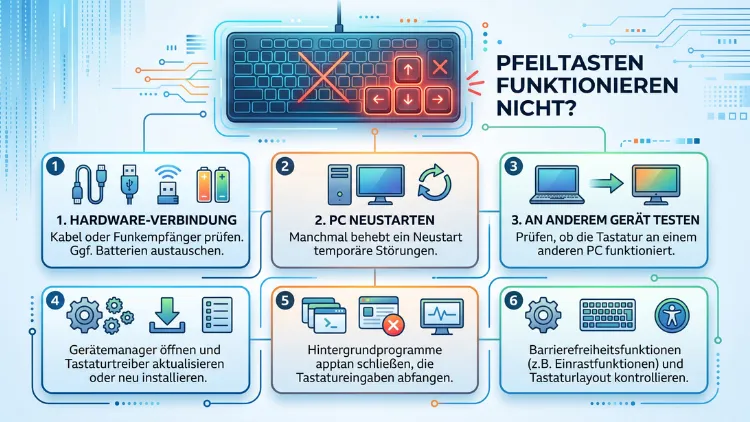
Wenn die Pfeiltasten nicht mehr reagieren, liegt die Ursache meist an der Rollen-Taste (Scroll Lock), einer aktivierten Einrastfunktion, veralteten Tastaturtreibern oder einem Softwarekonflikt. Betroffen sind Windows, macOS, Laptops, externe Tastaturen sowie Programme wie Excel oder Browser.
In den meisten Fällen lässt sich das Problem in wenigen Minuten selbst beheben, ohne neue Hardware kaufen zu müssen.
Warum funktionieren die Pfeiltasten plötzlich nicht mehr?
Nicht funktionierende Pfeiltasten sind ein häufiges Problem, das sowohl unter Windows als auch unter macOS auftreten kann. Ebenso betrifft es Laptops, externe USB-Tastaturen sowie kabellose Modelle gleichermaßen. Zudem äußert sich das Problem unterschiedlich: Manchmal reagiert nur eine einzelne Taste nicht, in anderen Fällen sind alle vier Pfeiltasten betroffen.
Deshalb ist es wichtig, zwischen mehreren möglichen Auslösern zu unterscheiden. Grundsätzlich lassen sich die Ursachen in drei Kategorien einteilen: Software-Einstellungen, Treiberprobleme sowine Hardware-Defekte. Im Folgenden werden die häufigsten Gründe im Detail erklärt.
Die Rollen-Taste (Scroll Lock) ist aktiviert
Besonders in Microsoft Excel ist die Rollen-Taste, auch Scroll Lock genannt, die häufigste Ursache. Wird diese Taste aus Versehen gedrückt, springt der Cursor beim Betätigen der Pfeiltasten nicht mehr zwischen Zellen, sondern verschiebt stattdessen die gesamte Ansicht. Das wirkt zunächst wie ein Defekt, ist jedoch lediglich eine deaktivierte Navigationsfunktion.
Die Einrastfunktion (Sticky Keys) ist eingeschaltet
Windows sowie macOS bieten eine sogenannte Einrastfunktion, umgangssprachlich auch Sticky Keys genannt. Diese Funktion aus dem Bereich der erleichterten Bedienung kann dazu führen, dass Tastenkombinationen anders interpretiert werden. Infolgedessen reagieren die Pfeiltasten mitunter verzögert oder gar nicht.
Veraltete oder beschädigte Treiber
Ein weiterer häufiger Grund ist ein fehlerhafter oder veralteter Tastaturtreiber. Nach einem Windows-Update wird der Treiber manchmal nicht korrekt neu geladen, wodurch einzelne Tasten ihre Funktion verlieren. Zusätzlich können auch Treiber für andere Geräte, etwa für Grafikkarten, ungewollt mit der Tastatureingabe kollidieren.
Konflikte mit Drittanbieter-Software
Programme wie GeForce Experience, Logitech G HUB, Discord oder ähnliche Overlay-Anwendungen greifen häufig in die Tastatureingabe ein. Dadurch kann es passieren, dass einzelne Tastenkombinationen, darunter auch die Pfeiltasten, blockiert oder umgeleitet werden. Aus diesem Grund lohnt sich immer ein Blick auf zuletzt installierte Software.
Physische Verschmutzung oder ein Hardware-Defekt
Selbstverständlich kann auch ein mechanisches Problem vorliegen. Krümel, Staub oder Flüssigkeit unter den Tasten führen dazu, dass der Kontakt beim Drücken nicht mehr zuverlässig hergestellt wird. Ebenso kann bei Laptops ein interner Wackelkontakt die Ursache sein, besonders wenn das Gerät bereits mehrere Jahre alt ist.
Falsche Tastaturbelegung oder Sprachlayout
Manchmal liegt die Ursache auch an einer fehlerhaften Tastatursprache oder einem falsch eingestellten Tastaturlayout. Dadurch werden bestimmte Tasten anders belegt, wodurch die Pfeiltasten scheinbar keine Funktion mehr haben, obwohl sie technisch einwandfrei funktionieren.
Malware oder Systemfehler
In seltenen Fällen steckt zudem Schadsoftware dahinter, die Eingaben abfängt oder manipuliert. Deshalb sollte bei ungewöhnlichem Verhalten immer auch ein Virenscan durchgeführt werden, bevor größere Systemänderungen vorgenommen werden.
Pfeiltasten funktionieren nicht unter Windows 10 und Windows 11
Da Windows das am weitesten verbreitete Betriebssystem ist, treten Probleme mit den Pfeiltasten hier besonders häufig auf. Nachfolgend finden Sie eine strukturierte Anleitung, mit der Sie die Ursache eingrenzen und beheben können.
So gehen Sie unter Windows vor:
- Rollen-Taste prüfen und deaktivieren: Drücken Sie einmal die Taste „Rollen“ beziehungsweise „Scroll Lock“. Besitzt Ihre Tastatur keine solche Taste, öffnen Sie die Bildschirmtastatur über die Windows-Suche und deaktivieren Sie dort die Funktion.
- Tastatur-Fehlerbehebung ausführen: Öffnen Sie mit „Windows-Taste + I“ die Einstellungen, wechseln Sie zu „System“, dann zu „Problembehandlung“ und wählen Sie „Andere Problembehandlungen“. Suchen Sie den Eintrag „Tastatur“ und klicken Sie auf „Ausführen“.
- Einrastfunktion deaktivieren: Öffnen Sie über „Windows-Taste + R“ das Fenster „Ausführen“, geben Sie „control“ ein und bestätigen Sie. Navigieren Sie zu „Erleichterte Bedienung“, anschließend zu „Funktionsweise der Tastatur ändern“ und deaktivieren Sie „Einrastfunktion aktivieren“.
- Treiber aktualisieren oder neu installieren: Öffnen Sie den Geräte-Manager per Rechtsklick auf das Startmenü. Klappen Sie „Tastaturen“ auf, klicken Sie mit der rechten Maustaste auf Ihr Gerät und wählen Sie „Gerät deinstallieren“. Starten Sie den PC anschließend neu, damit Windows den Treiber automatisch neu installiert.
- Drittanbieter-Software deinstallieren: Öffnen Sie „Einstellungen“, dann „Apps“, und deinstallieren Sie zuletzt installierte Programme wie GeForce Experience oder Hersteller-Software von Tastaturherstellern. Starten Sie danach den Computer neu und prüfen Sie die Pfeiltasten erneut.
- Systemdateien überprüfen: Öffnen Sie die Eingabeaufforderung als Administrator und geben Sie den Befehl „sfc /scannow“ ein. Dadurch werden beschädigte Systemdateien automatisch repariert.
- Externe Tastatur testen: Schließen Sie, sofern möglich, eine andere Tastatur an. Funktionieren die Pfeiltasten dort einwandfrei, liegt die Ursache eher an der ursprünglichen Tastatur als am System.
Sollte das Problem weiterhin bestehen, empfiehlt sich außerdem ein Blick in die Windows-Ereignisanzeige, um mögliche Fehlermeldungen im Zusammenhang mit der Tastatur zu identifizieren.
Pfeiltasten funktionieren nicht unter macOS
Auch unter macOS können ähnliche Probleme auftreten, wenngleich die Ursachen teilweise abweichen. Da Apple-Geräte eine andere Systemarchitektur nutzen, unterscheiden sich auch die Lösungswege entsprechend.
So gehen Sie unter macOS vor:
- Bedienungshilfen prüfen: Öffnen Sie die „Systemeinstellungen“, wählen Sie „Bedienungshilfen“ und anschließend „Tastatur“. Kontrollieren Sie, ob dort „Einrastfunktion“ oder ähnliche Optionen aktiviert wurden, und schalten Sie diese bei Bedarf aus.
- Bluetooth-Verbindung erneuern: Bei kabellosen Tastaturen sollten Sie die Verbindung trennen und neu koppeln. Öffnen Sie dazu „Systemeinstellungen“, dann „Bluetooth“, entfernen Sie das Gerät und fügen Sie es erneut hinzu.
- SMC und NVRAM zurücksetzen: Bei MacBooks mit Apple-Silicon-Chip reicht meist ein vollständiger Neustart. Bei älteren Intel-Modellen kann zusätzlich ein Zurücksetzen des NVRAM helfen, indem Sie beim Start gleichzeitig die Tasten „Option“, „Befehl“, „P“ und „R“ gedrückt halten.
- Tastaturkurzbefehle überprüfen: Manche Anwendungen belegen die Pfeiltasten mit eigenen Funktionen. Öffnen Sie deshalb „Systemeinstellungen“, dann „Tastatur“ und schließlich „Kurzbefehle“, um mögliche Konflikte zu erkennen.
- Tastatur-Diagnose durchführen: Apple bietet eine integrierte Diagnosefunktion, mit der sich Hardwarefehler zuverlässig ausschließen lassen. Diese finden Sie über die Apple-Support-Website je nach Modell.
Zusätzlich sollten Sie bei einem MacBook prüfen, ob macOS-Updates ausstehen, da Apple regelmäßig Fehlerkorrekturen für die Tastatursteuerung veröffentlicht.
Pfeiltasten funktionieren nicht am Laptop
Bei Notebooks kommen im Vergleich zu externen Tastaturen einige zusätzliche Fehlerquellen hinzu. Da die Tasten fest verbaut sind, ist eine physische Reinigung schwieriger, jedoch nicht unmöglich.
Wichtige Schritte bei Laptops:
- Prüfen Sie zunächst, ob eine Funktionstasten-Sperre (Fn-Lock) aktiviert wurde. Diese lässt sich meist über die Tastenkombination „Fn + Esc“ oder „Fn + F-Taste“ umschalten.
- Reinigen Sie die Tastatur vorsichtig mit Druckluft, um Staub und Krümel zwischen den Tasten zu entfernen.
- Prüfen Sie, ob ein aktuelles BIOS-Update verfügbar ist, da veraltete Firmware ebenfalls Eingabeprobleme verursachen kann.
- Testen Sie die Pfeiltasten über die Bildschirmtastatur. Funktionieren diese dort einwandfrei, deutet das auf ein Hardwareproblem der physischen Tastatur hin.
Falls keine der genannten Maßnahmen greift, könnte zudem ein interner Kabelbruch zwischen Tastatur und Mainboard vorliegen. In diesem Fall ist meist eine Reparatur durch einen Fachbetrieb notwendig.
Pfeiltasten funktionieren nicht in Excel
Da Excel besonders stark auf Tastaturnavigation angewiesen ist, wird ein Ausfall der Pfeiltasten hier besonders schnell bemerkt. Häufig hängt das Problem direkt mit der bereits erwähnten Rollen-Taste zusammen.
So lösen Sie das Problem in Excel:
- Rollen-Taste deaktivieren: Drücken Sie „Scroll Lock“ einmal. Sollte Ihre Tastatur diese Taste nicht besitzen, öffnen Sie die Bildschirmtastatur unter Windows und klicken Sie dort auf die entsprechende Taste.
- Excel im abgesicherten Modus starten: Halten Sie beim Öffnen von Excel die Taste „Strg“ gedrückt. Bestätigen Sie die Abfrage, ob Excel im abgesicherten Modus gestartet werden soll. Funktionieren die Pfeiltasten dort normal, liegt die Ursache an einem installierten Add-In.
- Add-Ins deaktivieren: Öffnen Sie „Datei“, dann „Optionen“ und anschließend „Add-Ins“. Wählen Sie unten „COM-Add-Ins verwalten“, klicken Sie auf „Los“ und entfernen Sie die Häkchen bei allen aktiven Add-Ins.
- Excel-Reparatur durchführen: Öffnen Sie die Windows-Einstellungen, navigieren Sie zu „Apps“, suchen Sie „Microsoft 365“ oder „Office“ und wählen Sie „Ändern“, gefolgt von „Schnellreparatur“.
Diese Schritte lösen die überwiegende Mehrheit der Excel-spezifischen Probleme, ohne dass eine Neuinstallation erforderlich ist.
Pfeiltasten funktionieren nicht im Browser
Auch in Chrome, Firefox oder Edge kann es vorkommen, dass die Pfeiltasten innerhalb einer Webseite nicht wie erwartet reagieren. Meist liegt die Ursache hierbei nicht am Betriebssystem, sondern am Browser selbst oder an der jeweiligen Webseite.
Empfohlene Maßnahmen:
- Erweiterungen deaktivieren: Öffnen Sie die Erweiterungsverwaltung Ihres Browsers und deaktivieren Sie testweise sämtliche installierten Add-ons. Anschließend prüfen Sie, ob die Pfeiltasten wieder funktionieren.
- Cache und Cookies leeren: Ein überfüllter Zwischenspeicher kann JavaScript-Funktionen auf Webseiten stören, wodurch auch Tastatureingaben blockiert werden.
- Browser aktualisieren: Stellen Sie sicher, dass Sie die neueste Version von Google Chrome, Mozilla Firefox oder Microsoft Edge verwenden, da veraltete Versionen häufig Kompatibilitätsprobleme verursachen.
- Andere Webseite testen: Öffnen Sie eine andere Seite, um festzustellen, ob das Problem seitenspezifisch oder browserweit auftritt.
Sofern das Problem ausschließlich in einem einzigen Browser auftritt, deutet dies stark auf eine lokale Softwareeinstellung statt auf einen Hardwarefehler hin.
Pfeiltasten funktionieren nicht in Spielen
Bei Videospielen treten nicht funktionierende Pfeiltasten häufig aufgrund von Overlay-Programmen auf. Anwendungen wie Discord, Steam oder GeForce Experience blenden zusätzliche Funktionen ein, die mit der Spielsteuerung kollidieren können.
Vorgehensweise bei Spielen:
- Deaktivieren Sie zunächst das In-Game-Overlay von Discord oder Steam über die jeweiligen Einstellungen.
- Prüfen Sie innerhalb des Spiels die Tastenbelegung, da Pfeiltasten manchmal versehentlich einer anderen Funktion zugewiesen wurden.
- Deinstallieren Sie testweise GeForce Experience, da dieses Programm bekanntermaßen in seltenen Fällen mit bestimmten Tasten in Konflikt gerät.
- Aktualisieren Sie zudem die Grafikkartentreiber über die offizielle Herstellerseite, um Kompatibilitätsprobleme auszuschließen.
Diese Maßnahmen beheben in der Praxis den Großteil aller spielspezifischen Eingabeprobleme.
Schritt-für-Schritt: So finden Sie die Ursache systematisch
Um unnötige Umwege zu vermeiden, empfiehlt sich ein strukturiertes Vorgehen. Auf diese Weise lässt sich schnell erkennen, ob es sich um ein Software- oder Hardwareproblem handelt.
- Testen Sie eine andere Tastatur: Schließen Sie ein Ersatzgerät an, um Hardwarefehler auszuschließen.
- Prüfen Sie die Bildschirmtastatur: Reagieren die Pfeiltasten dort ebenfalls nicht, liegt das Problem im Betriebssystem statt an der physischen Tastatur.
- Kontrollieren Sie die Rollen- und Feststelltaste: Diese beiden Tasten sind die häufigste Fehlerquelle, insbesondere in Excel.
- Deaktivieren Sie zuletzt installierte Software: Besonders Overlay-Programme und Tastatur-Tools verdienen hierbei besondere Aufmerksamkeit.
- Aktualisieren Sie Treiber und Betriebssystem: Veraltete Software ist häufig Ursache für kleinere, aber störende Fehler.
- Führen Sie einen Virenscan durch: Schließen Sie Schadsoftware als mögliche Ursache aus, bevor Sie größere Systemänderungen vornehmen.
- Setzen Sie im Notfall die Tastatureinstellungen zurück: Unter Windows lässt sich dies über „Einstellungen“, „Zeit und Sprache“ sowie „Sprache und Region“ erreichen.
Mit dieser Reihenfolge lässt sich die Fehlerquelle in den meisten Fällen innerhalb weniger Minuten eingrenzen.
Wann ein Hardware-Defekt wahrscheinlich ist
Sollten sämtliche Software-Lösungen erfolglos bleiben, deutet vieles auf einen tatsächlichen Hardwaredefekt hin. Dies ist insbesondere dann der Fall, wenn die Pfeiltasten auch über die Bildschirmtastatur nicht funktionieren, obwohl dort keine physische Taste beteiligt ist.
Zudem sollten Sie misstrauisch werden, wenn nur eine einzelne Taste betroffen ist, während alle anderen Tasten normal reagieren. In diesem Fall handelt es sich häufig um einen mechanischen Defekt oder Flüssigkeitsschaden. Bei Laptops empfiehlt sich in solchen Fällen der Gang zu einem autorisierten Reparaturservice, da ein Eigenaustausch der Tastatur meist aufwendig ist. Bei externen Tastaturen ist hingegen oft ein einfacher Neukauf die wirtschaftlichere Lösung.
Häufige Fragen, wenn Pfeiltasten nicht funktionieren
Warum funktionieren die Pfeiltasten nur in Excel nicht?
In Excel liegt die Ursache fast immer an der aktivierten Rollen-Taste (Scroll Lock). Deaktivieren Sie diese über die entsprechende Taste oder über die Bildschirmtastatur, um die Navigation zwischen Zellen wiederherzustellen.
Warum funktionieren die Pfeiltasten nach einem Windows-Update nicht mehr?
Nach einem Update wird der Tastaturtreiber gelegentlich fehlerhaft neu geladen. Deinstallieren Sie den Treiber im Geräte-Manager und starten Sie den Computer neu, damit Windows ihn automatisch korrekt neu installiert.
Was tun, wenn nur eine einzelne Pfeiltaste nicht reagiert?
Reagiert lediglich eine Taste nicht, deutet dies meist auf Verschmutzung oder einen mechanischen Defekt hin. Reinigen Sie die Tastatur zunächst mit Druckluft, bevor Sie über einen Austausch nachdenken.
Wie deaktiviere ich die Einrastfunktion unter Windows?
Öffnen Sie über „Windows-Taste + R“ den Befehl „control“, navigieren Sie zu „Erleichterte Bedienung“ und anschließend zu „Funktionsweise der Tastatur ändern“. Deaktivieren Sie dort die Option „Einrastfunktion aktivieren“.
Können Overlay-Programme wie GeForce Experience die Pfeiltasten blockieren?
Ja, in bestätigten Einzelfällen führte der Hintergrunddienst von GeForce Experience dazu, dass einzelne Pfeiltasten nicht mehr reagierten. Eine saubere Deinstallation und Neuinstallation der Software behob das Problem üblicherweise.
Warum funktionieren die Pfeiltasten in meinem Browser nicht?
Meist liegt die Ursache an einer installierten Erweiterung oder an veraltetem Zwischenspeicher. Deaktivieren Sie testweise alle Add-ons und leeren Sie anschließend den Cache Ihres Browsers.
Hilft ein Zurücksetzen der Tastatur immer?
Nicht in jedem Fall, jedoch löst ein Zurücksetzen der Spracheinstellungen und ein anschließender Neustart viele softwarebedingte Probleme. Bei einem echten Hardwaredefekt bringt dies allerdings keine Verbesserung.
Wie erkenne ich, ob es sich um Software oder Hardware handelt?
Öffnen Sie die Bildschirmtastatur und klicken Sie dort auf die Pfeiltasten. Funktionieren diese einwandfrei, liegt ein Softwareproblem vor. Bleiben sie auch dort ohne Reaktion, deutet vieles auf einen Systemfehler statt auf einen Hardwaredefekt hin.
Was tun, wenn die Pfeiltasten am MacBook nicht funktionieren?
Prüfen Sie zunächst die Einstellungen unter „Bedienungshilfen“ sowie „Tastatur“. Zusätzlich hilft häufig ein Neustart des Geräts oder, bei älteren Intel-Modellen, ein Zurücksetzen des NVRAM.
Fazit
Nicht funktionierende Pfeiltasten haben meist harmlose Ursachen wie die Rollen-Taste, veraltete Treiber oder störende Zusatzsoftware. Deshalb lässt sich das Problem unter Windows, macOS sowie in Excel oder Browsern in den allermeisten Fällen ohne fremde Hilfe beheben.
Bleibt das Problem jedoch trotz aller Maßnahmen bestehen, liegt wahrscheinlich ein Hardwaredefekt vor. In diesem Fall empfiehlt sich entweder ein Austausch der Tastatur oder der Besuch eines Fachbetriebs.
