
Pfeiltasten reagieren nicht? So aktivieren Sie sie unter Windows, macOS, Linux und auf Laptop-Tastaturen schnell, einfach und ohne Zusatzsoftware.
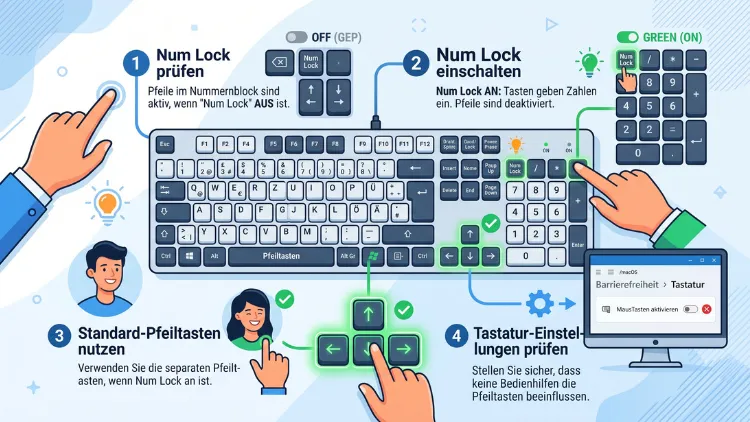
Wenn die Pfeiltasten nicht funktionieren, liegt die Ursache meist an der aktivierten Rollen-Taste, an deaktivierten Tastaturtreibern oder an einer falschen Einstellung in der Bedienungshilfe. In den meisten Fällen lässt sich das Problem in wenigen Minuten selbst beheben.
Dieser Artikel zeigt Ihnen Schritt für Schritt, wie Sie die Pfeiltasten unter Windows, macOS, am Laptop und in Excel wieder aktivieren.
Warum funktionieren die Pfeiltasten nicht mehr?
Bevor Sie mit der Fehlerbehebung beginnen, lohnt sich ein Blick auf die möglichen Ursachen. Dadurch sparen Sie sich unnötige Arbeitsschritte und kommen schneller zum Ziel.
Zu den häufigsten Gründen zählen:
- Aktivierte Rollen-Taste (Scroll Lock), die vor allem in Excel Probleme verursacht
- Aktivierte Num-Lock-Funktion, die den Ziffernblock statt der Pfeiltasten steuert
- Veraltete oder beschädigte Tastaturtreiber
- Aktivierte Filtertasten oder Einrastfunktion in den Bedienungshilfen
- Falsche Fn-Taste-Belegung bei Laptops
- Softwarekonflikte durch Gaming-Software oder Makro-Programme
- Hardwaredefekte, etwa durch Schmutz unter den Tasten oder einen Wackelkontakt
Da die Ursachen so unterschiedlich sind, empfiehlt es sich, die folgenden Lösungen der Reihe nach durchzugehen. Somit grenzen Sie das Problem systematisch ein.
Schnelle Sofortmaßnahmen: Der 30-Sekunden-Check
Zunächst sollten Sie einige einfache Schritte ausprobieren, bevor Sie tiefer in die Systemeinstellungen eingreifen. Diese Sofortmaßnahmen beheben bereits einen großen Teil aller Fälle.
So gehen Sie vor:
- Rechner neu starten. Ein Neustart behebt viele temporäre Softwarefehler und setzt blockierte Prozesse zurück.
- Tastatur an einen anderen USB-Port anschließen. Dadurch schließen Sie einen defekten Port als Ursache aus.
- Rollen-Taste (ScrLk) einmal drücken. Diese Taste ist auf deutschen Tastaturen oft als „Rollen“ beschriftet, auf internationalen Layouts als „Scroll Lock“.
- Num-Lock-Taste prüfen und gegebenenfalls deaktivieren.
- Andere USB-Geräte kurzzeitig entfernen. Manchmal stören Hubs oder andere Peripheriegeräte die Erkennung der Tastatur.
Sollte danach immer noch nichts funktionieren, gehen Sie zu den ausführlichen Lösungen für Ihr jeweiliges Betriebssystem über.
Pfeiltasten unter Windows 11 und Windows 10 aktivieren
Windows bietet mehrere Stellschrauben, die für nicht funktionierende Pfeiltasten verantwortlich sein können. Deshalb lohnt sich eine strukturierte Fehlersuche.
Rollen-Taste und Scroll Lock deaktivieren
Die Rollen-Taste ist die häufigste Ursache, besonders wenn die Pfeiltasten in Excel nicht wie gewohnt funktionieren. Ist sie aktiv, verschiebt sich statt der Zellauswahl die gesamte Arbeitsblattansicht.
So deaktivieren Sie die Rollen-Taste:
- Öffnen Sie ein Tabellenkalkulationsprogramm wie Microsoft Excel.
- Schauen Sie unten links in der Statusleiste nach, ob dort das Wort „Rollen“ angezeigt wird.
- Drücken Sie die Taste ScrLk beziehungsweise Rollen auf Ihrer Tastatur.
- Prüfen Sie anschließend, ob die Anzeige verschwunden ist.
Besitzt Ihre Tastatur keine eigene Rollen-Taste, nutzen Sie stattdessen die Bildschirmtastatur: Geben Sie im Windows-Suchfeld „Bildschirmtastatur“ ein, öffnen Sie diese und klicken Sie mit der linken Maustaste auf die virtuelle ScrLk-Taste.
Tastaturtreiber aktualisieren oder neu installieren
Veraltete Treiber sorgen häufig für unzuverlässige Tasteneingaben. Daher sollten Sie diese regelmäßig überprüfen.
Schritt-für-Schritt-Anleitung:
- Öffnen Sie den Geräte-Manager über einen Rechtsklick auf das Startmenü.
- Klicken Sie auf Tastaturen und wählen Sie Ihr Gerät aus.
- Klicken Sie mit der rechten Maustaste und wählen Sie Treiber aktualisieren.
- Wählen Sie Automatisch nach Treibern suchen.
- Ist danach keine Besserung erkennbar, wählen Sie stattdessen Gerät deinstallieren und starten Sie den PC neu. Windows installiert den Treiber automatisch neu.
Filtertasten und Einrastfunktion deaktivieren
Die Bedienungshilfen von Windows können Tasteneingaben unbeabsichtigt blockieren. Insbesondere die Filtertasten reagieren empfindlich, wenn die Umschalttaste länger als acht Sekunden gedrückt wird.
So schalten Sie die Funktionen aus:
- Drücken Sie Windows-Taste + R, geben Sie „control“ ein und bestätigen Sie.
- Wählen Sie Erleichterte Bedienung und anschließend Funktionsweise der Tastatur ändern.
- Deaktivieren Sie Filtertasten verwenden sowie Einrastfunktion verwenden.
- Alternativ hilft es manchmal, die Einrastfunktion (Sticky Keys) einmal ein- und wieder auszuschalten, um einen fehlerhaften Zustand zurückzusetzen.
Energiesparoptionen für USB anpassen
Windows kann USB-Anschlüsse im Energiesparmodus abschalten, wodurch die Tastatur zeitweise nicht reagiert. Folglich lohnt sich ein Blick in die Energieoptionen.
Vorgehensweise:
- Öffnen Sie den Geräte-Manager.
- Klicken Sie doppelt auf den entsprechenden USB-Root-Hub unter „USB-Controller“.
- Wechseln Sie zum Reiter Energieverwaltung.
- Entfernen Sie das Häkchen bei „Computer kann das Gerät ausschalten, um Energie zu sparen“.
Systemwiederherstellung als letzter Software-Schritt
Funktioniert die Tastatur auch im abgesicherten Modus nicht, obwohl Treiber und Bedienungshilfen korrekt eingestellt sind, hilft oft nur noch eine Systemwiederherstellung auf einen Zeitpunkt vor dem Auftreten des Problems. Öffnen Sie dazu die Windows-Suche, geben Sie „Wiederherstellungspunkt erstellen“ ein und wählen Sie einen passenden Zeitpunkt aus.
Pfeiltasten unter macOS aktivieren
Auch unter macOS können die Pfeiltasten durch Systemeinstellungen blockiert werden. Die Lösungswege unterscheiden sich dabei deutlich von Windows.
Bedienungshilfen überprüfen
macOS bietet ähnlich wie Windows eigene Funktionen, die Tasteneingaben verändern können.
So gehen Sie vor:
- Öffnen Sie die Systemeinstellungen.
- Wählen Sie Bedienungshilfen und anschließend Tastatur.
- Prüfen Sie, ob Einrastende Zusatztasten oder Verlangsamte Tasten aktiviert sind, und schalten Sie diese Funktionen bei Bedarf aus.
Tastatureinstellungen zurücksetzen
Falsche Zuordnungen einzelner Tasten führen ebenfalls dazu, dass Pfeiltasten nicht mehr wie erwartet reagieren.
- Öffnen Sie Systemeinstellungen > Tastatur.
- Klicken Sie auf Tastenkombinationen beziehungsweise Modifikatortasten.
- Setzen Sie alle Tasten auf ihre Standardbelegung zurück.
SMC und NVRAM zurücksetzen
Bei MacBooks mit Apple-Silicon-Chip genügt in der Regel ein Neustart, um interne Steuerungsfehler zu beheben. Bei älteren Intel-Modellen kann zusätzlich das Zurücksetzen des NVRAM helfen: Starten Sie das Gerät neu und halten Sie direkt danach die Tasten Cmd, Option, P und R gleichzeitig für etwa 20 Sekunden gedrückt.
Pfeiltasten am Laptop aktivieren
Bei Notebooks kommt eine weitere Fehlerquelle hinzu, die stationäre Tastaturen nicht betrifft: die Fn-Taste.
Häufige Laptop-spezifische Ursachen:
- Die Fn-Taste ist aktiviert und schaltet die Pfeiltasten auf eine andere Funktion um, etwa Lautstärke oder Helligkeit
- Der Num-Lock-Modus überlagert die in die Tastatur integrierten Pfeiltasten
- Ein aktives BIOS-Setting blockiert bestimmte Funktionstasten
So beheben Sie das Problem:
- Suchen Sie auf der Tastatur ein kleines Schloss- oder Fn-Symbol auf den Pfeiltasten.
- Drücken Sie Fn zusammen mit der markierten Taste, um zwischen den Modi zu wechseln.
- Prüfen Sie im Handbuch des Herstellers, ob es eine feste Fn-Lock-Kombination gibt, beispielsweise Fn + Esc oder Fn + Feststelltaste.
- Aktualisieren Sie zudem die BIOS-Version über die Herstellerseite, falls die Pfeiltasten schon vor dem Windows-Start nicht reagieren.
Pfeiltasten in Excel aktivieren
Da die Pfeiltasten besonders häufig in Tabellenkalkulationsprogrammen zum Einsatz kommen, verdient dieses Szenario eine gesonderte Betrachtung. Das Problem tritt sowohl unter Windows als auch auf dem Mac auf.
Typisches Symptom: Anstatt zwischen einzelnen Zellen zu springen, bewirkt das Drücken der Pfeiltasten, dass sich die gesamte Arbeitsblattansicht verschiebt, während die aktive Zelle unverändert bleibt.
Die Lösung in wenigen Schritten:
- Prüfen Sie unten links in der Statusleiste von Excel, ob dort „Rollen“ steht.
- Drücken Sie die Taste ScrLk auf Ihrer physischen Tastatur.
- Besitzen Sie ein Notebook ohne separate Rollen-Taste, öffnen Sie die Bildschirmtastatur über die Windows-Suche und deaktivieren Sie die virtuelle ScrLk-Taste per Mausklick.
- Starten Sie Excel anschließend neu, um sicherzugehen, dass die Einstellung übernommen wurde.
Zusätzlich kann eine veraltete Excel-Version ursächlich sein. Öffnen Sie dazu Datei > Konto > Update-Optionen > Jetzt aktualisieren, um das Programm auf den neuesten Stand zu bringen.
Externe und kabellose Tastatur: Verbindung prüfen
Nutzen Sie eine externe Tastatur, kommen weitere mögliche Fehlerquellen hinzu. Insbesondere kabellose Modelle sind anfällig für Verbindungsprobleme.
Checkliste für externe Tastaturen:
- Batterien oder Akku prüfen und bei Bedarf austauschen
- Bluetooth-Verbindung trennen und neu koppeln
- USB-Empfänger in einen anderen Port stecken
- Herstellersoftware wie Logitech Options+ oder Microsoft Mouse and Keyboard Center auf Updates prüfen
- In der zugehörigen Software nachsehen, ob ein Gaming-Modus bestimmte Tasten sperrt
Sollte die Tastatur über mehrere Geräte hinweg gekoppelt sein, wählen Sie zudem den richtigen Verbindungskanal direkt an der Tastatur aus, meist über eine Tastenkombination mit Fn.
Wenn nichts hilft: Hardware-Probleme erkennen
Bleiben die Pfeiltasten trotz aller Software-Anpassungen inaktiv, könnte tatsächlich ein Hardwaredefekt vorliegen. Ein einfacher Test schafft hier Klarheit.
So testen Sie die Hardware:
- Starten Sie den PC neu und rufen Sie das BIOS beziehungsweise UEFI auf, meist über die Taste Entf oder F2 direkt beim Hochfahren.
- Navigieren Sie im BIOS-Menü mit den Pfeiltasten.
- Reagieren die Tasten dort ebenfalls nicht, deutet dies auf ein Hardwareproblem hin, da das BIOS unabhängig vom Betriebssystem arbeitet.
- Reagieren die Tasten im BIOS normal, liegt die Ursache stattdessen im Betriebssystem oder in der Treiberkonfiguration.
Bei einem bestätigten Hardwaredefekt hilft häufig eine gründliche Reinigung der Tastatur mit Druckluft, da sich unter den Tasten oft Staub und Krümel ansammeln. Führt auch das zu keiner Besserung, bleibt meist nur der Austausch der Tastatur oder eine Reparatur beim Fachhändler.
Häufige Fragen zu nicht funktionierenden Pfeiltasten
Warum funktionieren meine Pfeiltasten plötzlich nicht mehr?
Meistens liegt die Ursache an der aktivierten Rollen-Taste, an einem veralteten Treiber oder an einer versehentlich aktivierten Bedienungshilfe wie den Filtertasten. Ein einfacher Neustart löst das Problem bereits in vielen Fällen.
Wie deaktiviere ich die Rollen-Taste ohne physische Taste?
Öffnen Sie die Bildschirmtastatur über die Windows-Suche und klicken Sie mit der linken Maustaste auf die virtuelle ScrLk-Taste. Alternativ bieten manche Laptop-Modelle die Kombination Fn + ScrLk oder Fn + K.
Warum bewegen die Pfeiltasten in Excel den Bildschirm statt die Zellauswahl?
Dieses Verhalten entsteht durch die aktivierte Rollen-Taste. Prüfen Sie die Statusleiste unten links in Excel und deaktivieren Sie die Funktion durch erneutes Drücken der ScrLk-Taste.
Was tun, wenn die Pfeiltasten am Laptop gar nicht reagieren?
Prüfen Sie zunächst, ob ein Fn-Lock oder Num-Lock aktiviert ist. Zudem sollten Sie das BIOS aufrufen und dort testen, ob die Tasten funktionieren, um zwischen Software- und Hardwarefehler zu unterscheiden.
Wie setze ich die Tastatureinstellungen unter Windows zurück?
Öffnen Sie Einstellungen > Zeitzone und Sprache > Sprache und Region, entfernen Sie das Tastaturlayout und fügen Sie es anschließend erneut hinzu. Alternativ hilft eine Systemwiederherstellung auf einen früheren Zeitpunkt.
Können veraltete Treiber die Pfeiltasten blockieren?
Ja, veraltete oder beschädigte Tastaturtreiber zählen zu den häufigsten Ursachen. Aktualisieren Sie den Treiber über den Geräte-Manager oder deinstallieren Sie ihn und lassen Sie Windows ihn automatisch neu installieren.
Wie erkenne ich, ob es sich um einen Hardwaredefekt handelt?
Rufen Sie das BIOS beziehungsweise UEFI auf und testen Sie die Pfeiltasten dort. Reagieren die Tasten auch im BIOS nicht, liegt in der Regel ein Hardwareproblem vor, unabhängig vom installierten Betriebssystem.
Warum funktionieren die Pfeiltasten bei einer kabellosen Tastatur nicht?
Häufig liegt es an einem leeren Akku, einer instabilen Bluetooth-Verbindung oder einem USB-Empfänger in einem ungünstigen Port. Koppeln Sie die Tastatur neu und testen Sie einen anderen USB-Anschluss.
Hilft ein Reset der Bedienungshilfen unter macOS bei blockierten Pfeiltasten?
Ja, deaktivieren Sie unter Systemeinstellungen > Bedienungshilfen > Tastatur die Optionen „Einrastende Zusatztasten“ und „Verlangsamte Tasten“. Anschließend funktionieren die Pfeiltasten in der Regel wieder normal.
Fazit
Nicht funktionierende Pfeiltasten lassen sich in den meisten Fällen ohne Fachwissen beheben. Meist genügt es, die Rollen-Taste zu deaktivieren, den Tastaturtreiber zu aktualisieren oder eine Bedienungshilfe abzuschalten.
Bleibt das Problem bestehen, schafft der BIOS-Test schnell Klarheit darüber, ob ein Software- oder Hardwarefehler vorliegt.
