
Autoruns unter Windows 11 und 10 installieren und nutzen: Schritt-für-Schritt-Anleitung zum Anzeigen und Verwalten von Autostart-Programmen und Diensten.
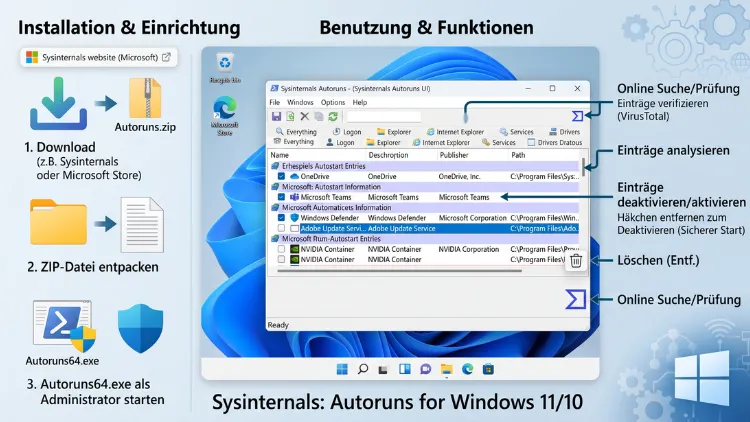
Möchten Sie herausfinden, welche Programme bei jedem Systemstart automatisch mitladen und Ihren Rechner ausbremsen? Autoruns von Microsoft Sysinternals zeigt Ihnen sämtliche Autostart-Einträge unter Windows 11 und Windows 10 lückenlos an.
Zudem können Sie damit verdächtige oder überflüssige Prozesse gezielt deaktivieren. Dieser Artikel erklärt Schritt für Schritt Installation, Bedienung und die wichtigsten Funktionen.
Was ist Autoruns und wofür wird es benötigt?
Autoruns ist ein kostenloses Systemtool aus der Sysinternals-Suite, die von Microsoft entwickelt und gepflegt wird. Im Gegensatz zum integrierten Task-Manager zeigt die Software nicht nur die Programme im Ordner „Autostart“, sondern durchsucht zusätzlich Registrierungsschlüssel, Dienste, geplante Aufgaben, Treiber, Browser-Erweiterungen und viele weitere Startorte.
Dadurch erhalten Sie einen deutlich vollständigeren Überblick als mit msconfig oder dem Autostart-Reiter des Task-Managers. Außerdem eignet sich das Tool hervorragend zur Fehlerdiagnose, wenn Windows langsam startet oder sich ein Schadprogramm eingenistet hat.
Folgende Einsatzzwecke sind besonders verbreitet:
- Systemstart beschleunigen, indem unnötige Programme deaktiviert werden
- Malware aufspüren, die sich über versteckte Registrierungspfade automatisch startet
- Fehlersuche, wenn ein Update oder eine Installation Startprobleme verursacht hat
- Kontrolle über Browser-Add-ons und Shell-Erweiterungen im Windows-Explorer
Die aktuelle Version trägt die Bezeichnung Autoruns v14.3 und wurde am 17. Juni 2026 veröffentlicht. Da Microsoft das Tool regelmäßig aktualisiert, lohnt sich vor der Installation stets ein Blick auf die offizielle Sysinternals-Seite, um die neueste Fassung zu erhalten.
Voraussetzungen für Autoruns unter Windows 11 und Windows 10
Bevor Sie mit der Installation beginnen, sollten Sie einige Punkte beachten. Zunächst benötigen Sie Administratorrechte, da Autoruns tief in Systemeinstellungen und Registrierungsschlüssel eingreift. Ebenso ist eine aktive Internetverbindung für den Download notwendig.
Das Tool läuft sowohl unter Windows 11 als auch unter Windows 10, zudem funktioniert es auf 32-Bit- und 64-Bit-Systemen gleichermaßen. Eine gesonderte 64-Bit-Version namens „Autoruns64.exe“ ist im Downloadpaket ebenfalls enthalten.
Wichtig zu wissen: Autoruns muss nicht klassisch installiert werden, sondern läuft als portable Anwendung direkt nach dem Entpacken. Deshalb hinterlässt das Programm keine Spuren in der Registrierung und lässt sich jederzeit rückstandslos entfernen.
Autoruns herunterladen: Schritt-für-Schritt-Anleitung
Der Download erfolgt ausschließlich über die offizielle Microsoft-Sysinternals-Webseite. Gehen Sie dabei folgendermaßen vor:
- Öffnen Sie Ihren Browser und rufen Sie die Sysinternals-Downloadseite von Microsoft auf.
- Suchen Sie dort gezielt nach dem Eintrag „Autoruns“ in der Liste der Sysinternals-Utilities.
- Klicken Sie auf „Download Autoruns and Autorunsc“, um das ZIP-Archiv herunterzuladen.
- Speichern Sie die Datei an einem Ort Ihrer Wahl, beispielsweise im Ordner „Downloads“.
Alternativ lässt sich das Tool auch über „Sysinternals Live“ direkt im Browser ausführen, ohne dass ein lokaler Download nötig ist. Diese Variante eignet sich jedoch eher für eine schnelle, einmalige Prüfung als für den regelmäßigen Einsatz.
Autoruns entpacken und vorbereiten
Nachdem der Download abgeschlossen ist, entpacken Sie das ZIP-Archiv in einen Ordner Ihrer Wahl. Klicken Sie hierzu mit der rechten Maustaste auf die Datei und wählen Sie „Alle extrahieren“ aus. Im Anschluss finden Sie mehrere Dateien, unter anderem:
- Autoruns.exe – die 32-Bit-Version der grafischen Oberfläche
- Autoruns64.exe – die 64-Bit-Version für moderne Systeme
- Autorunsc.exe – die Kommandozeilenversion für 32-Bit
- Autorunsc64.exe – die Kommandozeilenversion für 64-Bit
- Eula.txt – die Lizenzbedingungen
Da es sich um eine portable Anwendung handelt, ist keine weitere Installationsroutine erforderlich. Somit können Sie das Tool sofort verwenden, sobald der Entpackvorgang abgeschlossen ist.
Autoruns unter Windows 11 installieren und starten
Unter Windows 11 gestaltet sich der Start denkbar einfach, allerdings sind Administratorrechte zwingend erforderlich. Gehen Sie wie folgt vor:
- Navigieren Sie zum entpackten Ordner und suchen Sie die Datei Autoruns64.exe (bei einem 64-Bit-System, was heutzutage der Standard ist).
- Klicken Sie mit der rechten Maustaste auf die Datei und wählen Sie „Als Administrator ausführen“.
- Bestätigen Sie die Sicherheitsabfrage der Benutzerkontensteuerung mit „Ja“.
- Beim ersten Start erscheint das Lizenzabkommen von Sysinternals. Lesen Sie die Bedingungen und klicken Sie auf „Agree“, um fortzufahren.
Anschließend beginnt Autoruns automatisch mit dem Scannen sämtlicher Autostart-Bereiche. Je nach Systemkonfiguration und Anzahl installierter Programme kann dieser Vorgang wenige Sekunden bis mehrere Minuten dauern.
Autoruns unter Windows 10 installieren und starten
Die Vorgehensweise unter Windows 10 unterscheidet sich kaum von der unter Windows 11, da beide Betriebssysteme auf derselben Grundarchitektur basieren. Dennoch folgen hier die konkreten Schritte:
- Entpacken Sie das heruntergeladene ZIP-Archiv wie zuvor beschrieben.
- Führen Sie einen Rechtsklick auf Autoruns64.exe aus und wählen Sie „Als Administrator ausführen“.
- Bestätigen Sie die Benutzerkontensteuerung.
- Akzeptieren Sie beim ersten Start das Lizenzabkommen mit „Agree“.
Da Windows 10 mittlerweile ebenfalls überwiegend in 64-Bit-Varianten läuft, ist die separate 32-Bit-Version nur noch für ältere Systeme relevant. Falls Sie sich unsicher sind, welche Version Ihr System nutzt, finden Sie diese Information unter „Einstellungen“ > „System“ > „Info“.
Die Benutzeroberfläche von Autoruns verstehen
Nach dem ersten Start zeigt sich die Oberfläche zunächst etwas unübersichtlich, da eine große Menge an Informationen dargestellt wird. Deshalb lohnt sich ein strukturierter Blick auf die einzelnen Bereiche.
Oben befindet sich eine Reihe von Registerkarten (Tabs), die jeweils unterschiedliche Kategorien von Autostart-Einträgen bündeln. Zu den wichtigsten Tabs zählen:
- Everything – zeigt sämtliche Einträge aus allen Kategorien gesammelt an
- Logon – Programme, die beim Anmelden des Benutzers starten
- Explorer – Shell-Erweiterungen und Kontextmenü-Einträge
- Internet Explorer – Browser-Helper-Objekte und Toolbars
- Scheduled Tasks – geplante Aufgaben der Windows-Aufgabenplanung
- Services – automatisch startende Windows-Dienste
- Drivers – Gerätetreiber, die beim Systemstart geladen werden
- Boot Execute – Programme, die noch vor dem eigentlichen Windows-Start ausgeführt werden
Zusätzlich zeigt jede Zeile Informationen wie Beschreibung, Herausgeber, Dateipfad sowie den Zeitstempel der letzten Änderung an. Ein grünes Häkchen in der Checkbox bedeutet, dass der Eintrag aktiv ist, während ein leeres Kästchen auf einen deaktivierten Eintrag hinweist.
Autoruns richtig konfigurieren: Wichtige Filteroptionen
Damit Sie sich schneller zurechtfinden, bietet Autoruns mehrere nützliche Filterfunktionen im Menü „Options“. Folgende Einstellungen sind besonders empfehlenswert:
- Hide Microsoft Entries: Blendet signierte Microsoft-Einträge aus, sodass sich Drittanbieter-Software leichter identifizieren lässt.
- Hide Windows Entries: Verbirgt zusätzlich systemeigene Windows-Komponenten.
- Verify Code Signatures: Prüft die digitale Signatur jeder ausführbaren Datei, wodurch unsignierte oder gefälschte Dateien sofort auffallen.
- Check VirusTotal.com: Sendet Datei-Hashes an VirusTotal, um eine Einschätzung zur Vertrauenswürdigkeit zu erhalten.
Um die VirusTotal-Prüfung zu aktivieren, klicken Sie auf „Options“, wählen Sie „Scan Options“ und setzen Sie einen Haken bei „Check VirusTotal.com“. Anschließend müssen Sie den Nutzungsbedingungen von VirusTotal zustimmen, bevor die Analyse startet.
Diese Kombination aus Signaturprüfung und Online-Abgleich macht Autoruns zu einem der zuverlässigsten Werkzeuge zur Erkennung von Autostart-Malware überhaupt.
Verdächtige Autostart-Einträge erkennen
Ein zentraler Anwendungsfall von Autoruns besteht darin, potenziell schädliche oder unerwünschte Programme aufzuspüren. Folgende Merkmale deuten häufig auf einen verdächtigen Eintrag hin:
- Der Eintrag besitzt keine gültige digitale Signatur.
- Der Herausgeber ist leer oder wirkt willkürlich generiert.
- Die Datei liegt in einem ungewöhnlichen Verzeichnis, etwa im temporären Ordner oder direkt im Stammverzeichnis von „C:\“.
- Der Dateiname ähnelt einem bekannten Systemprozess, weist jedoch kleine Abweichungen auf, zum Beispiel „scvhost.exe“ statt „svchost.exe“.
- VirusTotal meldet mehrere positive Erkennungen bei aktivierter Online-Prüfung.
Sobald Sie einen solchen Eintrag entdecken, sollten Sie zunächst per Rechtsklick die Option „Search Online“ nutzen. Dadurch öffnet sich eine Suche im Browser, die weitere Informationen zur betreffenden Datei liefert. Erst danach empfiehlt sich eine endgültige Entscheidung über Deaktivierung oder Löschung.
Autostart-Einträge deaktivieren oder entfernen
Nachdem Sie einen unerwünschten Eintrag identifiziert haben, bietet Autoruns mehrere Möglichkeiten zum Eingreifen. Gehen Sie dabei behutsam vor, da eine fehlerhafte Entscheidung im schlimmsten Fall die Systemstabilität beeinträchtigen kann.
Eintrag deaktivieren, ohne ihn zu löschen
Die sicherste Methode besteht darin, einen Eintrag lediglich zu deaktivieren. Entfernen Sie hierzu einfach das Häkchen in der Checkbox links neben dem betreffenden Eintrag. Der Programmpfad und alle Registrierungsdaten bleiben dabei vollständig erhalten, sodass Sie die Änderung jederzeit rückgängig machen können.
Diese Vorgehensweise eignet sich besonders gut für Testzwecke, wenn Sie beispielsweise herausfinden möchten, ob ein bestimmtes Programm für einen langsamen Systemstart verantwortlich ist.
Eintrag vollständig löschen
Falls Sie sich sicher sind, dass es sich um Schadsoftware oder einen überflüssigen Rest einer bereits deinstallierten Anwendung handelt, können Sie den Eintrag über einen Rechtsklick und die Option „Delete“ dauerhaft entfernen. Beachten Sie jedoch, dass dieser Schritt nicht ohne Weiteres rückgängig gemacht werden kann.
Zusätzlich bietet das Kontextmenü die Funktion „Jump to Entry“, die Sie direkt zum entsprechenden Registrierungsschlüssel oder Dateipfad führt. Dies ist hilfreich, wenn Sie vor der endgültigen Löschung noch weitere Details prüfen möchten.
Autorunsc: Die Kommandozeilenversion nutzen
Neben der grafischen Oberfläche enthält das Downloadpaket ebenfalls Autorunsc, eine Kommandozeilenvariante des Tools. Diese eignet sich besonders für erfahrene Anwender, Administratoren oder für den automatisierten Einsatz in Skripten.
Um Autorunsc zu verwenden, öffnen Sie die Eingabeaufforderung oder PowerShell als Administrator und navigieren Sie in den entsprechenden Ordner. Anschließend können Sie folgende Befehle nutzen:
autorunsc -a * -czeigt alle Autostart-Kategorien im CSV-Format an.autorunsc -mblendet ausschließlich Drittanbieter-Einträge ein, während Microsoft-Signaturen ausgeblendet werden.autorunsc -vtaktiviert zusätzlich die VirusTotal-Prüfung direkt über die Konsole.
Da die Ausgabe im CSV-Format erfolgt, lässt sie sich problemlos in eine Textdatei umleiten und später in Excel oder einem vergleichbaren Programm auswerten. Somit eignet sich Autorunsc hervorragend zur Dokumentation und für wiederkehrende Systemprüfungen.
Autoruns im Vergleich zu Task-Manager und msconfig
Viele Anwender kennen bereits den integrierten Task-Manager sowie das Tool msconfig, um Autostart-Programme zu verwalten. Dennoch bietet Autoruns entscheidende Vorteile gegenüber beiden Bordmitteln.
Der Task-Manager zeigt unter dem Reiter „Autostart“ lediglich Programme an, die klassische Registrierungsschlüssel oder den Autostart-Ordner nutzen. Zudem fehlt eine detaillierte Signaturprüfung. Msconfig wiederum konzentriert sich primär auf Dienste und Boot-Optionen, bietet jedoch ebenfalls keinen vollständigen Überblick über Treiber, geplante Aufgaben oder Shell-Erweiterungen.
Autoruns hingegen deckt laut eigener Beschreibung sämtliche bekannten Autostart-Orte innerhalb von Windows ab. Aus diesem Grund gilt das Tool unter IT-Sicherheitsexperten und erfahrenen Anwendern als deutlich zuverlässigere Lösung zur vollständigen Systemanalyse.
Häufige Fehler bei der Nutzung von Autoruns vermeiden
Damit die Arbeit mit Autoruns reibungslos verläuft, sollten Sie einige typische Stolperfallen kennen. Zunächst ist es wichtig, das Tool ausschließlich von der offiziellen Microsoft-Sysinternals-Seite zu beziehen, da gefälschte Downloadquellen im Internet kursieren können.
Ebenso sollten Sie niemals unbekannte Systemeinträge vorschnell löschen, ohne zuvor deren Herkunft zu prüfen. Andernfalls riskieren Sie, dass wichtige Windows-Komponenten oder Treiber nicht mehr funktionieren. Deshalb empfiehlt es sich, vor größeren Änderungen einen Systemwiederherstellungspunkt zu erstellen.
Zudem vergessen manche Anwender, das Programm über „Als Administrator ausführen“ zu starten. Ohne diese Berechtigung zeigt Autoruns möglicherweise nicht alle Einträge korrekt an, insbesondere solche, die tiefer in geschützten Systembereichen verankert sind.
FAQ: Häufige Fragen zu Autoruns unter Windows
Ist Autoruns für Windows 11 und Windows 10 kostenlos?
Ja, Autoruns steht als Bestandteil der Sysinternals-Suite vollständig kostenlos zum Download bereit. Eine Registrierung oder ein Kauf ist nicht erforderlich, zudem gibt es keine eingeschränkte Testversion.
Muss Autoruns installiert werden oder reicht das Entpacken aus?
Autoruns benötigt keine klassische Installation, sondern läuft als portable Anwendung direkt nach dem Entpacken des ZIP-Archivs. Aus diesem Grund lässt sich das Tool auch von einem USB-Stick aus starten.
Warum verlangt Autoruns Administratorrechte?
Da das Tool tief in Registrierungsschlüssel, Systemdienste und Treiberkonfigurationen eingreift, sind erweiterte Berechtigungen notwendig. Ohne Administratorrechte könnten zudem nicht alle Autostart-Bereiche vollständig ausgelesen werden.
Kann ich mit Autoruns Viren und Malware entfernen?
Autoruns dient in erster Linie der Erkennung verdächtiger Autostart-Einträge, weniger der vollständigen Malware-Entfernung. Deshalb sollte das Tool ergänzend zu einem klassischen Virenscanner eingesetzt werden, insbesondere zur Nachkontrolle nach einer Bereinigung.
Was passiert, wenn ich versehentlich einen wichtigen Eintrag lösche?
Falls ein wichtiger Systemeintrag entfernt wurde, kann dies zu Fehlfunktionen führen. Deshalb empfiehlt sich vorab die Erstellung eines Wiederherstellungspunkts, damit Sie den vorherigen Zustand jederzeit reaktivieren können.
Funktioniert Autoruns auch unter älteren Windows-Versionen?
Die aktuelle Version richtet sich vorrangig an Windows 11 und Windows 10, funktioniert jedoch grundsätzlich ebenso auf Windows Server-Systemen. Bei sehr alten Windows-Versionen kann es allerdings zu Kompatibilitätseinschränkungen kommen.
Wie oft sollte ich Autoruns zur Überprüfung nutzen?
Eine feste Regel gibt es hierzu nicht, dennoch empfiehlt sich eine Prüfung nach der Installation neuer Software oder bei einem spürbar langsameren Systemstart. Ebenso eignet sich das Tool zur regelmäßigen Kontrolle im Abstand mehrerer Wochen.
Unterscheidet sich Autoruns64 von Autoruns hinsichtlich der Funktionen?
Nein, funktional sind beide Versionen identisch, jedoch ist Autoruns64.exe speziell für 64-Bit-Systeme optimiert. Da heutige Windows-Installationen überwiegend 64-Bit-basiert sind, sollte diese Version bevorzugt verwendet werden.
Kann Autoruns Systemabstürze verursachen?
Solange Sie ausschließlich eindeutig identifizierte, überflüssige Einträge deaktivieren, ist das Risiko gering. Allerdings kann das unüberlegte Löschen von Treibern oder Kernkomponenten durchaus zu Startproblemen führen.
