
Herunterfahren-Verknüpfung unter Windows 11 und Windows 10 erstellen: Schritt-für-Schritt-Anleitung für Desktop, Taskleiste und Tastenkombination.
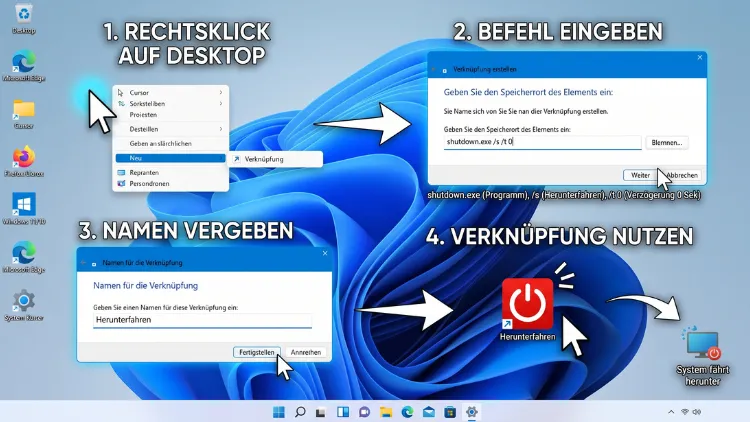
Wer den Computer täglich mehrfach ausschaltet, spart mit einer eigenen Herunterfahren-Verknüpfung wertvolle Zeit. Statt über das Startmenü zu navigieren, genügt anschließend ein einziger Doppelklick oder Tastendruck.
Dieser Artikel zeigt Schritt für Schritt, wie Sie unter Windows 11 und Windows 10 eine solche Verknüpfung erstellen, individuell anpassen und zusätzlich für Neustart, Ruhezustand oder Energiesparmodus einsetzen.
Warum eine Herunterfahren-Verknüpfung sinnvoll ist
Eine eigene Verknüpfung zum Ausschalten des PCs bringt mehrere Vorteile mit sich. Zunächst sparen Sie sich den Umweg über das Startmenü, da der Befehl direkt vom Desktop, aus der Taskleiste oder per Tastenkombination ausgeführt wird. Außerdem lässt sich der Vorgang individuell konfigurieren, beispielsweise mit einer Verzögerung oder einem erzwungenen Herunterfahren aller Programme.
Zudem eignet sich diese Methode hervorragend für Nutzer mit Berührungsbildschirmen oder für Personen, die aus Barrierefreiheitsgründen möglichst wenige Klicks benötigen. Ebenso profitieren Gamer und Poweruser davon, da sich die Verknüpfung problemlos mit einem eigenen Icon versehen und in die Taskleiste einbinden lässt.
Darüber hinaus funktioniert das zugrunde liegende Prinzip in Windows 10 und Windows 11 nahezu identisch, da beide Systeme auf denselben Befehl zurückgreifen. Somit ist die folgende Anleitung für beide Versionen gültig, wobei kleinere Unterschiede in der Bedienoberfläche im weiteren Verlauf gesondert erklärt werden.
Voraussetzungen für die Erstellung
Bevor Sie loslegen, sollten einige Punkte geklärt sein. Zunächst benötigen Sie ein Benutzerkonto mit ausreichenden Rechten, um Verknüpfungen auf dem Desktop anzulegen. In den meisten Fällen ist dafür kein Administratorzugriff notwendig, da das Anlegen einer einfachen Verknüpfung zu den Standardrechten eines Benutzerkontos zählt.
Des Weiteren sollten Sie wissen, welche Funktion die Verknüpfung später übernehmen soll. Möchten Sie ausschließlich herunterfahren, oder sollen zusätzlich Neustart, Abmelden oder Ruhezustand als separate Verknüpfungen angelegt werden? Diese Entscheidung beeinflusst, wie viele Verknüpfungen Sie im Anschluss erstellen.
Schließlich ist es hilfreich, sich vorab ein passendes Symbol auszusuchen, falls die Verknüpfung optisch von anderen Desktop-Icons abheben soll. Windows bringt dafür bereits einige Systemsymbole mit, sodass keine zusätzliche Software erforderlich ist.
Herunterfahren-Verknüpfung erstellen: Schritt-für-Schritt-Anleitung
Die klassische und zuverlässigste Methode nutzt den integrierten shutdown.exe-Befehl von Windows. Dieser Befehl ist in beiden Betriebssystemen fest verankert und funktioniert unabhängig von der jeweiligen Windows-Edition.
- Rechtsklick auf den Desktop: Klicken Sie mit der rechten Maustaste auf eine freie Stelle des Desktops.
- Neu auswählen: Wählen Sie im Kontextmenü den Punkt „Neu“ und anschließend „Verknüpfung“.
- Befehl eingeben: Tragen Sie im Eingabefeld folgenden Befehl ein:
shutdown.exe /s /t 0 - Weiter klicken: Bestätigen Sie die Eingabe mit einem Klick auf „Weiter“.
- Namen vergeben: Geben Sie der Verknüpfung einen aussagekräftigen Namen, zum Beispiel „PC herunterfahren“.
- Fertigstellen: Klicken Sie abschließend auf „Fertig stellen“, um die Verknüpfung zu erzeugen.
Sobald diese Schritte abgeschlossen sind, erscheint auf dem Desktop ein neues Symbol. Ein Doppelklick darauf fährt den Computer sofort herunter, da der Parameter /t 0 die Wartezeit auf null Sekunden setzt.
Bedeutung der einzelnen Befehlsparameter
Damit Sie den Befehl später auch anpassen können, lohnt sich ein Blick auf die wichtigsten Parameter. Der Parameter /s steht dabei für „shutdown“, also das eigentliche Herunterfahren. Der Parameter /t legt hingegen die Verzögerungszeit in Sekunden fest, bevor der Vorgang startet.
Möchten Sie beispielsweise eine Wartezeit von 30 Sekunden einbauen, ändern Sie den Befehl entsprechend zu shutdown.exe /s /t 30. Dadurch bleibt Ihnen ein kurzes Zeitfenster, um den Vorgang bei Bedarf noch abzubrechen.
Zusätzlich gibt es den Parameter /f, der alle laufenden Anwendungen ohne Rückfrage schließt. Dieser ist besonders nützlich, wenn Programme das Herunterfahren normalerweise durch Speicherabfragen verzögern. Der vollständige Befehl lautet dann shutdown.exe /s /f /t 0.
Unterschiede zwischen Windows 11 und Windows 10
Obwohl der eigentliche Befehl identisch bleibt, unterscheidet sich die Bedienoberfläche der beiden Systeme geringfügig. Unter Windows 11 wurde das Kontextmenü überarbeitet, weshalb einige Optionen zunächst ausgeblendet sind.
Besonderheiten bei Windows 11
Bei einem Rechtsklick auf dem Desktop zeigt Windows 11 standardmäßig ein verkürztes Kontextmenü an. Die Option „Neu“ ist zwar weiterhin direkt sichtbar, jedoch wurden andere Funktionen in das erweiterte Menü „Weitere Optionen anzeigen“ verschoben. Für das Erstellen einer Verknüpfung ist dies allerdings unerheblich, da „Neu“ und „Verknüpfung“ weiterhin ohne Umweg erreichbar sind.
Zusätzlich unterscheidet sich das Anheften an die Taskleiste. Während frühere Windows-Versionen das direkte Anheften von Verknüpfungen erlaubten, verhindert Windows 11 dies bei reinen Verknüpfungsdateien standardmäßig. Eine Lösung für dieses Problem finden Sie im entsprechenden Abschnitt weiter unten.
Besonderheiten bei Windows 10
Unter Windows 10 funktioniert das klassische Kontextmenü ohne Einschränkungen, wodurch sämtliche Optionen sofort sichtbar sind. Ebenso lässt sich die fertige Verknüpfung hier direkt per Rechtsklick an die Taskleiste anheften, was den Prozess im Vergleich zu Windows 11 etwas vereinfacht.
Da beide Systeme jedoch denselben shutdown.exe-Befehl verwenden, bleibt die grundlegende Erstellung der Verknüpfung identisch. Somit können Sie die oben beschriebene Anleitung unabhängig von Ihrer Windows-Version anwenden.
Eigenes Symbol für die Verknüpfung festlegen
Damit die Verknüpfung optisch besser erkennbar ist, empfiehlt sich ein individuelles Icon. Windows bietet dafür bereits vorinstallierte Symbole an, die sich einfach zuweisen lassen.
- Rechtsklick auf die Verknüpfung: Klicken Sie mit der rechten Maustaste auf das neu erstellte Symbol.
- Eigenschaften öffnen: Wählen Sie im Menü den Punkt „Eigenschaften“ aus.
- Symbol ändern: Klicken Sie im Reiter „Verknüpfung“ auf die Schaltfläche „Symbol ändern“.
- Pfad einfügen: Geben Sie folgenden Pfad ein, um auf die Systemsymbole zuzugreifen:
%SystemRoot%\System32\SHELL32.dll - Symbol auswählen: Suchen Sie sich ein passendes Icon aus, beispielsweise ein rotes Power-Symbol.
- Bestätigen: Schließen Sie den Dialog mit „OK“ und übernehmen Sie die Änderung.
Dadurch wirkt die Verknüpfung deutlich professioneller und lässt sich zudem schneller von anderen Desktop-Symbolen unterscheiden. Alternativ können Sie auch eigene ICO-Dateien verwenden, sofern diese lokal gespeichert sind.
Verknüpfung an Taskleiste oder Startmenü anheften
Nachdem die Verknüpfung erstellt wurde, möchten viele Nutzer diese dauerhaft griffbereit haben. Hierfür bieten sich sowohl die Taskleiste als auch das Startmenü an.
Anheften unter Windows 10
Unter Windows 10 genügt ein Rechtsklick auf die fertige Verknüpfung. Wählen Sie anschließend „An Taskleiste anheften“ oder „An Start anheften“, um das Symbol dauerhaft sichtbar zu machen. Diese Funktion steht bei reinen Verknüpfungsdateien direkt zur Verfügung.
Anheften unter Windows 11
Da Windows 11 das direkte Anheften von Verknüpfungsdateien einschränkt, ist ein kleiner Umweg notwendig. Zunächst ziehen Sie die Verknüpfung testweise in einen beliebigen Ordner und heften diesen dort an. Eine zuverlässigere Alternative besteht jedoch darin, die Verknüpfung zunächst an das Startmenü anzuheften, da dies weiterhin problemlos funktioniert.
- Rechtsklick auf die Verknüpfung auf dem Desktop.
- „An Start anheften“ auswählen.
- Öffnen Sie anschließend das Startmenü, suchen Sie die Kachel.
- Rechtsklick auf die Kachel im Startmenü, danach „An Taskleiste anheften“ wählen.
Auf diesem Umweg landet die Herunterfahren-Verknüpfung zuverlässig auch in der Taskleiste von Windows 11.
Tastenkombination für die Herunterfahren-Verknüpfung einrichten
Wer den PC noch schneller ausschalten möchte, kann der Verknüpfung zusätzlich eine eigene Tastenkombination zuweisen. Dadurch entfällt sogar der Klick auf das Symbol vollständig.
- Rechtsklick auf die Verknüpfung und „Eigenschaften“ öffnen.
- Im Reiter „Verknüpfung“ das Feld „Tastenkombination“ anklicken.
- Gewünschte Tastenkombination drücken, beispielsweise Strg + Alt + H.
- Mit „Übernehmen“ und „OK“ bestätigen.
Ab sofort reicht das Drücken dieser Tastenkombination aus, um den Herunterfahren-Vorgang zu starten, sofern sich die Verknüpfung noch auf dem Desktop befindet. Wichtig dabei ist, dass Tastenkombinationen für Verknüpfungen ausschließlich funktionieren, solange sich die Datei im Desktop-Ordner befindet, weshalb ein Verschieben in einen anderen Ordner die Funktion deaktivieren würde.
Weitere Verknüpfungen: Neustart, Abmelden, Ruhezustand und Energiesparmodus
Neben dem reinen Herunterfahren lassen sich mit demselben Prinzip auch weitere Systemfunktionen als Verknüpfung anlegen. Die folgende Übersicht zeigt die passenden Befehle.
- Neustart:
shutdown.exe /r /t 0 - Abmelden:
shutdown.exe /l - Ruhezustand:
shutdown.exe /h - Energiesparmodus (Standby):
rundll32.exe powrprof.dll,SetSuspendState 0,1,0 - Bildschirm sperren:
rundll32.exe user32.dll,LockWorkStation
Diese Befehle lassen sich exakt nach demselben Muster wie beim Herunterfahren in eine neue Verknüpfung einfügen. Somit können Sie sich innerhalb weniger Minuten ein vollständiges Set an Energieoptionen auf dem Desktop einrichten, wodurch sich sämtliche Funktionen ohne Umweg über das Startmenü erreichen lassen.
Beachten Sie zudem, dass der Ruhezustand auf manchen Systemen standardmäßig deaktiviert ist. Sollte der entsprechende Befehl keine Wirkung zeigen, muss dieser zunächst über die Eingabeaufforderung mit dem Befehl powercfg /hibernate on aktiviert werden.
Herunterfahren-Verknüpfung per Batch-Datei erstellen
Alternativ zur klassischen Verknüpfung lässt sich derselbe Effekt auch über eine Batch-Datei erzielen. Diese Methode eignet sich besonders, wenn mehrere Befehle nacheinander ausgeführt werden sollen, etwa das Schließen bestimmter Programme vor dem Herunterfahren.
- Öffnen Sie den Editor (Notepad) über das Startmenü.
- Tragen Sie folgende Zeile ein:
shutdown.exe /s /t 0 - Speichern Sie die Datei über „Datei“ und „Speichern unter“.
- Wählen Sie als Dateityp „Alle Dateien“ aus.
- Vergeben Sie einen Namen mit der Endung .bat, beispielsweise
herunterfahren.bat. - Speichern Sie die Datei auf dem Desktop.
Nach dem Speichern erscheint auf dem Desktop eine ausführbare Datei, die beim Doppelklick denselben Effekt wie die zuvor erstellte Verknüpfung erzielt. Zudem lässt sich diese Batch-Datei ebenso mit einem eigenen Symbol versehen und an die Taskleiste anheften, sofern die zuvor beschriebenen Schritte befolgt werden.
Herunterfahren per PowerShell-Skript
Fortgeschrittene Nutzer greifen alternativ auf PowerShell zurück, um den Vorgang zu automatisieren oder mit zusätzlichen Bedingungen zu versehen. Auch hier ist die Umsetzung unkompliziert.
- Öffnen Sie den Editor.
- Tragen Sie den Befehl
Stop-Computer -Forceein. - Speichern Sie die Datei mit der Endung .ps1, zum Beispiel
shutdown.ps1.
Da PowerShell-Skripte aus Sicherheitsgründen standardmäßig nicht per Doppelklick ausgeführt werden, empfiehlt sich für den täglichen Gebrauch dennoch die klassische Verknüpfung mit shutdown.exe. Die PowerShell-Variante eignet sich hingegen besonders für automatisierte Abläufe, beispielsweise in Kombination mit der Aufgabenplanung.
Automatisches Herunterfahren mit der Aufgabenplanung kombinieren
Wer den PC nicht nur manuell, sondern zu einer festgelegten Uhrzeit ausschalten möchte, kann die zuvor erstellte Verknüpfung mit der Windows-Aufgabenplanung verbinden. Dadurch fährt der Computer beispielsweise jeden Abend automatisch herunter.
- Öffnen Sie die Aufgabenplanung über die Windows-Suche.
- Klicken Sie rechts auf „Einfache Aufgabe erstellen“.
- Vergeben Sie einen Namen, etwa „Automatisches Herunterfahren“.
- Wählen Sie den gewünschten Auslöser, beispielsweise „Täglich“.
- Legen Sie Uhrzeit und Datum fest.
- Wählen Sie als Aktion „Programm starten“.
- Tragen Sie im Feld „Programm/Skript“
shutdown.exeein. - Ergänzen Sie unter „Argumente hinzufügen“ den Eintrag
/s /f /t 0. - Schließen Sie den Vorgang mit „Fertig stellen“ ab.
Dadurch übernimmt Windows das Herunterfahren künftig eigenständig, ohne dass ein manueller Klick notwendig ist. Diese Methode eignet sich besonders für Büroumgebungen, in denen Rechner regelmäßig zu festen Zeiten ausgeschaltet werden sollen.
Häufige Probleme und Lösungen
Gelegentlich funktioniert die erstellte Verknüpfung nicht wie erwartet. Im Folgenden finden Sie die häufigsten Ursachen sowie passende Lösungsansätze.
Verknüpfung reagiert nicht
Sollte ein Doppelklick keine Reaktion zeigen, liegt dies häufig an einem fehlerhaft eingegebenen Befehl. Überprüfen Sie in den Eigenschaften der Verknüpfung, ob der Pfad exakt shutdown.exe /s /t 0 lautet, da bereits ein fehlendes Leerzeichen die Ausführung verhindern kann.
Zugriff verweigert
Erscheint stattdessen eine Fehlermeldung bezüglich fehlender Rechte, hilft in der Regel ein Rechtsklick auf die Verknüpfung mit anschließender Auswahl von „Als Administrator ausführen“. Alternativ lässt sich dies dauerhaft über die Eigenschaften und den Reiter „Kompatibilität“ einstellen, indem die Option „Programm als Administrator ausführen“ aktiviert wird.
Programme verhindern das Herunterfahren
Manche Anwendungen blockieren das Herunterfahren durch Speicherabfragen. In diesem Fall hilft der bereits erwähnte Parameter /f, der sämtliche Programme ohne Rückfrage schließt. Beachten Sie jedoch, dass dabei ungespeicherte Daten verloren gehen können, weshalb diese Option mit Bedacht eingesetzt werden sollte.
Häufige Fragen zur Herunterfahren-Verknüpfung
Funktioniert die Verknüpfung auch unter Windows 11 Home?
Ja, der Befehl shutdown.exe ist in sämtlichen Editionen von Windows 11 und Windows 10 enthalten, einschließlich der Home-Version. Somit ist keine Pro- oder Enterprise-Edition erforderlich.
Kann ich mehrere Verknüpfungen gleichzeitig anlegen?
Ja, Sie können beliebig viele Verknüpfungen für unterschiedliche Funktionen erstellen, beispielsweise separat für Herunterfahren, Neustart und Ruhezustand. Jede Verknüpfung benötigt lediglich einen eigenen Namen sowie den passenden Befehl.
Warum lässt sich die Verknüpfung unter Windows 11 nicht direkt an die Taskleiste anheften?
Windows 11 verhindert aus Designgründen das direkte Anheften einzelner Verknüpfungsdateien an die Taskleiste. Als Lösung heften Sie die Verknüpfung zunächst an das Startmenü und anschließend von dort aus an die Taskleiste.
Ist der Befehl shutdown.exe sicher?
Ja, es handelt sich um eine offizielle Systemdatei von Microsoft, die fest in Windows integriert ist. Eine Gefährdung des Systems besteht folglich nicht, sofern die Datei nicht durch Fremdsoftware manipuliert wurde.
Wie kann ich die Verzögerungszeit anpassen?
Ändern Sie einfach den Wert hinter dem Parameter /t, wobei die Zahl die Wartezeit in Sekunden angibt. Ein Befehl wie shutdown.exe /s /t 60 fährt den PC demnach erst nach 60 Sekunden herunter.
Kann ich das automatische Herunterfahren wieder abbrechen?
Ja, dies gelingt über den Befehl shutdown.exe /a, der einen bereits gestarteten, verzögerten Herunterfahren-Vorgang stoppt. Am einfachsten legen Sie hierfür ebenfalls eine eigene Verknüpfung an.
Funktioniert dieselbe Methode auch für Laptops?
Ja, da Laptops unter Windows 11 und Windows 10 dieselbe Systemarchitektur verwenden, funktioniert die Verknüpfung identisch wie auf einem Desktop-PC. Lediglich der Energiesparmodus kann sich je nach Akkueinstellungen geringfügig anders verhalten.
Warum sollte ich statt der Verknüpfung nicht einfach den Ein/Aus-Knopf im Startmenü nutzen?
Der Weg über das Startmenü erfordert grundsätzlich mehr Klicks sowie zusätzliche Zeit. Eine eigene Verknüpfung spart hingegen Zeit und lässt sich zudem individuell mit Tastenkombinationen sowie eigenen Symbolen versehen.
Kann ich die Verknüpfung auch auf einen USB-Stick kopieren?
Ja, die fertige Verknüpfungsdatei lässt sich problemlos kopieren und auf anderen Rechnern verwenden, sofern dort ebenfalls Windows mit demselben shutdown.exe-Befehl vorhanden ist. Allerdings funktioniert dies ausschließlich auf Windows-Systemen.
Fazit
Eine eigene Herunterfahren-Verknüpfung lässt sich unter Windows 11 und Windows 10 in wenigen Minuten einrichten und spart im Alltag spürbar Zeit. Durch zusätzliche Symbole, Tastenkombinationen sowie die Erweiterung um Neustart, Ruhezustand oder Energiesparmodus entsteht eine individuelle Steuerzentrale.
Somit profitieren sowohl Gelegenheitsnutzer als auch Poweruser von dieser einfachen, aber effektiven Anpassung des eigenen Systems.
