
Zwischenablage unter Windows, Mac, Android und iOS öffnen und drucken – Tastenkombinationen, Tipps und Anleitung für jedes System im Überblick.
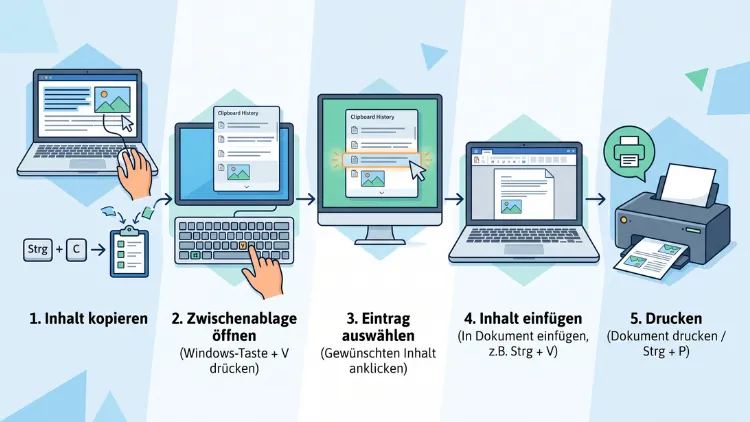
Die Zwischenablage speichert kopierte Texte, Links und Bilder zwischen zwei Arbeitsschritten. Wer sie öffnen möchte, nutzt unter Windows die Tastenkombination Windows-Taste + V, unter Android das Zwischenablage-Symbol der Tastatur und unter iOS die Notizen-App.
Zum Drucken fügen Sie den Inhalt anschließend einfach in ein Dokument ein.
Was ist die Zwischenablage überhaupt?
Die Zwischenablage ist ein temporärer Speicherplatz im Arbeitsspeicher eines Geräts. Sobald Sie etwas kopieren oder ausschneiden, landet der Inhalt dort. Anschließend fügen Sie ihn an anderer Stelle wieder ein. Deshalb gehört die Zwischenablage zu den am häufigsten genutzten Funktionen überhaupt, obwohl sie meist unsichtbar im Hintergrund arbeitet.
Früher speicherte die Zwischenablage nur ein einziges Element. Heute bieten sowohl Windows als auch Android, iOS und macOS erweiterte Varianten mit Verlauf an. Dadurch lassen sich mehrere kopierte Elemente nacheinander einfügen, ohne ständig neu kopieren zu müssen. Zudem unterscheiden sich die Wege, die Zwischenablage zu öffnen, je nach Betriebssystem deutlich voneinander.
Im Folgenden erfahren Sie Schritt für Schritt, wie Sie die Zwischenablage auf jedem gängigen System öffnen. Außerdem zeigt dieser Artikel, wie Sie den gespeicherten Inhalt anschließend drucken.
Zwischenablage unter Windows öffnen
Windows bietet die komfortabelste Lösung aller Betriebssysteme, da ein vollständiger Zwischenablageverlauf integriert ist. Dieser speichert automatisch die letzten kopierten Elemente und zeigt sie in einem übersichtlichen Fenster an.
Zwischenablageverlauf aktivieren
Bevor Sie den Verlauf nutzen können, müssen Sie ihn einmalig einschalten. Gehen Sie dazu wie folgt vor:
- Öffnen Sie die Einstellungen mit Windows-Taste + I.
- Klicken Sie links auf System.
- Scrollen Sie nach unten und wählen Sie Zwischenablage.
- Schalten Sie den Regler bei Zwischenablageverlauf auf Ein.
Alternativ aktivieren Sie die Funktion noch schneller direkt über das Popup-Fenster, das beim ersten Drücken der Tastenkombination erscheint. Diese Methode funktioniert sowohl in Windows 11 als auch in Windows 10, denn Microsoft führte das Feature bereits 2018 ein.
Zwischenablage mit Win+V öffnen
Sobald die Funktion aktiv ist, öffnen Sie die Zwischenablage jederzeit mit der Tastenkombination Windows-Taste + V. Ein kleines Fenster erscheint direkt an der Cursorposition und zeigt die zuletzt kopierten Texte, Links und Bilder chronologisch an. Der neueste Eintrag steht dabei immer ganz oben.
Windows speichert standardmäßig bis zu 25 Elemente. Klicken Sie einfach auf einen Eintrag, um ihn sofort einzufügen. Zudem funktioniert diese Methode unabhängig davon, in welcher Anwendung Sie sich gerade befinden, weshalb sie sich besonders für den Büroalltag eignet.
Elemente anheften und verwalten
Ohne weitere Aktion verschwinden ältere Einträge automatisch, sobald die maximale Anzahl erreicht ist. Deshalb bietet Windows eine Pin-Funktion, mit der Sie wichtige Textbausteine dauerhaft sichern. Gehen Sie dazu so vor:
- Öffnen Sie die Zwischenablage mit Win + V.
- Bewegen Sie den Mauszeiger über den gewünschten Eintrag.
- Klicken Sie auf das kleine Stecknadel-Symbol rechts oben.
Angeheftete Elemente bleiben dauerhaft erhalten, selbst wenn Sie die restliche Liste löschen. Um einzelne Einträge zu entfernen, klicken Sie auf das Drei-Punkte-Menü neben dem jeweiligen Eintrag und wählen Löschen. Wer hingegen den gesamten Verlauf leeren möchte, klickt oben rechts im Panel auf Alle löschen.
Zwischenablage zwischen Geräten synchronisieren
Zusätzlich lässt sich der Verlauf über mehrere Windows-Geräte hinweg synchronisieren. Dafür ist ein Microsoft-Konto erforderlich, das auf allen Geräten gleich angemeldet sein muss. Aktivieren Sie die Synchronisierung in den Einstellungen unter System → Zwischenablage → Auf anderen Geräten synchronisieren. Anschließend kopieren Sie beispielsweise einen Text am Desktop-PC und fügen ihn wenig später am Laptop ein.
Zwischenablage unter Android öffnen
Android besitzt im Gegensatz zu Windows keine eigenständige Zwischenablage-App. Stattdessen ist die Funktion in die jeweilige Tastatur-App integriert. Deshalb unterscheidet sich der Weg je nach genutzter Tastatur leicht.
Zwischenablage über Gboard öffnen
Gboard ist auf den meisten Android-Smartphones die Standardtastatur. So öffnen Sie darin die Zwischenablage:
- Tippen Sie in ein beliebiges Textfeld, damit die Tastatur erscheint.
- Tippen Sie oben in der Symbolleiste auf das Zwischenablage-Symbol (vier kleine Quadrate).
- Falls der Verlauf deaktiviert ist, tippen Sie auf Zwischenablage aktivieren.
Ab diesem Zeitpunkt speichert Gboard automatisch kopierte Texte, Links und teilweise auch Screenshots. Tippen Sie lange auf ein Element, um es anzupinnen, erneut zu kopieren oder zu löschen. Ohne Anpinnen verschwinden Einträge in der Regel bereits nach einer Stunde wieder.
Zwischenablage auf Samsung-Geräten öffnen
Nutzen Sie ein Samsung-Smartphone, kommt meist die Samsung-Tastatur zum Einsatz. Gehen Sie folgendermaßen vor:
- Öffnen Sie die Tastatur in einer beliebigen App.
- Tippen Sie auf das Drei-Punkte-Menü.
- Wählen Sie den Eintrag Zwischenablage.
Alternativ aktivieren Sie zusätzlich die Tastatur-Symbolleiste über Einstellungen → Allgemeine Verwaltung → Samsung-Tastatureinstellungen. Dort erscheint anschließend ein Notizblock-Symbol, über das sich die Zwischenablage noch schneller öffnen lässt.
Zwischenablage mit SwiftKey nutzen
Wer stattdessen Microsoft SwiftKey installiert hat, profitiert von einem besonderen Vorteil: Nach der Anmeldung mit dem eigenen Microsoft-Konto synchronisiert SwiftKey die Zwischenablage geräteübergreifend, also auch zwischen Smartphone und Windows-PC. Das Zwischenablage-Symbol finden Sie ebenfalls direkt in der Symbolleiste der Tastatur.
Drittanbieter-Apps als Alternative
Zusätzlich existieren spezielle Clipboard-Manager-Apps für Android, die einen dauerhaften Verlauf ohne Zeitlimit bieten. Diese Apps eignen sich besonders für Nutzer, die regelmäßig viele Textbausteine verwalten möchten. Achten Sie beim Download jedoch darauf, ausschließlich vertrauenswürdige Anwendungen aus dem Google Play Store zu installieren, da die Zwischenablage häufig auch Passwörter enthält.
Zwischenablage unter iPhone öffnen
Bei iOS gestaltet sich die Sache etwas anders, denn Apple bietet standardmäßig keinen sichtbaren Zwischenablage-Verlauf an. Die Zwischenablage speichert lediglich das zuletzt kopierte Element. Dennoch gibt es praktische Wege, um mit kopierten Inhalten zu arbeiten.
Inhalt direkt einfügen
Der einfachste Weg besteht darin, den kopierten Inhalt sofort an gewünschter Stelle einzufügen. Tippen Sie dafür lang auf ein Textfeld und wählen Sie Einfügen. Da iOS keinen Verlauf speichert, empfiehlt es sich, wichtige Inhalte direkt zu sichern, beispielsweise in der Notizen-App.
Universal Clipboard nutzen
Besitzen Sie zusätzlich einen Mac oder ein iPad, hilft die Funktion Universal Clipboard weiter. Damit kopieren Sie einen Inhalt auf einem Apple-Gerät und fügen ihn kurz darauf auf einem anderen Gerät ein, sofern beide mit derselben Apple-ID angemeldet sind und Bluetooth sowie WLAN aktiviert sind.
Kurzbefehle-App als Zwischenablage-Verlauf
Wer dennoch einen echten Verlauf möchte, richtet über die Kurzbefehle-App einen einfachen Automatismus ein, der kopierte Texte in einer Notiz sammelt. Alternativ bieten Apps wie Clipboard-Manager aus dem App Store einen vollständigen Verlauf inklusive Anpinn-Funktion, ähnlich wie unter Android.
Zwischenablage unter Mac öffnen
Auch macOS speichert standardmäßig nur das zuletzt kopierte Element. Ein integrierter Verlauf existiert nicht. Trotzdem lässt sich die Zwischenablage über einen einfachen Umweg einsehen.
Zwischenablage über den Finder ansehen
Öffnen Sie den Finder und klicken Sie in der Menüleiste auf Bearbeiten → Zwischenablage einblenden. Anschließend zeigt macOS den aktuellen Inhalt in einem separaten Fenster an, allerdings ohne Verlauf.
Zwischenablage-Manager für den Mac
Da Apple keine native Verlaufsfunktion anbietet, greifen viele Nutzer auf Drittanbieter-Tools zurück. Besonders beliebt ist die App Paste, die einen durchsuchbaren Zwischenablage-Verlauf mit Cloud-Synchronisierung bereitstellt. Wer eine kostenlose Alternative sucht, findet zudem mit CopyClip eine schlanke Lösung direkt in der Menüleiste. Beide Apps lassen sich über den Mac App Store installieren und öffnen den Verlauf anschließend per Tastenkombination oder Mausklick auf das Menüleisten-Symbol.
Zwischenablageinhalt drucken
Nachdem Sie die Zwischenablage geöffnet und den gewünschten Inhalt gefunden haben, folgt der zweite Schritt: das Drucken. Da es keine direkte Druckfunktion innerhalb der Zwischenablage selbst gibt, fügen Sie den Inhalt zunächst in ein Dokument ein und drucken diesen anschließend.
Zwischenablage unter Windows drucken
So drucken Sie kopierten Text oder ein Bild unter Windows:
- Öffnen Sie das Editor-Programm (Notepad) oder Microsoft Word.
- Fügen Sie den Inhalt mit Strg + V ein, oder wählen Sie das gewünschte Element im Zwischenablageverlauf mit Win + V aus.
- Formatieren Sie den Text bei Bedarf, etwa Schriftgröße oder Ausrichtung.
- Öffnen Sie das Druckmenü mit Strg + P.
- Wählen Sie den gewünschten Drucker aus und klicken Sie auf Drucken.
Handelt es sich um ein kopiertes Bild, fügen Sie es stattdessen in Paint oder Word ein. Anschließend passt sich die Druckfunktion automatisch an das Bildformat an. Zudem lässt sich ein Screenshot, der über Win + Shift + S aufgenommen wurde, ebenso direkt aus dem Zwischenablageverlauf einfügen und drucken.
Zwischenablage unter Mac drucken
Auf dem Mac gehen Sie ähnlich vor:
- Öffnen Sie TextEdit oder Pages.
- Fügen Sie den Inhalt mit Cmd + V ein.
- Wählen Sie Ablage → Drucken oder nutzen Sie die Tastenkombination Cmd + P.
- Bestätigen Sie den Druckvorgang mit einem Klick auf Drucken.
Sollte der Inhalt ein Bild sein, funktioniert derselbe Weg über die Vorschau-App, die auf jedem Mac vorinstalliert ist.
Zwischenablageinhalt unter Android drucken
Android besitzt zwar keine eigene Druckfunktion für die Zwischenablage direkt, dennoch klappt es unkompliziert über folgende Schritte:
- Öffnen Sie die Google Docs-App oder die Notizen-App.
- Fügen Sie den kopierten Inhalt per langem Fingertipp und Einfügen ein.
- Tippen Sie oben rechts auf das Drei-Punkte-Menü.
- Wählen Sie Drucken aus.
- Wählen Sie einen verfügbaren Drucker über Google Cloud Print oder eine herstellereigene Drucker-App aus, etwa HP Smart oder Canon Print.
Voraussetzung dafür ist stets ein Drucker, der entweder direkt mit dem WLAN verbunden ist oder über eine kompatible App gesteuert werden kann.
Zwischenablageinhalt unter iPhone drucken
Auch unter iOS klappt das Drucken über wenige Schritte:
- Fügen Sie den kopierten Inhalt in die Notizen-App ein.
- Tippen Sie auf das Teilen-Symbol.
- Wählen Sie Drucken.
- Bestätigen Sie mit einem passenden AirPrint-fähigen Drucker.
AirPrint funktioniert dabei ohne zusätzliche Treiber, sofern der Drucker im selben WLAN-Netzwerk eingebunden ist. Somit lässt sich ein kopierter Text innerhalb weniger Sekunden zu Papier bringen.
Häufige Probleme bei der Zwischenablage
Manchmal funktioniert die Zwischenablage nicht wie erwartet. Deshalb folgen die häufigsten Ursachen samt Lösung:
- Win + V öffnet nichts: Der Verlauf ist wahrscheinlich noch deaktiviert. Aktivieren Sie ihn unter Einstellungen → System → Zwischenablage.
- Verlauf bleibt leer trotz Kopieren: Prüfen Sie, ob eine Unternehmensrichtlinie die Funktion blockiert, was insbesondere auf Firmengeräten vorkommt.
- Bilder erscheinen nicht im Verlauf: Windows speichert lediglich Bilder unter etwa 4 MB. Größere Dateien werden daher übersprungen.
- Synchronisierung funktioniert nicht: Beide Geräte benötigen dasselbe Microsoft-Konto sowie eine aktivierte Synchronisierungsfunktion.
- Android-Zwischenablage zeigt keinen Verlauf: Aktivieren Sie die entsprechende Option in den Tastatureinstellungen von Gboard oder SwiftKey.
Sollte dennoch weiterhin ein Fehler auftreten, hilft in vielen Fällen bereits ein Neustart des Geräts, da dadurch temporäre Speicherkonflikte behoben werden.
Häufige Fragen zum Öffnen und Drucken der Zwischenablage
Wie öffne ich die Zwischenablage unter Windows?
Drücken Sie die Tastenkombination Windows-Taste + V. Falls sich nichts öffnet, aktivieren Sie den Zwischenablageverlauf zunächst unter Einstellungen → System → Zwischenablage.
Wie öffne ich die Zwischenablage auf dem iPhone?
iOS zeigt keinen sichtbaren Verlauf an. Fügen Sie den Inhalt daher direkt per langem Fingertipp und Einfügen ein, oder nutzen Sie die Notizen-App als einfachen Zwischenspeicher.
Wie viele Elemente speichert der Windows-Zwischenablageverlauf?
Windows speichert standardmäßig bis zu 25 Elemente. Ältere Einträge verschwinden anschließend automatisch, sofern sie nicht angeheftet wurden.
Kann ich ein Bild aus der Zwischenablage drucken?
Ja, fügen Sie das Bild dafür zunächst in ein Programm wie Paint, Word oder die Vorschau-App auf dem Mac ein. Anschließend starten Sie den Druckvorgang wie gewohnt über Strg + P beziehungsweise Cmd + P.
Warum funktioniert Strg+C und Strg+V manchmal nicht?
Häufig blockiert eine Anwendung die Zwischenablage, oder eine Unternehmensrichtlinie schränkt die Funktion ein. Zudem hilft in vielen Fällen ein einfacher Neustart des Programms oder des gesamten Geräts.
Wie lösche ich den Zwischenablageverlauf unter Windows?
Öffnen Sie den Verlauf mit Win + V und klicken Sie oben rechts auf Alle löschen. Einzelne Einträge entfernen Sie stattdessen über das Drei-Punkte-Menü neben dem jeweiligen Eintrag.
Synchronisiert sich die Zwischenablage automatisch zwischen mehreren Geräten?
Unter Windows gelingt dies über dasselbe Microsoft-Konto und eine aktivierte Synchronisierung. Bei Apple-Geräten übernimmt hingegen die Funktion Universal Clipboard diese Aufgabe automatisch.
Wie öffne ich die Zwischenablage auf einem Samsung-Handy?
Tippen Sie in der Samsung-Tastatur auf das Drei-Punkte-Menü und wählen Sie anschließend Zwischenablage. Dort erscheinen alle zuletzt kopierten Elemente übersichtlich aufgelistet.
Gibt es einen dauerhaften Zwischenablage-Verlauf für den Mac?
Nativ bietet macOS keinen solchen Verlauf an. Tools wie Paste oder CopyClip aus dem Mac App Store ergänzen diese Funktion jedoch zuverlässig.
Fazit
Die Zwischenablage öffnen Sie unter Windows am schnellsten mit Win + V, unter Android über das Tastatur-Symbol und unter iOS per Notizen-App. Zum Drucken fügen Sie den Inhalt anschließend einfach in ein passendes Programm ein und starten den Druckvorgang wie gewohnt.
So sparen Sie Zeit, arbeiten effizienter und behalten dabei jederzeit den Überblick über kopierte Texte und Bilder.
