
USB-Speicher an der FRITZ!Box einrichten: Schritt-für-Schritt-Anleitung für alle Modelle – Zugriff per Netzwerk, NAS-Funktion, Rechteverwaltung und Freigaben einfach konfigurieren.
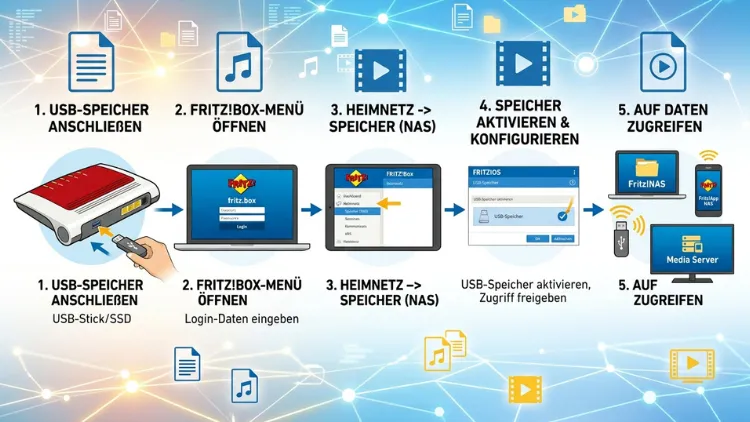
Eine externe Festplatte oder ein USB-Stick verwandelt die Fritzbox innerhalb weniger Minuten in einen zentralen Netzwerkspeicher. Dafür wird der Datenträger einfach in den USB-Port gesteckt, die NAS-Funktion unter „Heimnetz“ aktiviert und ein Benutzerkonto mit Zugriffsrechten angelegt.
Anschließend erreichen Sie Ihre Dateien von jedem Gerät im Heimnetz sowie von unterwegs.
Was Sie für die Einrichtung benötigen
Bevor Sie loslegen, lohnt sich ein kurzer Blick auf die Voraussetzungen. Zudem sparen Sie sich dadurch spätere Fehlermeldungen und unnötige Wartezeit.
Grundsätzlich benötigen Sie:
- Eine Fritzbox mit USB-Anschluss (nahezu alle aktuellen Modelle von AVM verfügen über mindestens einen USB-3.0-Port)
- Einen USB-Stick oder eine externe Festplatte mit ausreichend Speicherplatz
- Zugang zur Benutzeroberfläche der Fritzbox über die Adresse
fritz.boxim Browser - Ein Fritzbox-Benutzerkonto mit Administratorrechten
- Optional: einen zweiten USB-Port oder einen USB-Hub, falls zusätzlich ein Drucker angeschlossen werden soll
Da 2026 die meisten Fritzbox-Modelle bereits mit USB 3.0 oder sogar USB 3.1 ausgestattet sind, profitieren Sie zusätzlich von deutlich höheren Übertragungsraten als noch vor einigen Jahren. Deshalb lohnt sich gerade bei größeren Datenmengen wie Fotos oder Videos ein moderner Router.
Welche Datenträger und Dateisysteme unterstützt die Fritzbox?
Nicht jeder USB-Speicher funktioniert automatisch reibungslos. Daher sollten Sie vorab prüfen, ob Ihr Datenträger kompatibel ist.
Die Fritzbox unterstützt folgende Dateisysteme:
- NTFS
- exFAT
- FAT / FAT32
- ext2, ext3, ext4
Außerdem gilt eine wichtige Einschränkung: Der Datenträger darf maximal vier Partitionen besitzen, wobei jede Partition bis zu 4 Terabyte groß sein kann. Wenn Ihr USB-Stick oder Ihre Festplatte werkseitig anders formatiert ist, formatieren Sie den Datenträger zunächst am Computer neu, bevor Sie ihn an die Fritzbox anschließen.
Für die reine Dateiablage reicht in der Regel ein USB-Stick mit 128 bis 512 Gigabyte völlig aus. Wer hingegen größere Backups, Videosammlungen oder ein gemeinsames Familienarchiv anlegen möchte, greift besser zu einer externen Festplatte oder SSD mit mehreren Terabyte Speicherplatz. SSDs bieten dabei zusätzlich den Vorteil einer deutlich schnelleren Zugriffszeit sowie einer höheren Stoßfestigkeit gegenüber klassischen Festplatten mit rotierenden Scheiben.
USB-Speicher an die Fritzbox anschließen
Der eigentliche Anschluss ist denkbar einfach und dauert nur wenige Sekunden.
- Suchen Sie an der Rückseite oder Seite Ihrer Fritzbox den USB-Anschluss. Viele Modelle besitzen sogar zwei Ports.
- Stecken Sie den USB-Stick oder das USB-Kabel der externen Festplatte direkt in diesen Port.
- Warten Sie einige Sekunden, damit die Fritzbox den Datenträger erkennen kann.
- Öffnen Sie anschließend einen Browser und rufen Sie die Adresse
fritz.boxauf, um sich in der Benutzeroberfläche anzumelden.
Falls Sie eine externe Festplatte mit eigenem Netzteil verwenden, schließen Sie diese zusätzlich an die Stromversorgung an, da sie sonst nicht zuverlässig erkannt wird. Bei reinen USB-Sticks entfällt dieser Schritt selbstverständlich.
Schritt für Schritt: NAS-Funktion in der Fritzbox aktivieren
Nachdem der Datenträger angeschlossen ist, aktivieren Sie die eigentliche Speicherfunktion. Diese trägt bei AVM den Namen Fritz!NAS.
- Öffnen Sie die Benutzeroberfläche über
fritz.boxund melden Sie sich mit Ihrem Kennwort an. - Klicken Sie im linken Menü auf „Heimnetz“.
- Wählen Sie dort den Unterpunkt „USB-Geräte“, um zu prüfen, ob der angeschlossene Datenträger bereits erkannt wurde.
- Gehen Sie anschließend erneut in „Heimnetz“ auf den Punkt „Speicher (NAS)“.
- Setzen Sie das Häkchen bei der Option „Speicher (NAS) aktiv“.
- Bestätigen Sie die Einstellung mit „Übernehmen“.
Sobald diese Schritte abgeschlossen sind, steht der Netzwerkspeicher grundsätzlich zur Verfügung. Allerdings sollten Sie im nächsten Schritt noch festlegen, wer überhaupt darauf zugreifen darf, da sonst jedes Gerät im Heimnetz uneingeschränkten Zugriff erhält.
Fritzbox-Benutzer anlegen und Zugriffsrechte vergeben
Damit Ihre Daten nicht für jeden im Netzwerk sichtbar sind, richten Sie ein eigenes Benutzerkonto ein. Auf diese Weise behalten Sie die Kontrolle darüber, wer lesen, schreiben oder nur bestimmte Ordner einsehen darf.
- Klicken Sie im Menü auf „System“ und anschließend auf „Fritzbox-Benutzer“.
- Wählen Sie „Benutzer hinzufügen“.
- Tragen Sie einen Benutzernamen, eine E-Mail-Adresse sowie ein sicheres Kennwort ein.
- Aktivieren Sie unter „Berechtigungen“ die Option „Zugang zu NAS-Inhalten“.
- Klicken Sie auf „Verzeichnis hinzufügen“ und wählen Sie „Alle an der Fritzbox verfügbaren Speicher“, sofern der Benutzer vollen Zugriff erhalten soll. Alternativ können Sie einzelne Ordner freigeben.
- Speichern Sie die Einstellungen mit „OK“ beziehungsweise „Übernehmen“.
Zusätzlich empfiehlt es sich, im Register „Anmeldung im Heimnetz“ die Option „Anmeldung mit Fritzbox-Benutzernamen und Kennwort“ zu aktivieren. Dadurch muss sich jedes Gerät zunächst authentifizieren, bevor es auf den Speicher zugreifen kann. Somit verhindern Sie, dass Gäste im WLAN oder unbekannte Geräte versehentlich Zugriff auf private Dateien erhalten.
Zugriff auf den USB-Speicher: Windows, macOS, Smartphone und Tablet
Sobald die Einrichtung abgeschlossen ist, lässt sich der Speicher plattformübergreifend nutzen. Da unterschiedliche Betriebssysteme unterschiedliche Zugriffswege verwenden, folgt hier eine Übersicht für alle gängigen Systeme.
Zugriff unter Windows
Öffnen Sie den Windows-Explorer und geben Sie in der Adresszeile \\fritz.box ein. Alternativ navigieren Sie über „Netzwerk“ und suchen dort nach der Fritzbox. Nach Eingabe von Benutzername und Kennwort erscheinen die freigegebenen Ordner, die Sie anschließend wie ein gewöhnliches Laufwerk nutzen können.
Zugriff unter macOS
Öffnen Sie den Finder und wählen Sie im Menü „Gehe zu“ den Punkt „Mit Server verbinden“. Geben Sie dort smb://fritz.box ein und bestätigen Sie mit Ihren Zugangsdaten. Anschließend wird der Speicher als Netzlaufwerk im Finder angezeigt.
Zugriff über Smartphone und Tablet (Android und iOS)
Für mobile Geräte bietet sich die MyFRITZ!App von AVM an. Laden Sie diese aus dem jeweiligen App-Store herunter, verbinden Sie das Smartphone oder Tablet mit dem heimischen WLAN und melden Sie sich anschließend mit den zuvor angelegten Fritzbox-Zugangsdaten an. Über die App lassen sich Fotos, Videos und Dokumente direkt hochladen, ansehen oder herunterladen – unabhängig davon, ob Sie ein Android-Gerät oder ein iPhone beziehungsweise iPad verwenden.
Ebenso ist der Zugriff über den Browser möglich, indem Sie im heimischen WLAN die Adresse fritz.nas aufrufen. Dies funktioniert sowohl auf Smart-TVs als auch auf anderen netzwerkfähigen Geräten.
Zugriff von unterwegs: MyFRITZ! und VPN
Ein großer Vorteil der Fritzbox als Netzwerkspeicher besteht darin, dass Sie auch außerhalb des eigenen WLANs auf Ihre Dateien zugreifen können. Dafür stehen zwei Wege zur Verfügung.
Zum einen ermöglicht der MyFRITZ!-Dienst von AVM den Fernzugriff über die App oder den Browser, ohne dass Sie einen zusätzlichen DynDNS-Anbieter einrichten müssen. Aktivieren Sie hierfür in der Benutzeroberfläche unter „Internet“ und „MyFRITZ!-Konto“ den Fernzugriff und verknüpfen Sie die Fritzbox mit einem AVM-Konto.
Zum anderen bietet sich eine VPN-Verbindung an, beispielsweise über WireGuard, das viele aktuelle Fritzbox-Modelle bereits nativ unterstützen. Sobald das VPN aktiviert ist, greifen Sie von unterwegs so auf den Speicher zu, als wären Sie direkt im Heimnetz. Dies gilt insbesondere für sicherheitsbewusste Nutzer als empfehlenswerte Alternative, da sämtlicher Datenverkehr verschlüsselt über einen Tunnel läuft.
USB-Drucker über die Fritzbox freigeben
Da ein Titel wie dieser häufig nicht nur den reinen Speicher, sondern auch weitere USB-Funktionen betrifft, lohnt sich zusätzlich ein Blick auf den Printserver. Auf diese Weise lässt sich neben einer Festplatte oder einem Stick auch ein Drucker über die Fritzbox im gesamten Heimnetz freigeben.
- Schließen Sie den Drucker per USB-Kabel an die Fritzbox an.
- Öffnen Sie in der Benutzeroberfläche „Heimnetz“ und anschließend „USB-Geräte“.
- Wechseln Sie zum Register „USB-Fernanschluss“.
- Aktivieren Sie die Option „USB-Fernanschluss aktiv“ sowie die Checkbox „Drucker (inklusive Multifunktionsdrucker)“.
- Installieren Sie anschließend auf jedem Computer im Netzwerk den entsprechenden Druckertreiber und wählen Sie den neuen Netzwerkdrucker aus.
Diese Funktion eignet sich besonders gut für Haushalte, in denen mehrere Familienmitglieder denselben Drucker nutzen möchten, ohne dass dafür ein einzelner Computer dauerhaft eingeschaltet bleiben muss.
Geschwindigkeit des USB-Speichers optimieren
Damit Ihr Netzwerkspeicher zuverlässig und schnell arbeitet, sollten Sie einige Einstellungen anpassen. Andernfalls kann es insbesondere bei größeren Dateien zu spürbaren Verzögerungen kommen.
- Prüfen Sie unter „Heimnetz“ und „USB-Geräte“ im Register „USB-Einstellungen“, ob der Datenträger über USB 3.0 oder USB 3.1 angesteuert wird. Steht dort fälschlicherweise „USB 2.0“, obwohl Ihr Gerät USB 3.0 unterstützt, stellen Sie den Anschluss manuell um.
- Deaktivieren Sie die Energiesparfunktion für den USB-Port, falls Sie den Speicher dauerhaft nutzen möchten. Diese Funktion trennt den Datenträger nach einer gewissen Zeit der Inaktivität, was bei seltenem Zugriff sinnvoll ist, bei häufiger Nutzung jedoch eher störend wirkt.
- Verwenden Sie nach Möglichkeit eine Kabelverbindung (LAN) zwischen Computer und Fritzbox, da WLAN-Verbindungen je nach Entfernung und Störeinflüssen deutlich langsamer sein können.
- Achten Sie darauf, dass der USB-Stick oder die Festplatte selbst hohe Übertragungsraten unterstützt, da die schnellste Fritzbox nichts nützt, wenn der angeschlossene Datenträger den Flaschenhals darstellt.
Datensicherheit: Backup, Passwortschutz und Verschlüsselung
Da auf dem Netzwerkspeicher häufig persönliche Fotos, Dokumente oder sogar Backups liegen, sollten Sie zusätzlich einige Sicherheitsmaßnahmen berücksichtigen.
Zunächst empfiehlt sich ein individuelles Kennwort für jedes Benutzerkonto, das ausschließlich Zugriff auf die tatsächlich benötigten Ordner erhält. Zudem sollten Sie regelmäßig ein Backup der wichtigsten Dateien auf einem zweiten Datenträger anlegen, da ein einzelner USB-Stick oder eine einzelne Festplatte jederzeit ausfallen kann. Ein RAID-System, wie es dedizierte NAS-Geräte bieten, steht bei der Fritzbox zwar nicht zur Verfügung, dennoch lässt sich das Ausfallrisiko durch regelmäßige Sicherungskopien deutlich reduzieren.
Darüber hinaus bietet AVM inzwischen eine Zwei-Faktor-Authentifizierung für den Zugriff auf die Benutzeroberfläche sowie für den Fernzugriff an. Aktivieren Sie diese Funktion unter „System“ und „Fritzbox-Benutzer“, um den Zugang zusätzlich abzusichern. Ebenso sollten Sie das Standardkennwort der Fritzbox nach der Ersteinrichtung stets durch ein individuelles, ausreichend langes Passwort ersetzen.
Häufige Probleme bei der Einrichtung lösen
Auch wenn die Einrichtung meist reibungslos verläuft, treten gelegentlich kleinere Probleme auf. Deshalb folgt hier eine Übersicht der häufigsten Ursachen.
Die Fritzbox erkennt den USB-Speicher nicht: Prüfen Sie zunächst, ob der Datenträger korrekt formatiert ist. Testen Sie den Stick oder die Festplatte außerdem an einem anderen USB-Port sowie an einem Computer, um einen Defekt auszuschließen.
Der Zugriff wird verweigert: Kontrollieren Sie, ob dem verwendeten Benutzerkonto tatsächlich die Berechtigung „Zugang zu NAS-Inhalten“ zugewiesen wurde. Zudem sollten Benutzername und Kennwort exakt mit den hinterlegten Zugangsdaten übereinstimmen.
Die Übertragung ist sehr langsam: Überprüfen Sie die USB-Version im Menü „USB-Einstellungen“ sowie die Energiesparoptionen. Ebenfalls empfiehlt sich ein Wechsel von WLAN auf eine Kabelverbindung.
Die externe Festplatte wird nicht mit Strom versorgt: Manche Festplattenmodelle benötigen mehr Strom, als der USB-Port der Fritzbox liefern kann. Verwenden Sie in diesem Fall ein Modell mit eigenem Netzteil oder einen aktiven USB-Hub.
Häufige Fragen zum USB-Speicher an der Fritzbox
Welche Fritzbox-Modelle unterstützen einen USB-Speicher?
Nahezu alle aktuellen Fritzbox-Modelle mit USB-Anschluss unterstützen die NAS-Funktion. Ältere oder besonders einfache Modelle ohne USB-Port bilden hier die Ausnahme, weshalb sich vorab ein Blick in die technischen Daten des jeweiligen Modells lohnt.
Wie groß darf der USB-Speicher maximal sein?
Jede Partition darf bis zu 4 Terabyte groß sein, wobei insgesamt maximal vier Partitionen unterstützt werden. Damit lassen sich in der Praxis auch sehr große Festplatten problemlos einbinden.
Kann ich mehrere USB-Speicher gleichzeitig anschließen?
Ja, sofern Ihre Fritzbox über mehrere USB-Ports verfügt oder Sie zusätzlich einen USB-Hub verwenden. Alle angeschlossenen Datenträger erscheinen anschließend gemeinsam in der Übersicht unter „USB-Geräte“.
Warum wird meine externe Festplatte nur mit USB 2.0 statt USB 3.0 angesprochen?
Dies liegt häufig an einem inkompatiblen Kabel oder an veralteten Einstellungen. Wechseln Sie im Register „USB-Einstellungen“ manuell auf die höhere Geschwindigkeit, sofern Ihr Datenträger USB 3.0 unterstützt.
Ist der Zugriff auf den Fritzbox-Speicher auch ohne Internetverbindung möglich?
Innerhalb des Heimnetzes funktioniert der Zugriff auch ohne aktive Internetverbindung, da die Verbindung ausschließlich über das lokale Netzwerk läuft. Lediglich der Fernzugriff von unterwegs benötigt zwingend eine bestehende Internetverbindung.
Kann ich den USB-Speicher auch als Zeitmaschine-Backup für den Mac nutzen?
Grundsätzlich lässt sich der Fritzbox-Speicher als Ziel für Time-Machine-Backups einbinden, allerdings hängt die Zuverlässigkeit stark vom jeweiligen Fritzbox-Modell sowie der Firmware-Version ab. Für regelmäßige, größere Backups empfiehlt sich daher zusätzlich eine dedizierte Sicherungslösung.
Wie sicher sind meine Daten auf dem Fritzbox-NAS?
Die Daten bleiben vollständig innerhalb des eigenen Netzwerks, sofern Sie den Fernzugriff nicht aktivieren oder zusätzlich absichern. Durch individuelle Benutzerkonten, sichere Kennwörter sowie die Zwei-Faktor-Authentifizierung lässt sich die Sicherheit zusätzlich erhöhen.
Was passiert, wenn ich den USB-Stick einfach abziehe, ohne ihn vorher zu entfernen?
Dies kann unter Umständen zu Datenverlust oder einem beschädigten Dateisystem führen. Entfernen Sie den Datenträger daher vorzugsweise über die Option „Sicher entfernen“ in der Benutzeroberfläche, bevor Sie ihn physisch abziehen.
Kann ich über die Fritzbox auch Musik oder Videos direkt streamen?
Ja, über die integrierte Mediaserver-Funktion lassen sich Musik, Fotos und Videos direkt auf kompatible Geräte wie Smart-TVs oder Streaming-Boxen im Heimnetz übertragen. Aktivieren Sie hierfür zusätzlich die Option „Mediaserver“ unter „Heimnetz“ und „Speicher (NAS)“.
