
So deaktivieren Sie zuletzt verwendete Elemente und Orte in Windows 11 und 10 dauerhaft – per Registry oder Gruppenrichtlinie für mehr Privatsphäre.
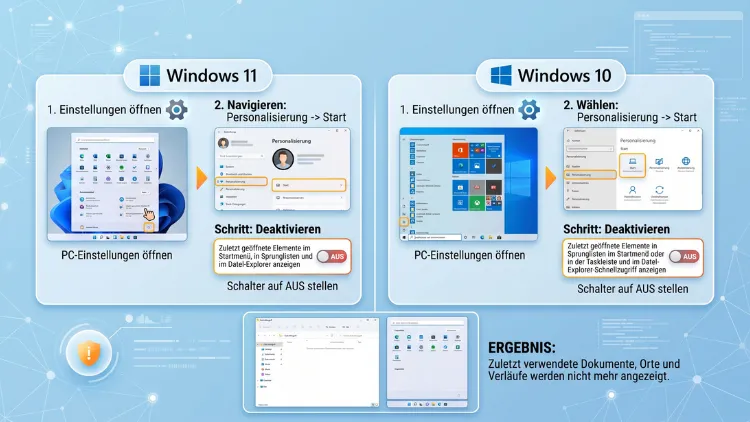
Wer häufig einen Rechner mit anderen teilt oder einfach Wert auf Privatsphäre legt, möchte nicht, dass Windows ständig anzeigt, welche Dateien, Ordner und Apps zuletzt geöffnet wurden. Die gute Nachricht: Sowohl in Windows 11 als auch in Windows 10 lässt sich der Verlauf zuletzt verwendeter Elemente über die Einstellungen, den Explorer, die Gruppenrichtlinien oder die Registrierung vollständig abschalten.
Dieser Artikel zeigt Schritt für Schritt, wie es funktioniert.
Was sind „zuletzt verwendete Elemente und Orte“ überhaupt?
Windows merkt sich an vielen Stellen, was zuletzt geöffnet wurde. Dazu zählen unter anderem:
- Zuletzt geöffnete Dateien im Startmenü und im Datei-Explorer
- Häufig verwendete Ordner unter „Schnellzugriff“
- Sprunglisten (Jump Lists) in der Taskleiste, die beim Rechtsklick auf ein App-Symbol erscheinen
- Zuletzt hinzugefügte Apps im Startmenü
- Der Bereich „Empfohlen“ beziehungsweise „Recent“ im Startmenü von Windows 11
Diese Funktionen sollen den Arbeitsalltag erleichtern, da sich zuletzt benötigte Dokumente schneller wiederfinden lassen. Allerdings zeigen sie gleichzeitig jedem, der Zugriff auf den PC hat, welche Dateien zuletzt bearbeitet wurden. Deshalb möchten viele Nutzer diese Funktion deaktivieren, zum Beispiel auf gemeinsam genutzten Rechnern, Firmenlaptops oder öffentlichen PCs.
Warum den Verlauf deaktivieren?
Es gibt mehrere gute Gründe, die Verlaufsfunktionen abzuschalten:
- Datenschutz: Kollegen oder Familienmitglieder sehen nicht, welche Dateien zuletzt geöffnet wurden.
- Sauberkeit: Das Startmenü und der Explorer wirken aufgeräumter, wenn keine Vorschläge angezeigt werden.
- Sicherheit auf geteilten Geräten: Besonders auf gemeinsam genutzten Firmen- oder Familien-PCs verhindert die Deaktivierung, dass sensible Dokumente sichtbar werden.
- Bessere Performance: Zwar minimal, doch das Verwalten des Verlaufs kostet zusätzliche Ressourcen, weshalb einige Nutzer zusätzlich auf schlanke Systeme setzen.
Im Folgenden werden alle relevanten Methoden erklärt – sowohl für Windows 11 als auch für Windows 10.
Zuletzt verwendete Elemente in Windows 11 über die Einstellungen deaktivieren
Windows 11 bietet mehrere Stellschrauben in den Einstellungen, über die sich der Verlauf steuern lässt. Gehen Sie dafür wie folgt vor:
- Öffnen Sie die Einstellungen mit der Tastenkombination
Windows-Taste + I. - Klicken Sie links auf Personalisierung.
- Wählen Sie im rechten Bereich den Punkt Start.
- Deaktivieren Sie die Schalter „Zuletzt hinzugefügte Apps anzeigen“ sowie „Zuletzt geöffnete Elemente in ‚Start‘, Sprunglisten und Datei-Explorer anzeigen“.
Sobald beide Schalter ausgeschaltet sind, verschwinden die Vorschläge unter „Empfohlen“ aus dem Startmenü. Zusätzlich zeigt Windows dann einen Hinweis mit einem Link an, über den sich die Funktion bei Bedarf wieder aktivieren lässt.
Neue „Recent“-Sektion seit dem September-2026-Update
Mit dem September-2026-Sicherheitsupdate hat Microsoft den Bereich „Empfohlen“ in „Recent“ umbenannt und gleichzeitig eine direktere Kontrolle eingeführt. Ab Windows 11 25H2 und 26H2 lässt sich der gesamte Abschnitt mit nur einem einzigen Schalter abschalten, statt wie zuvor mehrere Einstellungen kombinieren zu müssen. Gehen Sie dazu so vor:
- Öffnen Sie Einstellungen → Personalisierung → Start.
- Schalten Sie den Regler „Recent“ komplett aus, um den gesamten Bereich zu entfernen.
- Alternativ lässt sich über die Option darunter genau festlegen, welche Inhalte im Bereich angezeigt werden sollen, etwa nur Apps, aber keine Dateien.
Falls die neue Option auf Ihrem Gerät noch nicht sichtbar ist, wird das Update wahrscheinlich noch schrittweise ausgerollt. In diesem Fall bleibt die klassische Methode mit den zwei einzelnen Schaltern weiterhin gültig.
Schnellzugriff im Datei-Explorer bereinigen
Auch der Datei-Explorer speichert zuletzt verwendete Dateien und häufig genutzte Ordner im Bereich „Schnellzugriff“. Diese Funktion lässt sich separat deaktivieren:
- Öffnen Sie den Datei-Explorer über
Windows-Taste + E. - Klicken Sie oben auf die drei Punkte beziehungsweise auf „Ansicht“ und anschließend auf „Optionen“ (in älteren Versionen direkt über das Menüband erreichbar).
- Im Reiter Allgemein finden Sie den Bereich „Datenschutz“.
- Entfernen Sie die Häkchen bei „Zuletzt verwendete Dateien in Schnellzugriff anzeigen“ und „Häufig verwendete Ordner in Schnellzugriff anzeigen“.
- Klicken Sie zusätzlich auf „Löschen“, um den bereits vorhandenen Verlauf sofort zu entfernen.
- Bestätigen Sie mit „Übernehmen“ und „OK“.
Dadurch zeigt der Schnellzugriff künftig ausschließlich die manuell angehefteten Ordner an, jedoch keine automatisch erfassten Verläufe mehr.
Sprunglisten (Jump Lists) in der Taskleiste abschalten
Sprunglisten erscheinen, wenn per Rechtsklick auf ein Programmsymbol in der Taskleiste geklickt wird. Sie zeigen zuletzt geöffnete Dateien der jeweiligen Anwendung an, etwa kürzlich bearbeitete Word-Dokumente. Um diese Funktion zu deaktivieren, genügt derselbe Schalter wie im Startmenü:
- Deaktivieren Sie unter Einstellungen → Personalisierung → Start die Option „Zuletzt geöffnete Elemente in ‚Start‘, Sprunglisten und Datei-Explorer anzeigen“.
Da diese Einstellung übergreifend wirkt, verschwinden dadurch gleichzeitig die Einträge in den Sprunglisten der Taskleiste.
Verlauf über die Gruppenrichtlinien deaktivieren (Windows 11 Pro/Enterprise)
Wer eine Pro-, Education- oder Enterprise-Version von Windows 11 nutzt, kann den Verlauf zusätzlich über den Editor für lokale Gruppenrichtlinien systemweit unterbinden. Diese Methode ist besonders für Unternehmen sinnvoll, da sie sich zentral verwalten lässt.
- Drücken Sie
Windows-Taste + R, geben Siegpedit.mscein und bestätigen Sie mit Enter. - Navigieren Sie zu Benutzerkonfiguration → Administrative Vorlagen → Startmenü und Taskleiste.
- Suchen Sie den Eintrag „Zuletzt geöffnete Dokumente aus dem Systemmenü ‚Start‘ entfernen“ und öffnen Sie ihn per Doppelklick.
- Wählen Sie die Option „Aktiviert“ und bestätigen Sie mit „OK“.
- Suchen Sie zusätzlich den Eintrag „Verlauf zuletzt geöffneter Dokumente löschen, wenn ich mich abmelde“ und aktivieren Sie ihn ebenfalls, um den Verlauf automatisch bei jeder Abmeldung zu leeren.
Diese Einstellung greift systemweit und unabhängig davon, ob es sich um ein einzelnes Benutzerprofil oder mehrere Konten auf dem Gerät handelt.
Verlauf über die Registrierung deaktivieren (auch für Windows 11 Home)
Da die Home-Edition keinen Gruppenrichtlinien-Editor besitzt, bietet sich für diese Version die Registrierung als Alternative an. Gehen Sie dabei mit Vorsicht vor, da fehlerhafte Änderungen an der Registry das System beeinträchtigen können. Ein vorheriges Backup wird deshalb empfohlen.
- Öffnen Sie mit
Windows-Taste + Rden Befehlregeditund bestätigen Sie. - Navigieren Sie zum Pfad:
HKEY_CURRENT_USER\Software\Microsoft\Windows\CurrentVersion\Policies\Explorer. - Falls der Schlüssel „Explorer“ nicht existiert, legen Sie ihn per Rechtsklick unter „Policies“ mit „Neu“ → „Schlüssel“ an.
- Erstellen Sie im Ordner „Explorer“ einen neuen DWORD-Wert (32-Bit) mit dem Namen
NoRecentDocsHistory. - Setzen Sie den Wert auf 1, um den Verlauf zu deaktivieren.
- Starten Sie den PC neu, damit die Änderung wirksam wird.
Zusätzlich lässt sich mit dem Wert NoRecentDocsMenu gezielt der Eintrag „Zuletzt verwendete Dokumente“ aus dem klassischen Kontextmenü entfernen, sofern dieser noch aktiv ist.
Zuletzt verwendete Elemente in Windows 10 deaktivieren
Da viele Nutzer weiterhin Windows 10 einsetzen, folgt hier die passende Anleitung für dieses System. Die grundlegende Vorgehensweise ähnelt Windows 11, unterscheidet sich jedoch in der Menüführung.
- Öffnen Sie die Einstellungen über
Windows-Taste + I. - Klicken Sie auf Personalisierung und anschließend auf Start.
- Deaktivieren Sie den Schalter „Zuletzt geöffnete Elemente in Sprunglisten auf ‚Start‘ oder der Taskleiste anzeigen“.
- Deaktivieren Sie zudem „Zuletzt hinzugefügte Apps anzeigen“, sofern vorhanden.
Schnellzugriff in Windows 10 bereinigen
Auch unter Windows 10 lässt sich der Schnellzugriff im Explorer anpassen:
- Öffnen Sie den Explorer und klicken Sie auf „Ansicht“ → „Optionen“.
- Entfernen Sie im Reiter Allgemein die Häkchen bei „Zuletzt verwendete Dateien in Schnellzugriff anzeigen“ und „Häufig verwendete Ordner in Schnellzugriff anzeigen“.
- Klicken Sie auf „Löschen“, um vorhandene Einträge sofort zu entfernen.
- Bestätigen Sie die Änderungen mit „Übernehmen“.
Gruppenrichtlinien und Registry unter Windows 10
Für Windows 10 Pro funktioniert die gleiche Gruppenrichtlinie wie unter Windows 11: „Zuletzt geöffnete Dokumente aus dem Systemmenü ‚Start‘ entfernen“ unter Benutzerkonfiguration → Administrative Vorlagen → Startmenü und Taskleiste. Für die Home-Edition lässt sich ebenso der Registry-Wert NoRecentDocsHistory unter demselben Pfad wie bei Windows 11 setzen.
Bereits vorhandenen Verlauf sofort löschen
Neben dem reinen Deaktivieren möchten viele Nutzer zusätzlich den bereits gespeicherten Verlauf löschen. Dafür stehen folgende Möglichkeiten zur Verfügung:
- Explorer-Verlauf löschen: Über „Ansicht“ → „Optionen“ → „Löschen“, wie oben beschrieben.
- Startmenü-Verlauf: Verschwindet automatisch, sobald die entsprechenden Schalter deaktiviert wurden.
- Sprunglisten leeren: Rechtsklick auf das jeweilige App-Symbol in der Taskleiste, anschließend auf das Kreuz-Symbol neben einzelnen Einträgen klicken, um sie zu entfernen.
- Speicherbereinigung nutzen: Über Einstellungen → System → Speicher → Temporäre Dateien lassen sich zusätzlich Miniaturansichten und weitere Verlaufsdaten entfernen.
Diese Kombination aus Deaktivieren und manuellem Löschen sorgt dafür, dass keine Spuren vergangener Aktivitäten sichtbar bleiben.
Häufige Fragen zum Deaktivieren zuletzt verwendeter Elemente
Werden bereits vorhandene Verlaufseinträge automatisch gelöscht, wenn die Funktion deaktiviert wird?
Nein, das reine Deaktivieren entfernt lediglich künftige Einträge. Vorhandene Einträge müssen zusätzlich manuell über den Explorer oder die Sprunglisten gelöscht werden.
Funktioniert die Registry-Methode auch ohne Administratorrechte?
Für den beschriebenen Pfad unter HKEY_CURRENT_USER sind in der Regel keine Administratorrechte notwendig, da die Änderung nur für das eigene Benutzerkonto gilt.
Wirkt sich die Deaktivierung auf alle Benutzerkonten des PCs aus?
Die Einstellungen über „Personalisierung“ sowie die Registry-Methode unter HKEY_CURRENT_USER gelten nur für das jeweils angemeldete Konto. Für eine systemweite Wirkung ist die Gruppenrichtlinie erforderlich.
Gibt es Nachteile, wenn der Verlauf komplett deaktiviert wird?
Ein spürbarer Nachteil besteht darin, dass zuletzt geöffnete Dateien nicht mehr schnell über das Startmenü oder die Sprunglisten aufgerufen werden können. Häufig verwendete Ordner lassen sich jedoch weiterhin manuell im Schnellzugriff anheften.
Betrifft die Deaktivierung auch OneDrive-Dateien?
Ja, ebenso Dateien aus OneDrive erscheinen nicht mehr im Verlauf, sobald die entsprechenden Optionen deaktiviert wurden, da die Einstellung unabhängig vom Speicherort gilt.
Ist die neue „Recent“-Einstellung bereits auf jedem Windows-11-Gerät verfügbar?
Nicht zwangsläufig. Da Microsoft neue Funktionen häufig schrittweise ausrollt, kann es je nach Gerät und installiertem Update etwas dauern, bis die Option sichtbar wird.
Lässt sich die Änderung jederzeit rückgängig machen?
Ja, sämtliche Schalter, Gruppenrichtlinien und Registry-Werte lassen sich jederzeit zurücksetzen, indem die jeweilige Einstellung wieder aktiviert oder der Registry-Wert entfernt wird.
Muss der PC nach der Registry-Änderung neu gestartet werden?
Ja, damit die Änderung zuverlässig greift, empfiehlt sich ein Neustart, da der Explorer-Prozess die Einstellung sonst erst verzögert übernimmt.
Fazit
Zuletzt verwendete Elemente lassen sich unter Windows 11 sowie Windows 10 mit wenigen Klicks über die Einstellungen deaktivieren, während Gruppenrichtlinien und Registry zusätzliche Kontrolle bieten.
Wer zudem den bestehenden Verlauf löscht, sorgt dafür, dass weder im Startmenü noch im Explorer sichtbare Spuren vergangener Aktivitäten zurückbleiben.
