
Google Docs in PDF umwandeln: Diese Anleitung zeigt Schritt für Schritt, wie es am PC, Tablet und Smartphone schnell und unkompliziert gelingt.
Wer ein Google Doc in PDF umwandeln möchte, findet dafür mehrere schnelle Wege direkt im Browser, auf dem Smartphone und für mehrere Dateien gleichzeitig. Die Umwandlung dauert nur wenige Sekunden und benötigt keine zusätzliche Software.
Dieser Artikel zeigt Schritt für Schritt, wie die Umwandlung am Computer, auf Android und iOS sowie in großen Mengen gelingt.
Warum ein Google Doc als PDF speichern?
Ein Google Doc bleibt bearbeitbar, solange es im Google-Format vorliegt. Deshalb wandeln viele Nutzer ihre Dokumente in ein PDF um, bevor sie diese versenden. Zudem sorgt das PDF-Format dafür, dass Schriftarten, Zeilenabstände und Bilder auf jedem Gerät gleich aussehen.
Außerdem eignet sich ein PDF besonders gut für Bewerbungen, Verträge, Rechnungen und offizielle Schreiben. Ein PDF lässt sich zudem nicht versehentlich verändern, was bei finalen Versionen wichtig ist. Ebenso lässt sich ein PDF problemlos drucken, archivieren oder digital signieren.
Deshalb lohnt sich die Umwandlung immer dann, wenn ein Dokument seine endgültige Form erreicht hat. Zusätzlich profitieren Nutzer davon, dass ein PDF auf nahezu jedem Gerät ohne zusätzliche Software geöffnet werden kann.
Google Docs in PDF umwandeln am Computer
Am Computer gibt es zwei zuverlässige Methoden, um ein Google Doc in ein PDF zu verwandeln. Beide funktionieren direkt im Browser, ohne zusätzliche Erweiterung.
Methode 1: Über das Menü „Herunterladen“
Diese Methode ist die schnellste und wird von Google direkt in Docs angeboten.
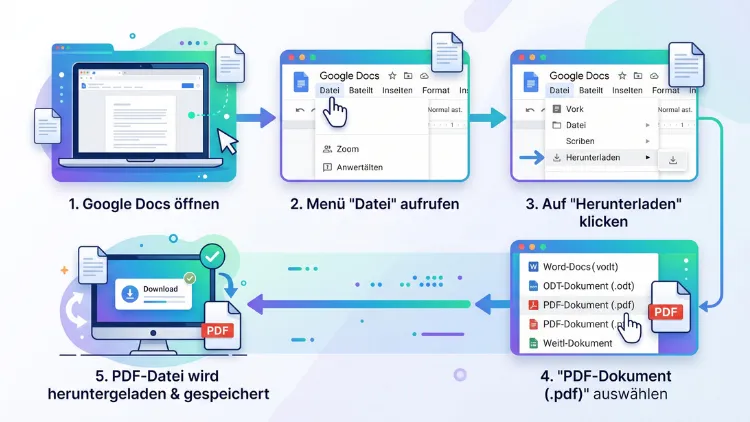
- Öffnen Sie das gewünschte Dokument in Google Docs.
- Klicken Sie oben links auf „Datei“.
- Wählen Sie anschließend „Herunterladen“ aus.
- Klicken Sie auf „PDF-Dokument (.pdf)“.
- Die Datei wird danach automatisch auf Ihrem Computer gespeichert.
Diese Methode eignet sich besonders gut, da sie die Formatierung des Dokuments in der Regel exakt übernimmt. Zusätzlich lässt sich der Speicherort in vielen Browsern individuell auswählen, sofern die entsprechende Einstellung aktiviert ist.
Methode 2: Über die Druckfunktion
Wer mehr Kontrolle über Ränder, Papierformat oder Kopf- und Fußzeilen möchte, sollte stattdessen die Druckfunktion nutzen.
- Öffnen Sie das Dokument in Google Docs.
- Drücken Sie Strg+P unter Windows oder Cmd+P unter macOS.
- Wählen Sie im Druckdialog unter „Ziel“ die Option „Als PDF speichern“ aus.
- Passen Sie bei Bedarf Ränder, Ausrichtung und Papierformat an.
- Klicken Sie auf „Speichern“, um die PDF-Datei zu erzeugen.
Diese Variante ist besonders hilfreich, wenn ein Dokument spezielle Layout-Anforderungen erfüllen muss. Ebenso lassen sich hierüber einzelne Seiten gezielt auswählen, statt das gesamte Dokument zu exportieren.
Google Docs auf dem Smartphone als PDF speichern
Auch unterwegs lässt sich ein Google Doc problemlos in ein PDF umwandeln. Die Vorgehensweise unterscheidet sich dabei leicht zwischen Android und iOS.
Umwandlung auf Android
- Öffnen Sie die Google Docs App auf Ihrem Android-Gerät.
- Öffnen Sie das gewünschte Dokument.
- Tippen Sie oben rechts auf die drei Punkte.
- Wählen Sie „Freigeben und exportieren“ aus.
- Tippen Sie anschließend auf „Als PDF speichern“.
- Wählen Sie den gewünschten Speicherort auf dem Gerät oder in der Cloud aus.
Umwandlung auf iOS
- Öffnen Sie die Google Docs App auf Ihrem iPhone oder iPad.
- Öffnen Sie das betreffende Dokument.
- Tippen Sie oben rechts auf die drei Punkte.
- Wählen Sie „Freigeben und exportieren“ und danach „PDF“.
- Wählen Sie „In Dateien sichern“ oder eine andere Freigabeoption aus.
Beide Wege funktionieren zuverlässig, sofern eine aktive Internetverbindung besteht. Zudem lässt sich das erzeugte PDF direkt aus der App heraus per E-Mail oder Messenger versenden.
Mehrere Google Docs gleichzeitig in PDF umwandeln
Wer regelmäßig viele Dokumente umwandeln muss, stößt bei der manuellen Methode schnell an Grenzen. Google Docs bietet dafür standardmäßig keine integrierte Sammel-Funktion. Deshalb bieten sich für diesen Zweck zwei Alternativen an.
Variante 1: Über Google Drive herunterladen und konvertieren
- Öffnen Sie Google Drive und markieren Sie mehrere Dokumente gleichzeitig.
- Klicken Sie mit der rechten Maustaste und wählen Sie „Herunterladen“.
- Die Dateien werden dabei automatisch als .docx-Dateien in einem ZIP-Ordner gespeichert.
- Wandeln Sie die entpackten Dateien anschließend mit einem Online-Konverter oder einer Desktop-Anwendung wie Microsoft Word in PDF um.
Variante 2: Ein Add-on wie „Docs to PDF Pro“ nutzen
Für regelmäßige Massenkonvertierungen empfiehlt sich ein spezialisiertes Add-on aus dem Google Workspace Marketplace, etwa Docs to PDF Pro. Damit lassen sich mehrere Google Docs mit einem Klick in PDF umwandeln, zudem können alle Tabs eines Dokuments in einer einzigen PDF-Datei zusammengeführt werden.
- Installieren Sie das Add-on über den Google Workspace Marketplace.
- Wählen Sie die gewünschten Dokumente in Google Drive aus.
- Starten Sie die Stapelverarbeitung über das Add-on-Menü.
- Laden Sie die fertigen PDF-Dateien anschließend herunter.
Diese Lösung spart insbesondere im geschäftlichen Umfeld viel Zeit, da sich Dutzende Dokumente in wenigen Minuten umwandeln lassen.
Google Doc mit Passwort als PDF exportieren
Google Docs bietet standardmäßig keine Funktion, um ein PDF direkt mit einem Passwort zu versehen. Wer ein vertrauliches Dokument schützen möchte, benötigt deshalb ein zusätzliches Werkzeug.
Add-ons wie Docs to PDF Pro ermöglichen den Export als passwortgeschütztes PDF direkt aus Google Docs heraus. Alternativ lässt sich ein bereits erzeugtes PDF nachträglich mit einem separaten PDF-Werkzeug verschlüsseln.
Diese Vorgehensweise eignet sich besonders für Verträge, Gehaltsabrechnungen oder andere sensible Unterlagen, die nicht ohne Berechtigung geöffnet werden sollen.
Formatierung beim Export erhalten: Wichtige Tipps
Gelegentlich verschiebt sich beim Export ein Layout leicht. Meistens liegt das an bestimmten Ursachen, die sich vorab vermeiden lassen.
- Verwenden Sie Standardschriftarten wie Arial, Times New Roman oder Calibri, da exotische Schriftarten nicht immer korrekt eingebettet werden.
- Prüfen Sie vor dem Export die Seitenränder über „Datei“ und „Seite einrichten“.
- Verankern Sie Bilder fest im Text, damit diese beim Export nicht verrutschen.
- Vermeiden Sie zu komplexe Tabellen, da diese gelegentlich unsauber umgebrochen werden.
- Kontrollieren Sie das Ergebnis nach dem Export, bevor Sie das PDF versenden.
Falls trotzdem Formatierungsfehler auftreten, hilft häufig die Druckfunktion, da diese mehr Kontrolle über das endgültige Layout bietet.
Hyperlinks und interaktive Elemente im PDF
Links, die im Google Doc enthalten sind, bleiben nach dem Export in der Regel vollständig klickbar. Das gilt sowohl für interne Verweise innerhalb des Dokuments als auch für externe Webadressen. Deshalb eignet sich das PDF-Format auch für digitale Broschüren, Angebote oder Portfolios, bei denen Links eine wichtige Rolle spielen.
Ebenso bleibt eine Inhaltsübersicht, die in Google Docs automatisch erstellt wurde, im PDF meist als klickbares Verzeichnis erhalten. Damit lässt sich auch in längeren Dokumenten schnell navigieren.
Google-Konto nicht verfügbar: Alternative Wege
Manchmal liegt ein Dokument bereits als .docx-Datei vor, ohne dass ein Google-Konto zur Verfügung steht. In diesem Fall lässt sich die Datei trotzdem in ein PDF umwandeln.
- Öffnen Sie die .docx-Datei in Microsoft Word oder einer kompatiblen Anwendung wie LibreOffice Writer.
- Wählen Sie „Datei“ und anschließend „Speichern unter“.
- Wählen Sie als Dateiformat „PDF“ aus.
- Bestätigen Sie den Speicherort und schließen Sie den Vorgang ab.
Alternativ lassen sich .docx-Dateien auch über zahlreiche Online-Konverter umwandeln. Dabei sollte jedoch stets auf einen vertrauenswürdigen Anbieter geachtet werden, insbesondere bei sensiblen Inhalten.
Häufige Probleme bei der Umwandlung und ihre Lösungen
Trotz der einfachen Bedienung treten gelegentlich kleinere Probleme auf. Meistens lassen sich diese jedoch mit wenigen Handgriffen beheben.
Problem: Schriftarten sehen im PDF anders aus.
Dies passiert häufig bei selten genutzten Schriftarten. Die Lösung besteht darin, eine gängige Schriftart zu wählen, bevor das Dokument exportiert wird.
Problem: Bilder werden abgeschnitten.
Dieses Problem tritt meist auf, wenn ein Bild nicht korrekt im Text verankert wurde. Öffnen Sie dazu die Bildoptionen und wählen Sie eine Positionierung „im Text“.
Problem: Tabellen wirken im PDF unübersichtlich.
Zu breite Tabellen sollten vor dem Export verkleinert oder auf mehrere Seiten aufgeteilt werden.
Problem: Das Dokument enthält mehrere Tabs, aber nur ein Tab wird exportiert.
Die Standardfunktion von Google Docs exportiert nur den aktuell geöffneten Tab. Für alle Tabs in einer PDF-Datei wird ein zusätzliches Add-on wie Docs to PDF Pro benötigt.
Häufige Fragen beim Umwandeln von Google Docs in PDF
Wie speichere ich ein Google Doc kostenlos als PDF?
Die Umwandlung über „Datei“ und „Herunterladen“ ist vollständig kostenlos und direkt in Google Docs integriert. Es wird dafür keine zusätzliche Software oder ein kostenpflichtiges Abonnement benötigt.
Verliere ich beim Export die Formatierung meines Dokuments?
In den meisten Fällen bleibt die Formatierung vollständig erhalten. Lediglich bei exotischen Schriftarten oder sehr komplexen Tabellen können kleinere Abweichungen entstehen.
Kann ich mehrere Google Docs auf einmal in PDF umwandeln?
Google Docs bietet dafür standardmäßig keine native Funktion. Mit einem Add-on wie Docs to PDF Pro lässt sich diese Aufgabe jedoch automatisieren.
Bleiben Links im PDF weiterhin klickbar?
Ja, Hyperlinks bleiben nach dem Export in der Regel vollständig funktionsfähig und lassen sich im PDF wie gewohnt anklicken.
Wie exportiere ich nur eine bestimmte Seite als PDF?
Nutzen Sie dafür die Druckfunktion über Strg+P oder Cmd+P. Im Druckdialog lässt sich unter „Seiten“ ein bestimmter Seitenbereich auswählen.
Kann ich ein Google Doc als passwortgeschütztes PDF speichern?
Direkt in Google Docs ist dies nicht möglich. Mit einem zusätzlichen Add-on oder einem separaten PDF-Werkzeug lässt sich das Dokument jedoch nachträglich verschlüsseln.
Warum wird beim Export nur ein Tab meines Dokuments gespeichert?
Die Standardfunktion exportiert ausschließlich den aktuell geöffneten Tab. Für alle Tabs gleichzeitig wird eine zusätzliche Erweiterung benötigt.
Funktioniert die Umwandlung auch ohne Internetverbindung?
Nein, da Google Docs eine reine Online-Anwendung ist, wird für den Export stets eine bestehende Internetverbindung benötigt.
Kann ich ein bereits heruntergeladenes PDF nachträglich bearbeiten?
Ein PDF lässt sich nachträglich nicht direkt in Google Docs bearbeiten. Für Änderungen sollte stattdessen das ursprüngliche Google Doc angepasst und erneut exportiert werden.
Fazit
Ein Google Doc lässt sich sowohl am Computer als auch mobil in wenigen Schritten in ein PDF umwandeln. Für einzelne Dokumente genügt die integrierte Download-Funktion, während für größere Mengen ein Add-on wie Docs to PDF Pro sinnvoll ist.
So bleibt die Formatierung erhalten, Links funktionieren weiterhin, und das Dokument lässt sich anschließend problemlos teilen, drucken oder archivieren.
