
YouTube TV pausiert ständig auf Smart-TV, PC, Handy, Fire TV, Roku oder Chromecast? Ursachen und praktische Lösungen für störungsfreies Streaming.
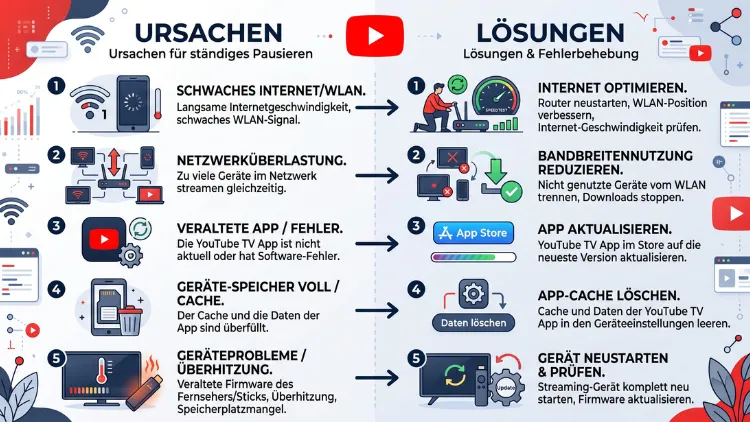
Wenn YouTube TV ständig pausiert, liegt die Ursache meist an einer schwachen Internetverbindung, an der automatischen Inaktivitätsprüfung, an einer veralteten App oder an einem überlasteten Heimnetzwerk. Die Lösung hängt vom jeweiligen Gerät ab.
Dieser Artikel zeigt konkrete Schritte für Browser, Smartphone, Smart-TV, Fire TV, Roku, Chromecast sowie Spielekonsolen, damit das Streaming wieder störungsfrei läuft.
Warum pausiert YouTube TV ständig? Die häufigsten Ursachen im Überblick
Bevor Sie mit der Fehlersuche beginnen, lohnt sich ein Blick auf die typischen Auslöser. Dadurch lässt sich die passende Lösung schneller finden, statt wahllos Einstellungen zu verändern.
Zu den häufigsten Ursachen zählen:
- Zu geringe Internetgeschwindigkeit oder instabiles WLAN
- Die Funktion „Automatische Pause“ beziehungsweise die Meldung „Schauen Sie noch?“
- Eine veraltete App oder ein veraltetes Betriebssystem auf dem Streaming-Gerät
- Überlastung durch mehrere gleichzeitige Streams im selben Netzwerk
- Ein fehlerhafter Cache oder beschädigte App-Daten
- Hardwareprobleme wie ein überhitztes Streaming-Gerät oder ein defektes HDMI-Kabel
- Störungen durch Werbeblocker oder Browser-Erweiterungen
- Ein schwaches Signal des Routers, insbesondere bei größerer Entfernung
Da jede dieser Ursachen eine andere Lösung erfordert, sollten Sie zunächst prüfen, welches Muster bei Ihnen auftritt. Pausiert das Bild nur bei einem bestimmten Gerät, deutet das auf ein lokales Problem hin. Betrifft es hingegen alle Geräte gleichzeitig, liegt die Ursache meist im Heimnetzwerk oder bei der Internetverbindung selbst.
Internetverbindung prüfen: Der häufigste Grund für ständige Pausen
Die Internetgeschwindigkeit ist der wichtigste Faktor für ein unterbrechungsfreies Streaming-Erlebnis. YouTube TV benötigt je nach gewünschter Qualität unterschiedliche Bandbreiten. Für eine einzelne Standardauflösung reichen 3 Mbit/s, für einen einzelnen HD-Stream sollten mindestens 7 Mbit/s zur Verfügung stehen. Wird gleichzeitig auf mehreren Geräten gestreamt, empfiehlt sich eine Leitung mit 13 Mbit/s oder mehr. Wer den 4K-Plus-Zusatz gebucht hat, benötigt für flüssiges 4K-Streaming sogar 25 Mbit/s oder mehr.
Führen Sie deshalb zunächst einen Geschwindigkeitstest direkt auf dem Gerät durch, das die Probleme zeigt. Ein Test über das Smartphone in einem anderen Raum liefert kein verlässliches Ergebnis, da sich die WLAN-Stärke je nach Standort stark unterscheidet.
So gehen Sie vor:
- Öffnen Sie einen Geschwindigkeitstest auf dem betroffenen Gerät.
- Vergleichen Sie das Ergebnis mit den oben genannten Mindestwerten.
- Liegt die gemessene Geschwindigkeit deutlich darunter, testen Sie zusätzlich per Kabelverbindung.
- Zeigt sich beim Kabeltest eine deutliche Verbesserung, liegt das Problem am WLAN und nicht am Internetanschluss selbst.
Zusätzlich sollten Sie during des Streamings andere datenintensive Aktivitäten pausieren. Cloud-Backups, große Downloads oder parallele Streams auf weiteren Geräten belasten die Leitung zusätzlich und führen häufig genau dann zu Rucklern, wenn es am wichtigsten ist.
Die Funktion „Automatische Pause“ bei Inaktivität verstehen und anpassen
Ein Grund, der oft übersehen wird, ist die eingebaute Inaktivitätsprüfung. YouTube TV zeigt standardmäßig nach vier Stunden Inaktivität die Meldung „Schauen Sie noch?“ an und pausiert anschließend automatisch. Das ist kein technischer Fehler, sondern eine bewusst eingebaute Funktion, die Datenverbrauch reduzieren soll, wenn niemand mehr aktiv zuschaut.
Die gute Nachricht: Dieses Zeitfenster lässt sich verlängern. Anstelle der vier Stunden können Sie 24 Stunden einstellen, sodass die App deutlich seltener unterbricht.
So passen Sie die automatische Pause an:
- Öffnen Sie YouTube TV und starten Sie ein Live-Programm.
- Rufen Sie über die Fernbedienung das Menü mit den drei Punkten auf.
- Wählen Sie den Menüpunkt „Automatische Pause“.
- Stellen Sie den Wert von vier Stunden auf 24 Stunden um.
Beachten Sie, dass diese Einstellung geräteabhängig gespeichert wird. Wer die App auf mehreren Fernsehern oder Streaming-Sticks nutzt, muss die Anpassung auf jedem Gerät einzeln vornehmen. Zudem lässt sich die Funktion aktuell nicht dauerhaft vollständig deaktivieren, sondern nur zeitlich verlängern.
YouTube TV pausiert im Webbrowser: Lösungen für PC und Mac
Wird YouTube TV über den Browser am Computer genutzt, entstehen Pausierungsprobleme häufig durch Erweiterungen, einen überfüllten Zwischenspeicher oder eine veraltete Browserversion.
Empfohlene Schritte im Browser:
- Deaktivieren Sie testweise alle Werbeblocker und Browser-Erweiterungen, da diese Skripte blockieren können, die für die Wiedergabe notwendig sind.
- Leeren Sie den Cache und die Cookies des Browsers über die Einstellungen.
- Aktualisieren Sie den Browser auf die neueste Version, beispielsweise Google Chrome, Mozilla Firefox oder Microsoft Edge.
- Reduzieren Sie die Videoqualität manuell über das Zahnrad-Symbol im Player, etwa von 1080p auf 720p. Ein stabiler 720p-Stream ist einem ständig ruckelnden 1080p-Stream vorzuziehen.
- Testen Sie, ob das Problem auch in einem anderen Browser auftritt, um einzugrenzen, ob es sich um ein browserspezifisches Problem handelt.
Sollte das Problem weiterhin bestehen, hilft häufig ein vollständiger Neustart des Computers, da dadurch temporäre Systemkonflikte behoben werden.
YouTube TV pausiert auf dem Smartphone: Android und iPhone
Auf mobilen Geräten liegt die Ursache oft in den Energiespareinstellungen des Betriebssystems, das im Hintergrund aktive Apps automatisch einschränkt.
Für Android-Geräte:
- Öffnen Sie die Einstellungen und suchen Sie den Bereich Akku beziehungsweise Energiesparen.
- Deaktivieren Sie die Akkuoptimierung speziell für die YouTube-TV-App.
- Erlauben Sie der App außerdem die Hintergrundaktivität, damit die Wiedergabe nicht unterbrochen wird, sobald der Bildschirm gesperrt ist.
Für iPhone und iPad:
- Prüfen Sie unter Einstellungen, ob die Hintergrundaktualisierung für YouTube TV aktiviert ist.
- Deaktivieren Sie testweise den Stromsparmodus, da dieser die Videoqualität und Hintergrundprozesse einschränken kann.
- Stellen Sie sicher, dass die App über den App Store auf die neueste Version aktualisiert wurde.
Zusätzlich sollten Sie auf beiden Systemen prüfen, ob genügend Speicherplatz vorhanden ist. Ist der Speicher nahezu voll, kann dies ebenfalls zu Abstürzen und unerwarteten Pausen führen.
YouTube TV pausiert auf dem Smart-TV: Samsung, LG und Co.
Smart-TVs, insbesondere ältere Modelle, sind technisch oft weniger leistungsfähig als aktuelle Streaming-Geräte. Deshalb kommt es hier besonders häufig zu Rucklern und Pausen.
Empfohlene Maßnahmen:
- Installieren Sie das neueste Firmware-Update über das Systemmenü des Fernsehers.
- Aktualisieren Sie die YouTube-TV-App separat über den geräteeigenen App-Store, beispielsweise den Samsung Smart Hub oder das LG Content Store.
- Schließen Sie alle im Hintergrund laufenden Apps, da diese den begrenzten Arbeitsspeicher älterer Geräte belasten.
- Nutzen Sie nach Möglichkeit eine Ethernet-Verbindung statt WLAN, sofern der Fernseher über einen entsprechenden Anschluss verfügt.
- Setzen Sie die App zurück, indem Sie sie deinstallieren und anschließend neu installieren.
Ein hilfreicher Test besteht darin, dieselbe Sendung über den integrierten Webbrowser des Fernsehers aufzurufen, sofern vorhanden. Läuft die Wiedergabe dort flüssig, deutet dies eindeutig auf ein Problem der App selbst hin und nicht auf die Internetverbindung.
YouTube TV pausiert auf Fire TV Stick und Amazon-Geräten
Beim Fire TV Stick treten Pausierungsprobleme häufig durch Überhitzung, unzureichenden Speicherplatz oder eine veraltete App-Version auf.
So beheben Sie das Problem auf Fire TV:
- Trennen Sie den Fire TV Stick vom Strom und starten Sie ihn nach 30 Sekunden neu.
- Prüfen Sie unter Einstellungen den verfügbaren Speicherplatz und deinstallieren Sie ungenutzte Apps.
- Aktualisieren Sie sowohl das Betriebssystem des Sticks als auch die YouTube-TV-App auf die neueste Version.
- Positionieren Sie den Stick so, dass ausreichend Luftzirkulation gewährleistet ist, da Überhitzung zu Rucklern führen kann.
- Nutzen Sie bei Modellen mit Ethernet-Adapter eine kabelgebundene Verbindung für zusätzliche Stabilität.
Sollten diese Schritte nicht ausreichen, hilft häufig ein vollständiges Zurücksetzen der App-Daten über die Einstellungen, wodurch beschädigte Zwischenspeicher entfernt werden.
YouTube TV pausiert auf Roku
Auch bei Roku-Geräten empfiehlt sich zunächst ein einfacher Neustart, da dieser viele temporäre Probleme löst.
Schritt-für-Schritt-Anleitung für Roku:
- Gehen Sie zu Einstellungen → System → Neustart des Systems.
- Prüfen Sie anschließend unter Einstellungen → System → System-Update, ob eine neue Softwareversion verfügbar ist.
- Öffnen Sie den Kanal-Store und stellen Sie sicher, dass YouTube TV auf dem neuesten Stand ist.
- Reduzieren Sie unter den Anzeigeeinstellungen testweise die Auflösung, um zu prüfen, ob dies die Ruckler behebt.
- Deinstallieren und installieren Sie den YouTube-TV-Kanal neu, falls das Problem bestehen bleibt.
Zudem sollten Sie kontrollieren, wie weit das Roku-Gerät vom Router entfernt ist. Wände, Möbel und selbst Mikrowellengeräte können das WLAN-Signal erheblich stören.
YouTube TV pausiert auf Chromecast und Google TV
Bei Chromecast-Geräten sowie bei Fernsehern mit integriertem Google TV entstehen Pausierungsprobleme häufig durch das Zusammenspiel zwischen dem Streaming-Gerät und dem sendenden Smartphone oder Tablet.
Empfohlene Vorgehensweise:
- Starten Sie sowohl das Chromecast-Gerät als auch das sendende Smartphone neu.
- Stellen Sie sicher, dass sich beide Geräte im gleichen WLAN-Netzwerk befinden, idealerweise ohne aktives VPN.
- Aktualisieren Sie die Google-Home-App sowie die YouTube-TV-App auf die neueste Version.
- Vermeiden Sie das sogenannte 5-GHz-Band bei größerer Entfernung zum Router, da dieses zwar schneller, jedoch weniger reichweitenstark ist als das 2,4-GHz-Band.
- Setzen Sie das Chromecast-Gerät bei anhaltenden Problemen über die Google-Home-App zurück.
Da Chromecast-Geräte stark von der Stabilität des gesamten Heimnetzwerks abhängen, lohnt sich zusätzlich ein Neustart des Routers, bevor weitere Schritte unternommen werden.
YouTube TV pausiert auf der Spielekonsole: PlayStation und Xbox
Auf PlayStation und Xbox treten Pausierungen häufig auf, wenn im Hintergrund gleichzeitig Spiele oder Updates heruntergeladen werden.
Vorgehen bei Konsolen:
- Pausieren Sie alle laufenden Downloads oder Updates im Hintergrund.
- Aktualisieren Sie die YouTube-TV-App über den jeweiligen Store der Konsole.
- Prüfen Sie die Netzwerkeinstellungen der Konsole und führen Sie einen internen Verbindungstest durch.
- Schließen Sie die App vollständig und starten Sie sie neu, anstatt sie lediglich zu minimieren.
- Führen Sie bei anhaltenden Problemen einen Neustart der gesamten Konsole durch.
Da Konsolen oft mehrere Anwendungen parallel offenhalten, sollten Sie zusätzlich prüfen, ob im Hintergrund noch andere Apps aktiv sind, die Bandbreite beanspruchen.
Mehrere Geräte gleichzeitig: Wenn zu viele Streams das Netzwerk überlasten
Wird in einem Haushalt gleichzeitig auf mehreren Geräten gestreamt, kann selbst eine grundsätzlich ausreichende Internetleitung überlastet werden. Das zeigt sich besonders häufig während großer Sportereignisse, wenn mehrere Familienmitglieder zeitgleich fernsehen.
Um dies zu vermeiden, sollten Sie:
- Nicht genutzte Geräte vom Netzwerk trennen.
- Über die Router-Einstellungen eine Priorisierung für das Gerät einrichten, auf dem YouTube TV läuft. Diese Funktion wird häufig als „Quality of Service“ oder „QoS“ bezeichnet.
- Große Downloads sowie automatische Cloud-Synchronisierungen während des Streamings pausieren.
- Bei dauerhaft hoher Auslastung einen Tarif mit höherer Bandbreite in Betracht ziehen.
Zusätzlich kann es helfen, in der App selbst die Übertragungsverzögerung anzupassen. Im Drei-Punkte-Menü des Players findet sich häufig eine Option namens „Broadcast Delay“. Wird diese auf „Standard“ statt auf „Verringert“ gesetzt, erhält der Stream mehr Puffer, wodurch kurze Netzwerkschwankungen seltener zu einem Abbruch führen.
Video-Qualität manuell anpassen, um Pausen zu vermeiden
Eine der einfachsten und zugleich wirkungsvollsten Maßnahmen besteht darin, die Wiedergabequalität manuell zu senken. Automatische Qualitätsanpassungen reagieren nicht immer schnell genug auf kurzfristige Schwankungen der Internetverbindung.
So passen Sie die Qualität an:
- Öffnen Sie während der Wiedergabe das Einstellungsmenü, meist über ein Zahnrad- oder Drei-Punkte-Symbol.
- Wählen Sie den Menüpunkt Qualität.
- Stellen Sie eine niedrigere Auflösung ein, beispielsweise 720p anstelle von 1080p.
- Beobachten Sie, ob die Pausen dadurch seltener auftreten.
Diese Lösung eignet sich besonders für Situationen, in denen eine stabile Verbindung wichtiger ist als eine maximale Bildqualität, etwa bei einer wichtigen Liveübertragung oder während eines beruflichen Livestreams.
App und Firmware aktualisieren: Ein oft übersehener Schritt
Veraltete Software zählt zu den häufigsten, jedoch am leichtesten zu behebenden Ursachen für ständige Pausen. Sowohl die YouTube-TV-App selbst als auch das Betriebssystem des jeweiligen Geräts sollten regelmäßig aktualisiert werden.
Prüfen Sie deshalb regelmäßig:
- Ob im App-Store des Geräts ein Update für YouTube TV verfügbar ist.
- Ob das Streaming-Gerät, der Smart-TV oder die Konsole ein ausstehendes Systemupdate anzeigt.
- Ob automatische Updates aktiviert sind, damit zukünftige Fehlerbehebungen automatisch installiert werden.
Da Hersteller regelmäßig Kompatibilitätsprobleme mit aktuellen Streaming-Technologien beheben, kann bereits ein einziges ausstehendes Update die Ursache für wiederkehrende Unterbrechungen sein.
Cache und Daten leeren: So beheben Sie hartnäckige Pausierungsprobleme
Bleiben die Pausen trotz stabiler Internetverbindung und aktueller Software bestehen, hilft häufig das Leeren des App-Caches. Dadurch werden beschädigte temporäre Dateien entfernt, die die Wiedergabe stören können.
Vorgehen je nach Gerät:
- Android: Einstellungen → Apps → YouTube TV → Speicher → Cache leeren.
- Fire TV: Einstellungen → Anwendungen → App verwalten → YouTube TV → Cache löschen.
- Smart-TV: App-Verwaltung im Systemmenü aufrufen und die entsprechende Option zum Zurücksetzen der App-Daten auswählen.
Sollte das Leeren des Caches nicht ausreichen, ist eine vollständige Deinstallation mit anschließender Neuinstallation der App der nächste sinnvolle Schritt. Dadurch werden sämtliche gespeicherten Daten entfernt und die App startet vollständig neu.
Router und Netzwerk optimieren für stabiles Streaming
Da viele Pausierungsprobleme letztlich auf das Heimnetzwerk zurückzuführen sind, lohnt sich eine gezielte Optimierung des Routers.
Folgende Maßnahmen verbessern die Stabilität spürbar:
- Starten Sie den Router regelmäßig neu, idealerweise einmal pro Woche.
- Platzieren Sie den Router zentral und frei von Hindernissen wie Wänden oder Metallgegenständen.
- Nutzen Sie nach Möglichkeit eine Ethernet-Verbindung, insbesondere bei stationären Geräten wie Smart-TVs oder Konsolen.
- Aktualisieren Sie die Firmware des Routers über die Herstellersoftware.
- Prüfen Sie, ob ein WLAN-Mesh-System sinnvoll wäre, sofern das Streaming-Gerät weit vom Router entfernt steht.
Zudem empfiehlt es sich, das 5-GHz-Band für Geräte in Routernähe zu nutzen, da dieses Band höhere Geschwindigkeiten, jedoch eine geringere Reichweite bietet. Für weiter entfernte Geräte eignet sich hingegen das 2,4-GHz-Band besser, da es Hindernisse leichter durchdringt.
Häufige Fragen zu ständigen Pausen bei YouTube TV
Warum pausiert YouTube TV nach vier Stunden automatisch?
Diese Pause entsteht durch die eingebaute Inaktivitätsprüfung. YouTube TV geht nach vier Stunden ohne Interaktion davon aus, dass niemand mehr zuschaut, und zeigt deshalb die Meldung „Schauen Sie noch?“ an. Über das Menü „Automatische Pause“ lässt sich dieser Zeitraum auf 24 Stunden verlängern.
Lässt sich die automatische Pause vollständig deaktivieren?
Aktuell bietet YouTube TV keine dauerhafte Deaktivierung dieser Funktion, sondern lediglich eine Verlängerung auf maximal 24 Stunden. Diese Einschränkung dient dazu, unnötigen Datenverbrauch bei unbeaufsichtigten Geräten zu vermeiden.
Warum pausiert YouTube TV nur auf einem bestimmten Gerät?
Tritt das Problem ausschließlich bei einem Gerät auf, deutet dies auf eine veraltete App, einen überfüllten Cache oder eine Hardwareeinschränkung dieses spezifischen Geräts hin. Ein Update, ein Neustart oder das Leeren des Caches lösen dieses Problem in den meisten Fällen.
Wie viel Internetgeschwindigkeit benötigt YouTube TV mindestens?
Für Standardauflösung reichen 3 Mbit/s aus, für einen einzelnen HD-Stream werden mindestens 7 Mbit/s empfohlen. Bei mehreren gleichzeitigen Geräten sollten es 13 Mbit/s oder mehr sein, für 4K-Inhalte mit dem 4K-Plus-Zusatz sogar 25 Mbit/s.
Hilft ein Neustart des Routers wirklich gegen ständige Pausen?
Ja, ein Neustart des Routers behebt häufig temporäre Netzwerkprobleme und leert den Arbeitsspeicher des Geräts. Deshalb sollte dieser Schritt zu den ersten Maßnahmen gehören, bevor aufwendigere Lösungen ausprobiert werden.
Warum tritt das Problem besonders häufig bei Live-Sportübertragungen auf?
Während großer Sportereignisse nutzen gleichzeitig deutlich mehr Personen im Haushalt sowie im gesamten Netzwerkbereich das Internet, wodurch die verfügbare Bandbreite stärker beansprucht wird. Zusätzlich kann die Einstellung „Broadcast Delay“ auf „Standard“ gesetzt werden, um mehr Pufferzeit zu erhalten.
Kann ein Werbeblocker das Pausieren im Browser verursachen?
Ja, bestimmte Werbeblocker und Browser-Erweiterungen blockieren teilweise Skripte, die für die Wiedergabe notwendig sind. Ein testweises Deaktivieren dieser Erweiterungen zeigt schnell, ob dies die Ursache ist.
Sollte ich die Videoqualität dauerhaft niedriger einstellen?
Das ist nicht zwingend notwendig, kann jedoch bei instabiler Verbindung sinnvoll sein. Eine stabile Wiedergabe in 720p ist einem ständig ruckelnden Stream in 1080p in den meisten Fällen vorzuziehen.
Warum hilft eine Ethernet-Verbindung bei ständigen Pausen?
Eine kabelgebundene Verbindung ist grundsätzlich stabiler als WLAN, da sie weniger anfällig für Störungen durch Wände, Entfernung oder andere Funkgeräte ist. Deshalb wird sie besonders für stationäre Geräte wie Smart-TVs empfohlen.
Fazit
Ständige Pausen bei YouTube TV lassen sich in den meisten Fällen gezielt beheben. Häufig genügt bereits ein Neustart des Geräts, ein Update der App oder eine Anpassung der Einstellung „Automatische Pause“.
Bleibt das Problem bestehen, lohnt sich zusätzlich ein Blick auf die Internetgeschwindigkeit sowie auf mögliche Überlastungen im Heimnetzwerk.
