
VHD- und VHDX-Dateien unter Windows 11 und Windows 10 per Datenträgerverwaltung einbinden oder trennen – Schritt-für-Schritt-Anleitung mit Befehlen.
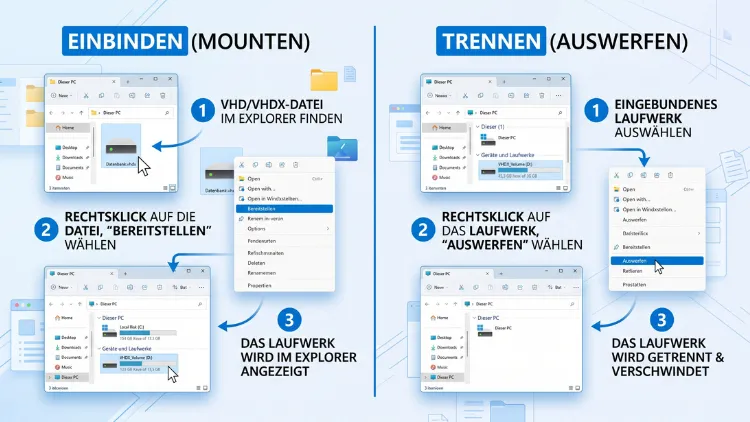
Eine VHD- oder VHDX-Datei lässt sich unter Windows 11 und Windows 10 mit wenigen Klicks als zusätzliches Laufwerk einbinden. Dafür stehen der Explorer, die Datenträgerverwaltung, PowerShell sowie Diskpart zur Verfügung.
Ebenso einfach trennen Sie die virtuelle Festplatte anschließend wieder vom System, ohne Daten zu verlieren.
Was ist eine VHD- oder VHDX-Datei?
Eine VHD-Datei (Virtual Hard Disk) beziehungsweise eine VHDX-Datei ist ein Container-Format, das eine physische Festplatte digital nachbildet. Zudem verhält sich die Datei nach dem Einbinden exakt wie ein normales Laufwerk mit eigenem Laufwerksbuchstaben. Deshalb eignen sich beide Formate hervorragend für Backups, virtuelle Maschinen oder verschlüsselte Datencontainer.
Das ältere VHD-Format unterstützt maximal 2 Terabyte Speicherplatz. Die neuere VHDX-Variante hingegen erlaubt bis zu 64 Terabyte und bietet zusätzlich einen besseren Schutz vor Datenkorruption bei Stromausfällen. Aus diesem Grund empfiehlt sich für neue virtuelle Festplatten grundsätzlich das VHDX-Format, sofern keine Kompatibilität zu sehr alten Systemen benötigt wird.
Voraussetzungen zum Einbinden einer VHD/VHDX-Datei
Bevor Sie eine virtuelle Festplatte einbinden, sollten Sie einige Punkte prüfen:
- Die Datei muss auf einem lokal erreichbaren Laufwerk oder in einer freigegebenen Netzwerkressource liegen.
- Sie benötigen ein Administratorkonto, da das Einbinden Systemrechte erfordert.
- Ausreichend freier Speicherplatz auf dem Zieldatenträger ist ebenfalls wichtig, falls die Datei dynamisch wächst.
- Zudem sollte die Datei nicht bereits von einem anderen Prozess, etwa einer Sicherungssoftware, gesperrt sein.
Sind diese Voraussetzungen erfüllt, steht dem Einbinden nichts mehr im Weg.
VHD oder VHDX über den Datei-Explorer einbinden
Die schnellste Methode führt über den Datei-Explorer. Diese Vorgehensweise funktioniert identisch unter Windows 10 und Windows 11.
- Öffnen Sie den Datei-Explorer mit der Tastenkombination Windows-Taste + E.
- Navigieren Sie zum Speicherort der VHD- oder VHDX-Datei.
- Klicken Sie mit der rechten Maustaste auf die Datei.
- Wählen Sie im Kontextmenü Bereitstellen aus.
Anschließend erscheint das virtuelle Laufwerk automatisch unter „Dieser PC“ mit einem neuen Laufwerksbuchstaben. Alternativ funktioniert auch ein Doppelklick auf die Datei, sofern die Dateizuordnung dies zulässt, oder die Option Öffnen mit und anschließend Windows-Explorer.
VHD oder VHDX über die Datenträgerverwaltung einbinden
Wer mehr Kontrolle über den Vorgang haben möchte, etwa um einen bestimmten Laufwerksbuchstaben zuzuweisen oder die Festplatte schreibgeschützt einzubinden, nutzt die Datenträgerverwaltung.
- Drücken Sie Windows-Taste + X und wählen Sie Datenträgerverwaltung.
- Klicken Sie im Menü auf Aktion und anschließend auf Virtuelle Festplatte einbinden.
- Klicken Sie auf Durchsuchen und wählen Sie die gewünschte VHD- oder VHDX-Datei aus.
- Aktivieren Sie bei Bedarf das Kontrollkästchen Schreibgeschützt, um versehentliche Änderungen zu verhindern.
- Bestätigen Sie mit OK.
Die virtuelle Festplatte erscheint daraufhin in der Liste der Datenträger. Falls kein Laufwerksbuchstabe zugewiesen wurde, klicken Sie mit der rechten Maustaste auf die Partition und wählen Laufwerksbuchstaben und -pfade ändern aus.
VHD oder VHDX per PowerShell einbinden
Für automatisierte Abläufe oder Skripte eignet sich PowerShell besonders gut. Der Befehl Mount-DiskImage übernimmt dabei die eigentliche Arbeit.
Mount-DiskImage -ImagePath "C:\VHDs\Backup.vhdx"
Möchten Sie die Datei zusätzlich schreibgeschützt einbinden, ergänzen Sie den Parameter -Access ReadOnly:
Mount-DiskImage -ImagePath "C:\VHDs\Backup.vhdx" -Access ReadOnly
Öffnen Sie dazu PowerShell zunächst als Administrator, da der Befehl sonst mit einer Fehlermeldung abbricht. Anschließend weist Windows dem eingebundenen Laufwerk automatisch einen freien Buchstaben zu.
VHD oder VHDX per Diskpart einbinden
Auch das Kommandozeilenwerkzeug Diskpart eignet sich zum Einbinden virtueller Festplatten, insbesondere in Umgebungen ohne grafische Oberfläche.
- Öffnen Sie die Eingabeaufforderung als Administrator und geben Sie diskpart ein.
- Tippen Sie select vdisk file=“C:\VHDs\Backup.vhdx“ ein und bestätigen Sie mit Enter.
- Geben Sie anschließend attach vdisk ein.
- Beenden Sie Diskpart mit dem Befehl exit.
Diese Methode funktioniert sowohl unter Windows 10 als auch unter Windows 11 zuverlässig und eignet sich zudem gut für Batch-Skripte.
VHD-Datei in den Windows-11-Einstellungen einbinden
Windows 11 bietet zusätzlich eine Möglichkeit über die Einstellungen-App, die unter Windows 10 nicht existiert.
- Öffnen Sie die Einstellungen mit Windows-Taste + I.
- Klicken Sie auf System und anschließend auf Speicher.
- Öffnen Sie Erweiterte Speichereinstellungen und wählen Sie Datenträger und Volumes.
- Klicken Sie oben auf VHD anfügen.
- Wählen Sie über Durchsuchen die gewünschte Datei aus und bestätigen Sie mit Anfügen.
Ab den Build-Nummern 26100.7705 (24H2) und 26200.7705 (25H2) verlangt Windows beim Öffnen der Speichereinstellungen zunächst eine Bestätigung über die Benutzerkontensteuerung. Diese Sicherheitsabfrage stellt sicher, dass nur berechtigte Nutzer auf die Systemdatenträger zugreifen. In neueren Builds erscheint der Hinweis erst dann, wenn temporäre Dateien angezeigt werden sollen.
Übersicht: Alle Methoden im Vergleich
Damit Sie die passende Methode schneller finden, folgt eine kurze Zusammenfassung:
- Datei-Explorer: am schnellsten für den gelegentlichen Gebrauch geeignet.
- Datenträgerverwaltung: bietet zusätzliche Optionen wie Schreibschutz.
- PowerShell: ideal für Automatisierung und Skripte.
- Diskpart: praktisch in Umgebungen ohne Explorer-Zugriff, etwa in der Wiederherstellungsumgebung.
- Einstellungen-App: nur unter Windows 11 verfügbar, jedoch übersichtlich gestaltet.
VHD oder VHDX über den Explorer trennen
Nach der Nutzung sollte die virtuelle Festplatte wieder getrennt werden, um Datenverlust vorzubeugen und Ressourcen freizugeben.
- Öffnen Sie Dieser PC im Datei-Explorer.
- Klicken Sie mit der rechten Maustaste auf das eingebundene VHD- oder VHDX-Laufwerk.
- Wählen Sie Auswerfen aus.
Das Laufwerk verschwindet daraufhin sofort aus der Laufwerksübersicht, während die eigentliche VHD- oder VHDX-Datei am ursprünglichen Speicherort erhalten bleibt.
VHD oder VHDX über die Datenträgerverwaltung trennen
Alternativ trennen Sie die Datei über die Datenträgerverwaltung, was insbesondere bei mehreren gleichzeitig eingebundenen Laufwerken übersichtlicher ist.
- Öffnen Sie die Datenträgerverwaltung über Windows-Taste + X.
- Suchen Sie den entsprechenden virtuellen Datenträger in der unteren Liste.
- Klicken Sie mit der rechten Maustaste auf die Datenträgerbezeichnung, zum Beispiel „Datenträger 3″.
- Wählen Sie VHD trennen aus.
- Bestätigen Sie den Vorgang im folgenden Dialogfenster erneut mit OK.
Achten Sie darauf, vor dem Trennen keine geöffneten Dateien mehr auf dem Laufwerk zu haben, da Windows den Vorgang sonst verweigert.
VHD oder VHDX per PowerShell trennen
Für das Trennen per PowerShell steht der Befehl Dismount-DiskImage zur Verfügung:
Dismount-DiskImage -ImagePath "C:\VHDs\Backup.vhdx"
Dieser Befehl funktioniert ebenfalls nur mit Administratorrechten. Zudem lässt er sich hervorragend in Skripte einbinden, etwa um eine virtuelle Festplatte nach einer automatisierten Datensicherung zuverlässig wieder zu trennen.
VHD oder VHDX per Diskpart trennen
Auch Diskpart ermöglicht ein zuverlässiges Trennen virtueller Festplatten:
- Öffnen Sie die Eingabeaufforderung als Administrator und starten Sie diskpart.
- Geben Sie select vdisk file=“C:\VHDs\Backup.vhdx“ ein.
- Tippen Sie anschließend detach vdisk ein.
- Verlassen Sie Diskpart mit exit.
Diese Methode eignet sich besonders gut, wenn das Laufwerk aus unbekannten Gründen nicht über den Explorer ausgeworfen werden kann.
VHD-Datei in Windows 11 über die Einstellungen trennen
Seit dem Build 26100.2161 (24H2) lässt sich eine virtuelle Festplatte auch direkt in den Einstellungen trennen.
- Öffnen Sie Einstellungen über Windows-Taste + I.
- Wechseln Sie zu System > Speicher > Erweiterte Speichereinstellungen > Datenträger und Volumes.
- Suchen Sie den betreffenden VHD-Eintrag in der Liste.
- Klicken Sie auf die drei Punkte neben dem Eintrag und wählen Sie Trennen aus.
Diese Funktion steht ausschließlich auf neueren Windows-11-Versionen zur Verfügung, weshalb ältere Builds weiterhin auf Explorer oder Datenträgerverwaltung zurückgreifen müssen.
VHD oder VHDX automatisch beim Systemstart einbinden
Wer eine virtuelle Festplatte regelmäßig benötigt, kann das Einbinden über die Aufgabenplanung automatisieren. Andernfalls müsste die Datei nach jedem Neustart erneut manuell eingebunden werden, da Windows die Verbindung standardmäßig nicht dauerhaft speichert.
- Öffnen Sie die Aufgabenplanung über die Suche.
- Klicken Sie auf Aufgabe erstellen und vergeben Sie einen aussagekräftigen Namen.
- Wählen Sie unter Konfigurieren für die Option Windows 10, da diese Einstellung meist auch unter Windows 11 zuverlässig funktioniert.
- Wechseln Sie zum Reiter Trigger und erstellen Sie einen neuen Trigger mit der Option Bei Anmeldung oder Beim Start.
- Fügen Sie unter Aktionen eine neue Aktion mit dem Programm powershell.exe hinzu.
- Tragen Sie im Feld Argumente hinzufügen den Pfad zu einem PowerShell-Skript ein, beispielsweise -File „C:\Skripte\MountVHD.ps1“.
- Speichern Sie die Aufgabe mit OK und bestätigen Sie gegebenenfalls die Administratorrechte.
Das PowerShell-Skript selbst enthält lediglich den bereits genannten Befehl Mount-DiskImage mit dem passenden Dateipfad. Somit steht die virtuelle Festplatte künftig automatisch nach jedem Systemstart zur Verfügung.
Häufige Probleme beim Einbinden oder Trennen lösen
Gelegentlich treten beim Umgang mit VHD- oder VHDX-Dateien Fehler auf. Die folgenden Lösungsansätze helfen bei den häufigsten Problemen.
Die Datei lässt sich nicht einbinden
Zunächst sollte geprüft werden, ob die Datei beschädigt ist. Öffnen Sie dazu eine Eingabeaufforderung als Administrator und führen Sie chkdsk auf dem eingebundenen Laufwerk aus, sofern das Einbinden zumindest teilweise gelingt. Häufig hilft außerdem ein Kopieren der Datei auf ein anderes, lokales Laufwerk, da manche Netzwerkfreigaben das direkte Einbinden verhindern.
Laufwerksbuchstabe wird nicht angezeigt
Wurde die virtuelle Festplatte erfolgreich eingebunden, jedoch ohne sichtbaren Laufwerksbuchstaben, öffnen Sie die Datenträgerverwaltung. Dort weisen Sie über Laufwerksbuchstaben und -pfade ändern manuell einen freien Buchstaben zu.
BitLocker verhindert den Zugriff
Ist die VHDX-Datei mit BitLocker verschlüsselt, fragt Windows nach dem Einbinden automatisch nach dem Kennwort oder dem Wiederherstellungsschlüssel. Halten Sie diesen daher stets griffbereit, bevor Sie eine verschlüsselte virtuelle Festplatte einbinden.
Die Datei kann nicht getrennt werden
Läuft noch ein Prozess auf dem virtuellen Laufwerk, verweigert Windows das Trennen. Schließen Sie deshalb zunächst alle geöffneten Dateien sowie Programme, die auf das Laufwerk zugreifen, und versuchen Sie den Vorgang anschließend erneut.
Häufige Fragen zum Einbinden und Trennen von VHD-Dateien
Was ist der Unterschied zwischen VHD und VHDX?
VHD unterstützt maximal 2 Terabyte und gilt als älteres Format. VHDX hingegen erlaubt bis zu 64 Terabyte und bietet zudem einen besseren Schutz vor Datenverlust bei einem Stromausfall.
Funktioniert das Einbinden unter Windows 10 genauso wie unter Windows 11?
Ja, Explorer, Datenträgerverwaltung, PowerShell und Diskpart funktionieren unter beiden Systemen identisch. Lediglich die Einstellungen-App zum Einbinden steht ausschließlich unter Windows 11 zur Verfügung.
Bleiben die Daten nach dem Trennen erhalten?
Ja, das Trennen entfernt lediglich die Verbindung zum System. Die eigentliche VHD- oder VHDX-Datei bleibt dabei unverändert am gespeicherten Ort erhalten.
Kann eine VHDX-Datei als Startlaufwerk genutzt werden?
Ja, dies wird als natives Booten bezeichnet. Dafür muss die virtuelle Festplatte zunächst über bcdboot in den Startmenüeinträgen registriert werden, was jedoch zusätzliche Vorbereitungsschritte voraussetzt.
Warum lässt sich die Datei nicht per Doppelklick öffnen?
Häufig liegt dies an einer geänderten Dateizuordnung. Nutzen Sie in diesem Fall stattdessen die Option Bereitstellen im Kontextmenü, um die Datei einzubinden.
Wie groß darf eine VHDX-Datei maximal werden?
Eine VHDX-Datei darf theoretisch bis zu 64 Terabyte umfassen. In der Praxis begrenzt jedoch meist der verfügbare physische Speicherplatz die tatsächliche Größe.
Benötigt man Administratorrechte zum Einbinden?
Ja, sowohl das Einbinden als auch das Trennen erfordern grundsätzlich ein Administratorkonto, da beide Vorgänge tief in die Systemkonfiguration eingreifen.
Wie bindet man mehrere VHD-Dateien gleichzeitig ein?
Wiederholen Sie die gewünschte Methode einfach für jede einzelne Datei. Für viele Dateien gleichzeitig empfiehlt sich jedoch ein PowerShell-Skript mit einer Schleife über alle Dateipfade.
Was tun, wenn die Fehlermeldung „Datenträger ist schreibgeschützt“ erscheint?
Prüfen Sie zunächst, ob die Datei selbst als schreibgeschützt markiert wurde. Entfernen Sie diese Eigenschaft über die Dateieigenschaften im Explorer und binden Sie die Datei anschließend erneut ein.
Fazit
Das Einbinden und Trennen von VHD- oder VHDX-Dateien gelingt unter Windows 11 und Windows 10 über mehrere zuverlässige Wege. Je nach Anforderung eignen sich Explorer, Datenträgerverwaltung, PowerShell oder Diskpart am besten.
Für regelmäßige Nutzung lohnt sich zudem die Automatisierung über die Aufgabenplanung. Somit steht die virtuelle Festplatte stets zuverlässig und ohne manuellen Aufwand zur Verfügung.
