
Vollbildoptimierungen unter Windows 11 und Windows 10 aktivieren oder deaktivieren: Schritt-für-Schritt-Anleitung über App-Eigenschaften, Registry und Gruppenrichtlinien.
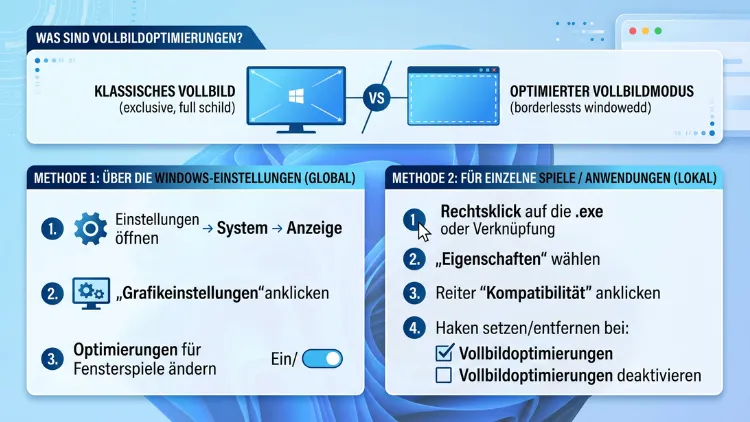
Wenn ein Spiel im Vollbildmodus ruckelt oder die Eingabeverzögerung spürbar zunimmt, liegt die Ursache häufig in den Vollbildoptimierungen von Windows.
Diese Funktion lässt sich pro Anwendung über die Kompatibilitätseinstellungen oder systemweit über die Registrierung deaktivieren. Im Folgenden erfahren Sie Schritt für Schritt, wie Sie die Funktion unter Windows 11 und Windows 10 anpassen und wann sich das lohnt.
Was sind Vollbildoptimierungen unter Windows?
Die Vollbildoptimierungen sind eine von Microsoft eingeführte Systemfunktion, die Anwendungen im Vollbildmodus in eine Art randlosen Fenstermodus umwandelt. Dadurch priorisiert das Betriebssystem CPU- und GPU-Ressourcen, um ein flüssigeres Multimedia-Erlebnis zu ermöglichen, insbesondere bei Spielen und Videowiedergabe. Die Vollbildoptimierung ist eine integrierte Funktion von Windows 11, die CPU- und GPU-Ressourcen priorisiert, wenn Anwendungen im Vollbildmodus ausgeführt werden, insbesondere Spiele und Videos, mit dem Ziel, Störungen durch Hintergrundprozesse zu reduzieren.
Anders als der Name vermuten lässt, handelt es sich also nicht um eine reine Leistungssteigerung, sondern um eine Umschaltung der Anzeigemethode. Statt des klassischen, exklusiven Vollbildmodus, bei dem eine Anwendung die vollständige Kontrolle über die Grafikausgabe übernimmt, läuft das Programm in einem optimierten Fenstermodus, der zusätzliche Windows-Funktionen wie schnelles Task-Wechseln, Overlays oder Mehrfachmonitor-Support ermöglicht.
Zudem ist die Funktion standardmäßig aktiviert. Standardmäßig ist die Vollbildoptimierung in Windows 11 aktiviert. Dennoch berichten manche Nutzer von spürbaren Nachteilen, weshalb sich ein gezieltes Deaktivieren in bestimmten Situationen lohnt.
Vor- und Nachteile der Vollbildoptimierungen
Bevor Sie die Einstellung ändern, sollten Sie die Auswirkungen kennen. Einerseits bietet die aktivierte Funktion Komfort, andererseits kann sie bei älteren Titeln oder bestimmten Hardwarekombinationen zu Problemen führen.
Vorteile bei aktivierten Vollbildoptimierungen:
- Schnelleres Wechseln zwischen Anwendungen (Alt+Tab) ohne lange Ladepausen
- Bessere Darstellung von Benachrichtigungen und Overlays während des Spiels
- Reibungslosere Zusammenarbeit mit mehreren Monitoren
- Von Microsoft empfohlenes Standardverhalten für die meisten Nutzer
Nachteile bei aktivierten Vollbildoptimierungen:
- Mögliche Einbrüche bei den Bildern pro Sekunde (FPS) in älteren oder anspruchsvollen Spielen
- Erhöhte Eingabeverzögerung, die vor allem bei kompetitiven Spielen störend wirkt
- Gelegentliche Kompatibilitätsprobleme mit älterer Software, die für den klassischen Vollbildmodus entwickelt wurde
Deshalb bietet Windows die Möglichkeit, die Funktion gezielt für einzelne Programme zu deaktivieren, anstatt sie systemweit abzuschalten.
Vollbildoptimierungen in Windows 11 deaktivieren oder aktivieren
Unter Windows 11 lässt sich die Einstellung ausschließlich pro Anwendung über die Kompatibilitätsregisterkarte verwalten. Windows 11 bietet keinen Hauptschalter, um die Vollbildoptimierung für das gesamte System gleichzeitig zu aktivieren oder zu deaktivieren; diese Konfiguration wird pro Anwendung verwaltet. Gehen Sie folgendermaßen vor:
- Suchen Sie die ausführbare Datei (.exe) oder Verknüpfung des betroffenen Spiels beziehungsweise Programms im Explorer.
- Klicken Sie mit der rechten Maustaste darauf. Erscheint das moderne Kontextmenü, wählen Sie zunächst „Weitere Optionen anzeigen“, damit das klassische Menü sichtbar wird.
- Wählen Sie im klassischen Menü den Eintrag „Eigenschaften“ aus.
- Wechseln Sie im sich öffnenden Fenster zur Registerkarte „Kompatibilität“.
- Suchen Sie im Bereich „Einstellungen“ die Option „Vollbildoptimierungen deaktivieren“.
- Setzen Sie ein Häkchen, um die Funktion für dieses Programm auszuschalten, oder entfernen Sie es, um zum Standardverhalten zurückzukehren.
- Bestätigen Sie mit „Übernehmen“ und anschließend mit „OK“.
- Starten Sie das Programm neu, damit die Änderung wirksam wird.
Wichtig zu wissen: Die Beschriftung der Checkbox ist etwas irreführend. Wenn die Box nicht markiert ist, sind die Vollbildoptimierungen für dieses Programm aktiv und Windows wendet sein modernes Ressourcenpriorisierungssystem an; das ist außerdem das von Microsoft empfohlene Standardverhalten. Ist die Box hingegen markiert, teilen Sie Windows mit, dass die Vollbildoptimierungen für dieses Programm nicht angewendet werden sollen, wodurch sich die Anwendung eher klassisch verhält, so als ob diese zusätzliche Windows-11-Ebene nicht existieren würde. Ein aktiviertes Häkchen bedeutet also, dass die Optimierung ausgeschaltet ist.
Wenn die Option ausgegraut oder nicht sichtbar ist
Bei manchen Anwendungen fehlt die Checkbox vollständig oder lässt sich nicht anklicken. Zudem betrifft die Einstellung ausschließlich klassische Desktop-Anwendungen; UWP-Apps aus dem Microsoft Store sowie reine DirectX-12-Vollbildanwendungen bieten diese Option grundsätzlich nicht, da für sie bereits andere Optimierungsmechanismen greifen. In diesem Fall bleibt nur der Weg über die Registrierung, den der nächste Abschnitt beschreibt.
Vollbildoptimierungen über die Registrierung deaktivieren
Für eine systemweitere Kontrolle oder falls die Kompatibilitätsoption fehlt, lässt sich die Funktion auch über den Registrierungs-Editor anpassen. Gehen Sie dabei besonders sorgfältig vor, da fehlerhafte Änderungen an der Registrierung das System beeinträchtigen können.
- Öffnen Sie mit Windows-Taste + R das Ausführen-Fenster.
- Geben Sie regedit ein und bestätigen Sie mit Enter.
- Erlauben Sie die Ausführung, falls die Benutzerkontensteuerung nachfragt.
- Navigieren Sie zum Pfad HKEY_CURRENT_USER\System\GameConfigStore.
- Suchen Sie dort den Eintrag GameDVR_FSEBehaviorMode beziehungsweise GameDVR_DXGIHonorFSEWindowsCompatible.
- Ändern Sie den Wert auf 2, um den exklusiven Vollbildmodus systemweit zu erzwingen, oder auf 0, um zum Standardverhalten zurückzukehren.
- Starten Sie den Computer neu, damit die Änderung übernommen wird.
Erstellen Sie vor jeder Registrierungsänderung sicherheitshalber einen Wiederherstellungspunkt. So lässt sich der vorherige Zustand jederzeit wiederherstellen, falls unerwartete Probleme auftreten.
Vollbildoptimierungen in Windows 10 deaktivieren oder aktivieren
Unter Windows 10 funktioniert die Vorgehensweise über die Kompatibilitätsregisterkarte grundsätzlich identisch zu Windows 11. Allerdings gab es in älteren Windows-10-Versionen zusätzlich eine systemweite Steuerungsmöglichkeit, die inzwischen entfernt wurde. In älteren Versionen von Windows 10 konnten diese Optimierungen über die Systemeinstellungen verwaltet werden, während sie in neueren Versionen und in Windows 11 nicht mehr verfügbar sind, da Microsoft diese Option entweder versteckt oder verändert hat. Dadurch bleibt Nutzern heute nur noch der Weg über die Registrierung oder die Kompatibilitätsregisterkarte jeder einzelnen ausführbaren Datei.
So gehen Sie unter Windows 10 vor:
- Rechtsklicken Sie auf die .exe-Datei des betroffenen Programms.
- Wählen Sie „Eigenschaften“ aus dem Kontextmenü.
- Öffnen Sie die Registerkarte „Kompatibilität“.
- Aktivieren oder deaktivieren Sie das Kästchen „Vollbildoptimierungen deaktivieren“ je nach gewünschtem Ergebnis.
- Klicken Sie auf „Übernehmen“ und „OK“.
Zusätzlich lässt sich unter Windows 10 die Xbox Game Bar in den Einstellungen unter „Spielen“ prüfen, da einige damit verbundene Aufnahme- und Broadcast-Funktionen ebenfalls Einfluss auf die Vollbildleistung nehmen können. Deaktivieren Sie hier bei Bedarf die Hintergrundaufzeichnung, wenn Sie zusätzliche Ressourcen freigeben möchten.
Wann sollten Sie Vollbildoptimierungen deaktivieren?
Die Entscheidung hängt stark vom individuellen Anwendungsfall ab. Grundsätzlich gilt: Für die meisten modernen Spiele und Programme ist das aktivierte Standardverhalten die beste Wahl. Es lohnt sich jedoch, die Funktion in folgenden Situationen zu deaktivieren:
- Bei älteren Spielen, die ursprünglich für den klassischen exklusiven Vollbildmodus entwickelt wurden und dadurch grafische Artefakte oder Abstürze zeigen
- Bei kompetitiven Online-Spielen, bei denen jede Millisekunde Eingabeverzögerung zählt
- Bei sichtbaren FPS-Einbrüchen oder Rucklern, die nach einem Windows-Update aufgetreten sind
- Bei Problemen mit Mehrfachmonitor-Setups, wenn das Vollbildbild auf einem falschen Bildschirm dargestellt wird
Das Deaktivieren der Einstellung zwingt das Spiel dazu, den älteren, exklusiven Vollbildmodus zu verwenden, was häufig den Input-Lag reduziert. Zudem berichten Nutzer älterer Hardware, dass sich dadurch die Bildrate stabilisiert. Umgekehrt sollten Sie die Funktion aktiviert lassen, wenn Sie regelmäßig zwischen Anwendungen wechseln, Aufnahmesoftware nutzen oder keine spürbaren Leistungsprobleme feststellen.
Weitere Optimierungen für bessere Vollbildleistung
Neben den Vollbildoptimierungen selbst beeinflussen weitere Systemeinstellungen die Leistung im Vollbildmodus. Um die Spieleleistung zusätzlich zu verbessern, empfiehlt es sich, den Spielmodus unter Einstellungen, Gaming, Spielmodus zu aktivieren, da diese Funktion Ressourcen gezielt für Spiele zuweist, regelmäßig die GPU-Treiber von den offiziellen Websites der Hersteller zu aktualisieren, unnötige Hintergrundanwendungen über den Task-Manager zu schließen und die Energieeinstellungen in der Systemsteuerung auf den Höchstleistungsmodus anzupassen.
Ebenfalls relevant ist die DPI-Skalierung bei hoher Auflösung. Sowohl die Skalierung bei hoher Auflösung als auch die Bildschirm- und Energiespareinstellungen beeinflussen die Bildqualität und das Vollbild-Erlebnis. Nutzer mit hochauflösenden Monitoren sollten daher zusätzlich die Skalierungsoption in der Kompatibilitätsregisterkarte prüfen, wenn Text oder Symbole unscharf dargestellt werden.
Folgende Zusatzmaßnahmen helfen ebenfalls, die Vollbildleistung zu verbessern:
- Grafiktreiber aktuell halten: Veraltete Treiber verursachen häufig Ruckler unabhängig von den Vollbildoptimierungen.
- Hintergrundprogramme schließen: Vor allem Browser mit vielen offenen Tabs beanspruchen zusätzliche Ressourcen.
- Energiesparplan anpassen: Der Modus „Höchstleistung“ oder „Ultimative Leistung“ verhindert, dass Windows die Taktrate der Hardware unnötig drosselt.
- Windows-Updates installieren: Microsoft behebt regelmäßig Fehler im Zusammenhang mit der Vollbildverwaltung.
Häufige Fragen zu Vollbildoptimierungen unter Windows
Was bedeutet es, wenn die Checkbox bei Vollbildoptimierungen aktiviert ist?
Ein gesetztes Häkchen bei „Vollbildoptimierungen deaktivieren“ bedeutet, dass die Funktion für dieses Programm ausgeschaltet ist. Die Anwendung nutzt dann den klassischen, exklusiven Vollbildmodus anstelle des modernen Fenstermodus.
Sind Vollbildoptimierungen standardmäßig aktiviert oder deaktiviert?
Unter Windows 11 sind die Vollbildoptimierungen standardmäßig aktiviert. Das entspricht auch der von Microsoft empfohlenen Grundeinstellung für die meisten Nutzer und Anwendungen.
Warum fehlt die Option „Vollbildoptimierungen deaktivieren“ bei manchen Programmen?
Die Einstellung steht nur für klassische Desktop-Anwendungen (Win32) zur Verfügung. Bei UWP-Apps aus dem Microsoft Store sowie bei reinen DirectX-12-Vollbildtiteln erscheint die Checkbox in der Regel nicht, da hierfür andere Mechanismen zuständig sind.
Verbessert das Deaktivieren der Vollbildoptimierungen immer die FPS?
Nein, nicht zwangsläufig. Bei manchen Titeln bringt die Deaktivierung spürbare Vorteile, insbesondere bei älteren Spielen. Bei modernen, gut optimierten Spielen bleibt der Unterschied hingegen oft gering oder sogar unmerklich.
Gibt es unter Windows 11 einen zentralen Schalter für alle Programme gleichzeitig?
Nein, ein systemweiter Hauptschalter existiert nicht. Die Einstellung muss für jede Anwendung einzeln über die Kompatibilitätsregisterkarte vorgenommen werden, alternativ über die Registrierung für einen weiterreichenden Effekt.
Kann das Ändern der Registrierung das System beschädigen?
Grundsätzlich besteht bei jeder Registrierungsänderung ein gewisses Risiko. Legen Sie deshalb vorher einen Wiederherstellungspunkt an und ändern Sie ausschließlich die genannten Schlüssel, um Fehler zu vermeiden.
Muss ich den PC nach der Änderung neu starten?
Bei Änderungen über die Kompatibilitätsregisterkarte reicht in der Regel ein Neustart des jeweiligen Programms. Bei Anpassungen in der Registrierung empfiehlt sich hingegen ein vollständiger Neustart des Systems, damit die Änderung sicher greift.
Wirkt sich die Vollbildoptimierung auch auf die Videowiedergabe aus?
Ja, die Funktion betrifft nicht nur Spiele, sondern grundsätzlich alle Anwendungen im Vollbildmodus, einschließlich Mediaplayer. Bei Ruckeln während der Videowiedergabe kann sich eine Deaktivierung ebenfalls lohnen.
Ist die Deaktivierung reversibel?
Ja, sowohl die Änderung über die Kompatibilitätsregisterkarte als auch über die Registrierung lässt sich jederzeit rückgängig machen, indem Sie die Checkbox erneut entfernen oder den ursprünglichen Registrierungswert wiederherstellen.
Fazit
Die Vollbildoptimierungen lassen sich unter Windows 11 und Windows 10 gezielt über die Kompatibilitätsregisterkarte jeder Anwendung sowie systemweit über die Registrierung anpassen. Zudem verbessert eine Kombination aus Spielmodus, aktuellen Treibern und angepassten Energieeinstellungen die Leistung zusätzlich.
Probieren Sie die Einstellung bei betroffenen Programmen einzeln aus, da sich die Wirkung je nach Spiel und Hardware unterscheidet. So finden Sie schrittweise die optimale Konfiguration für Ihr System.
