
So richten Sie den Fingerabdrucksensor unter Android ein: Schritt-für-Schritt-Anleitung für alle gängigen Smartphones – schnell und sicher eingerichtet.
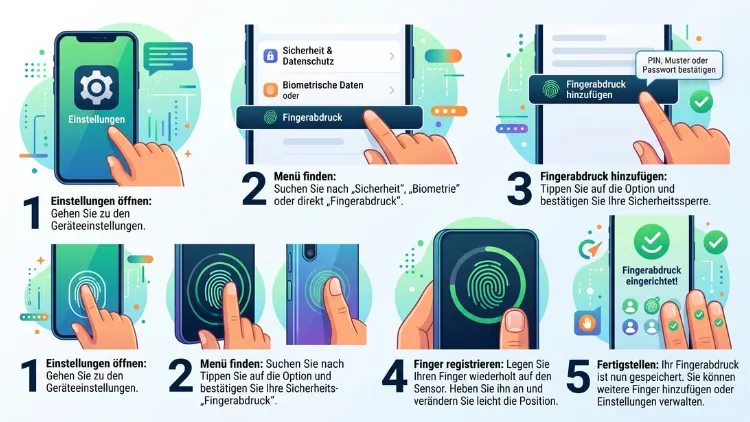
Ein Fingerabdruck-Sensor entsperrt das Smartphone in Sekundenbruchteilen und ersetzt umständliche PIN-Eingaben. Deshalb lohnt sich die Einrichtung auf jedem Android-Gerät. Zunächst benötigen Sie eine aktive Displaysperre als Backup, danach führt der Weg über die Sicherheitseinstellungen.
Dieser Artikel zeigt Schritt für Schritt, wie die Einrichtung bei Samsung, Google Pixel, Xiaomi, OnePlus und weiteren Herstellern gelingt.
Was ein Fingerabdrucksensor unter Android leistet
Ein Fingerabdrucksensor liest die einzigartige Hautstruktur der Fingerkuppe und vergleicht sie mit einem gespeicherten Muster. Dadurch entsperrt sich das Smartphone, ohne dass eine PIN eingetippt werden muss. Zudem lassen sich damit Apps, Zahlungen und Passwort-Manager absichern.
Die meisten Android-Geräte seit 2018 besitzen einen solchen Sensor. Er sitzt je nach Modell an unterschiedlichen Positionen:
- Unter dem Display (optischer oder Ultraschall-Sensor), üblich bei aktuellen Samsung-Galaxy- und OnePlus-Modellen
- Im Power-Button integriert, etwa bei manchen Pixel- und Sony-Geräten
- Auf der Rückseite des Gehäuses, häufig bei älteren oder günstigeren Modellen
- Seitlich im Rahmen, teilweise kombiniert mit dem Einschaltknopf
Unabhängig von der Position funktioniert die grundlegende Einrichtung bei allen Android-Versionen ähnlich. Allerdings unterscheiden sich die genauen Menübezeichnungen je nach Hersteller-Oberfläche wie One UI (Samsung), HyperOS (Xiaomi) oder OxygenOS (OnePlus).
Das brauchen Sie vor der Einrichtung
Bevor Sie mit der Einrichtung beginnen, sollten einige Voraussetzungen erfüllt sein. Andernfalls bricht der Einrichtungsassistent den Vorgang ab.
- Android 6.0 oder neuer: Ältere Versionen unterstützen die Fingerabdruck-API nicht vollständig
- Saubere Finger und Display: Fett, Feuchtigkeit oder Schmutz verhindern eine korrekte Erfassung
- Displayschutzfolie prüfen: Bei Sensoren unter dem Display sollte ausschließlich eine kompatible Folie verwendet werden, da normale Folien die Erkennung stören
- Aktive Displaysperre: Ohne eine hinterlegte PIN, ein Muster oder ein Passwort lässt sich kein Fingerabdruck speichern
Zusätzlich empfiehlt es sich, das Gerät vollständig zu laden, da einige Hersteller die biometrische Einrichtung bei niedrigem Akkustand verzögern.
Fingerabdruck einrichten: Allgemeiner Ablauf unter Android
Die grundlegenden Schritte gelten für nahezu jedes Android-Smartphone, unabhängig vom Hersteller. Danach folgen die spezifischen Wege für die wichtigsten Marken.
- Öffnen Sie die Einstellungen-App über das Zahnrad-Symbol.
- Tippen Sie auf Sicherheit beziehungsweise Sicherheit und Datenschutz.
- Wählen Sie den Punkt Fingerabdruck oder Biometrische Daten und Sicherheit.
- Geben Sie zur Bestätigung Ihre aktuelle PIN, Ihr Muster oder Ihr Passwort ein.
- Folgen Sie der Anleitung auf dem Bildschirm und legen Sie einen Finger mehrfach auf den Sensor.
- Heben Sie den Finger nach jeder kurzen Vibration wieder an und wiederholen Sie den Vorgang.
- Bestätigen Sie mit Fertig, sobald der Fortschrittsbalken vollständig gefüllt ist.
Anschließend erscheint der neue Fingerabdruck in der Liste der gespeicherten Muster. Dort lässt er sich jederzeit umbenennen oder löschen.
Fingerabdruck einrichten bei Samsung Galaxy (One UI)
Samsung-Geräte mit One UI nutzen meist einen Ultraschall-Sensor unter dem Display. Die Einrichtung läuft folgendermaßen ab:
- Öffnen Sie Einstellungen und tippen Sie auf Biometrische Daten und Sicherheit.
- Wählen Sie Fingerabdrücke.
- Bestätigen Sie mit der hinterlegten PIN, dem Muster oder dem Passwort.
- Tippen Sie auf Fingerabdrücke hinzufügen.
- Legen Sie den Finger wiederholt auf den markierten Bereich auf dem Display, bis der Balken vollständig ist.
- Speichern Sie den Fingerabdruck mit einem passenden Namen, zum Beispiel „Daumen rechts“.
Danach können Sie unter demselben Menüpunkt weitere Finger hinzufügen. Samsung erlaubt je nach Modell bis zu vier gespeicherte Fingerabdrücke. Zusätzlich lässt sich dort die Option Fingerabdrucksymbol beim Aufwecken anzeigen aktivieren, damit die Sensorfläche im ausgeschalteten Display sichtbar bleibt.
Fingerabdruck bei Samsung für Apps freigeben
Unter Biometrische Daten und Sicherheit findet sich zudem der Punkt Andere biometrische Einstellungen. Dort lässt sich festlegen, ob der Fingerabdruck auch für Samsung Pass, Samsung Pay oder Drittanbieter-Apps genutzt werden darf.
Fingerabdruck einrichten bei Google Pixel
Bei Google-Pixel-Geräten heißt der entsprechende Menüpunkt Face & Fingerprint Unlock beziehungsweise auf Deutsch Gesichts- und Fingerabdruckentsperrung. So gehen Sie vor:
- Öffnen Sie Einstellungen und wählen Sie Sicherheit und Datenschutz.
- Tippen Sie auf Geräteentsperrung.
- Wählen Sie Fingerabdruck.
- Bestätigen Sie den Bildschirmsperren-Code.
- Tippen Sie auf Fingerabdruck hinzufügen und folgen Sie den Anweisungen.
- Drücken Sie den Sensor mehrfach aus leicht unterschiedlichen Winkeln, damit das System auch die Fingerränder erfasst.
Pixel-Smartphones mit optischem In-Display-Sensor reagieren empfindlich auf Displayschutzfolien. Deshalb sollte ausschließlich eine vom Hersteller freigegebene Folie zum Einsatz kommen.
Fingerabdruck einrichten bei Xiaomi, Redmi und Poco (HyperOS)
Xiaomi-Geräte laufen inzwischen unter HyperOS, dem Nachfolger von MIUI. Die Einrichtung unterscheidet sich leicht von anderen Herstellern:
- Öffnen Sie Einstellungen und tippen Sie auf Passwörter und Sicherheit.
- Wählen Sie Fingerabdruckentsperrung.
- Geben Sie die aktuelle PIN oder das Muster ein.
- Tippen Sie auf Neuen Fingerabdruck hinzufügen.
- Wiederholen Sie das Auflegen des Fingers, bis die Einrichtung abgeschlossen ist.
Zusätzlich bietet HyperOS die Option, den Fingerabdruck direkt für Zweite Raum-Profile oder für einzelne App-Sperren zu verwenden. Diese Funktion findet sich unter Sicherheit > App-Sperre.
Fingerabdruck einrichten bei OnePlus (OxygenOS)
OnePlus-Smartphones nutzen OxygenOS und bieten meist einen schnellen optischen Sensor unter dem Display. Der Weg dorthin:
- Öffnen Sie Einstellungen und tippen Sie auf Sicherheit und Sperrbildschirm.
- Wählen Sie Fingerabdruck.
- Bestätigen Sie mit dem Sperrbildschirm-Code.
- Tippen Sie auf Fingerabdruck hinzufügen und legen Sie den Finger mehrfach auf.
Anschließend lässt sich unter demselben Menü die Aufweckgeste für den Sensor aktivieren, sodass sich das Display bereits bei Annäherung des Fingers einschaltet.
Fingerabdruck einrichten bei Huawei, Honor und Oppo
Auch bei Huawei- und Honor-Geräten mit EMUI oder HarmonyOS sowie bei Oppo mit ColorOS läuft die Einrichtung nach demselben Prinzip ab, jedoch mit leicht abweichender Menüstruktur:
- Huawei/Honor: Einstellungen > Biometrie und Passwort > Fingerabdruck-ID
- Oppo: Einstellungen > Fingerabdruck, Gesicht und Passwort > Fingerabdruck-ID
In beiden Fällen folgt danach derselbe Ablauf: PIN bestätigen, Finger auflegen, Vorgang wiederholen und mit Fertig abschließen.
Fingerabdruck für Google Pay und andere Zahlungsdienste freigeben
Sobald der Fingerabdruck eingerichtet ist, lässt er sich auch für kontaktloses Bezahlen nutzen. Dazu öffnen Sie die Google Wallet-App, fügen eine Bank- oder Kreditkarte hinzu und aktivieren anschließend unter den App-Einstellungen die Option Biometrische Bestätigung. Danach genügt der Fingerabdruck anstelle einer PIN-Eingabe an der Kasse.
Ebenso lassen sich viele Banking-Apps, Passwort-Manager wie Google Passwortmanager und Messenger-Dienste mit der Fingerabdruck-Freigabe koppeln. Diese Option findet sich meist in den Sicherheitseinstellungen der jeweiligen App unter Biometrische Anmeldung.
Weiteren Fingerabdruck hinzufügen oder löschen
Mehrere gespeicherte Fingerabdrücke erhöhen den Komfort, da sich das Gerät beispielsweise mit dem Daumen der linken und der rechten Hand entsperren lässt. Gehen Sie dazu erneut in das Fingerabdruck-Menü und tippen Sie auf Fingerabdruck hinzufügen.
Zum Löschen eines gespeicherten Fingerabdrucks:
- Öffnen Sie das Fingerabdruck-Menü in den Sicherheitseinstellungen.
- Tippen Sie auf den entsprechenden Eintrag, zum Beispiel „Zeigefinger links“.
- Wählen Sie Entfernen oder das Papierkorb-Symbol.
- Bestätigen Sie die Sicherheitsabfrage.
Diese Funktion ist besonders dann wichtig, wenn das Gerät weiterverkauft oder an eine andere Person übergeben wird.
Fingerabdruck wird nicht erkannt: Häufige Ursachen und Lösungen
Falls die Erkennung nicht zuverlässig funktioniert, helfen meist einfache Maßnahmen. Zunächst sollte der Sensor gereinigt werden, da bereits ein dünner Fettfilm die Erkennung beeinträchtigt.
- Sensor und Finger reinigen: Ein weiches, leicht feuchtes Tuch entfernt Fett und Staub zuverlässig.
- Displayschutzfolie entfernen oder tauschen: Inkompatible Folien blockieren optische und Ultraschall-Sensoren.
- Fingerabdruck neu einrichten: Ein gelöschter und neu gespeicherter Abdruck erfasst die Fingerstruktur oft präziser.
- Software-Update installieren: Hersteller beheben Erkennungsprobleme häufig über Systemaktualisierungen.
- Neustart durchführen: Ein einfacher Neustart löst viele temporäre Sensor-Fehler.
Sollte keine dieser Maßnahmen helfen, deutet dies möglicherweise auf einen Hardwaredefekt hin. In diesem Fall lohnt sich der Kontakt zum Kundendienst des jeweiligen Herstellers.
Fingerabdruck, PIN, Muster oder Passwort: Was ist sicherer?
Ein Fingerabdruck bietet hohen Komfort, ersetzt jedoch nicht vollständig eine klassische Displaysperre. Aus diesem Grund verlangt Android grundsätzlich eine zusätzliche PIN, ein Muster oder ein Passwort als Rückfallebene.
| Methode | Komfort | Sicherheit | Besonderheit |
|---|---|---|---|
| Fingerabdruck | Sehr hoch | Hoch | Kann bei nassen Fingern versagen |
| PIN | Mittel | Hoch | Funktioniert immer zuverlässig |
| Muster | Mittel | Mittel | Anfällig für Schulterblicke |
| Passwort | Niedrig | Sehr hoch | Zeitaufwendig bei häufiger Nutzung |
Zusätzlich empfiehlt sich eine PIN mit mindestens sechs Ziffern, da kurze vierstellige Codes leichter zu erraten sind. Ebenso sollte die Displaysperre nach spätestens 30 Sekunden Inaktivität automatisch aktiviert werden.
Fingerabdrucksensor unter dem Display: Besonderheiten
Optische und Ultraschall-Sensoren unter dem Display arbeiten anders als klassische kapazitive Sensoren. Deshalb reagieren sie empfindlicher auf Umgebungslicht, Displayhelligkeit und Fingerdruck.
Für eine zuverlässige Erkennung hilft es, während der Einrichtung fest, aber nicht zu hart auf die markierte Fläche zu drücken. Zudem sollte der Finger bei jeder Wiederholung leicht gedreht werden, damit auch die Randbereiche des Fingerabdrucks erfasst werden.
Häufige Fragen zur Fingerabdruck-Einrichtung unter Android
Warum verlangt Android zusätzlich eine PIN?
Android benötigt aus Sicherheitsgründen immer eine alternative Entsperrmethode. Diese dient als Rückfalloption, falls der Sensor den Fingerabdruck einmal nicht erkennt.
Wie viele Fingerabdrücke lassen sich speichern?
Die meisten Hersteller erlauben zwischen vier und fünf gespeicherte Fingerabdrücke. Dadurch lassen sich mehrere Finger oder sogar die Finger einer weiteren Person hinterlegen.
Funktioniert der Fingerabdrucksensor mit nassen Händen?
Feuchtigkeit stört die Erkennung erheblich, insbesondere bei optischen Sensoren. Ein trockenes Abwischen des Fingers löst dieses Problem meist sofort.
Kann ich den Fingerabdruck für mehrere Apps gleichzeitig nutzen?
Ja, viele Apps greifen auf dieselbe biometrische Schnittstelle von Android zu. Deshalb genügt eine einmalige Einrichtung für Banking-Apps, Passwort-Manager und Zahlungsdienste gleichermaßen.
Was passiert bei einer Verletzung am Finger?
Bei Schnitten oder Verbrennungen erkennt der Sensor die veränderte Hautstruktur oft nicht mehr zuverlässig. In diesem Fall hilft ein zusätzlich gespeicherter Fingerabdruck eines anderen Fingers.
Ist der Fingerabdrucksensor sicherer als Gesichtserkennung?
Fingerabdrucksensoren gelten grundsätzlich als sicherer, da sie dreidimensionale Merkmale auswerten. Einfache 2D-Gesichtserkennung lässt sich hingegen teilweise mit einem Foto täuschen.
Warum bricht die Einrichtung immer wieder ab?
Häufig liegt die Ursache in Schmutz auf dem Sensor oder einer inkompatiblen Displayfolie. Eine gründliche Reinigung beider Flächen löst das Problem in den meisten Fällen.
Kann ich den Fingerabdruck auch nachträglich löschen?
Ja, gespeicherte Fingerabdrücke lassen sich jederzeit über die Sicherheitseinstellungen entfernen. Dies ist besonders vor dem Verkauf des Geräts wichtig.
Beeinflusst eine Displayschutzfolie die Erkennung?
Bei Sensoren unter dem Display spielt die Foliendicke eine große Rolle. Deshalb sollten ausschließlich zertifizierte Folien für biometrische Sensoren verwendet werden.
Fazit
Die Einrichtung eines Fingerabdrucksensors gelingt unter Android in wenigen Minuten und erhöht sowohl Komfort als auch Sicherheit spürbar. Wichtig ist lediglich eine saubere Sensorfläche sowie eine kompatible Displayfolie, damit die Erkennung dauerhaft zuverlässig funktioniert.
