
So aktivieren Sie Untertitel bei Netflix auf dem iPad – Schritt-für-Schritt-Anleitung für iOS, inklusive Sprachauswahl und Problemlösungen bei fehlenden Untertiteln.
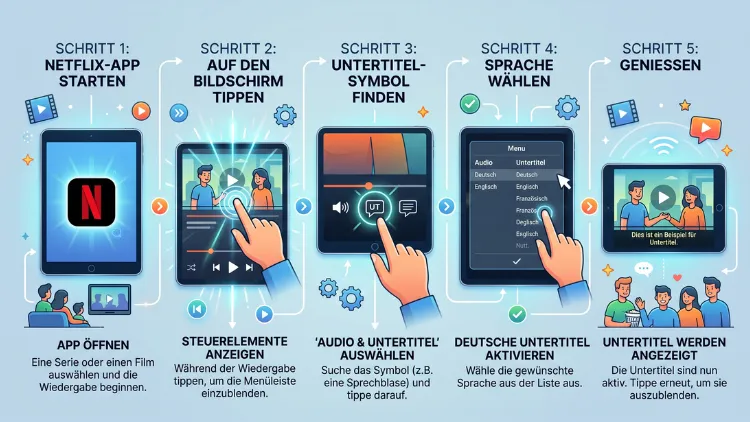
Wer auf dem iPad Netflix schaut und Untertitel einschalten möchte, findet die passende Option direkt im Wiedergabemenü der App oder im Browser. Zusätzlich lässt sich die Untertitel-Sprache, die Schriftgröße und sogar die Farbe individuell anpassen.
Dieser Leitfaden zeigt Schritt für Schritt, wie Sie Untertitel auf dem iPad in der Netflix-App, in Safari sowie über die iOS-Systemeinstellungen aktivieren.
Untertitel in der Netflix-App auf dem iPad aktivieren
Die schnellste Methode führt über die Netflix-App, die für iPadOS im App Store bereitsteht. Zunächst sollten Sie sicherstellen, dass die App auf dem aktuellen Stand ist, da ältere Versionen gelegentlich Darstellungsfehler bei Untertiteln aufweisen.
So gehen Sie konkret vor:
- Öffnen Sie die Netflix-App auf Ihrem iPad und melden Sie sich mit Ihrem Profil an.
- Wählen Sie einen Film oder eine Serie aus und starten Sie die Wiedergabe.
- Tippen Sie während der Wiedergabe einmal auf den Bildschirm, damit die Steuerungselemente eingeblendet werden.
- Tippen Sie oben rechts auf das Sprechblasen-Symbol mit der Bezeichnung „Audio und Untertitel“.
- Es öffnet sich ein Menü mit zwei Spalten: Links finden Sie die Audiospuren, rechts die verfügbaren Untertitel.
- Wählen Sie unter „Untertitel“ die gewünschte Sprache aus, beispielsweise „Deutsch“ oder „Deutsch [CC]“.
- Schließen Sie das Menü, indem Sie neben die Liste tippen. Die Untertitel werden anschließend sofort eingeblendet.
Diese Einstellung gilt übrigens nur für den aktuell laufenden Titel. Bei einer neuen Serie oder einem neuen Film muss der Vorgang deshalb erneut durchgeführt werden, sofern keine profilweite Standardsprache hinterlegt wurde.
Warum manchmal keine Untertitel angeboten werden
Nicht jeder Titel bei Netflix verfügt über Untertitel in jeder Sprache. Das liegt an den Lizenzrechten, die je nach Produktion und Region unterschiedlich geregelt sind. Fehlt eine gewünschte Sprache komplett, hilft in der Regel nur der Griff zu einem alternativen Titel oder das Aktivieren einer verfügbaren Ersatzsprache.
Untertitel bei Netflix im Browser auf dem iPad einschalten (Safari)
Alternativ lässt sich Netflix auf dem iPad auch über den Browser Safari nutzen, etwa wenn keine App installiert werden soll oder eine externe Tastatur verwendet wird. Die Bedienung unterscheidet sich dabei leicht von der App.
Folgende Schritte sind notwendig:
- Öffnen Sie Safari und rufen Sie die Netflix-Webseite auf.
- Melden Sie sich an und starten Sie die Wiedergabe eines Titels.
- Tippen Sie auf den Bildschirm, um die Bedienleiste sichtbar zu machen.
- Tippen Sie auf das Symbol „Audio und Untertitel“ am unteren Bildschirmrand.
- Wählen Sie im Abschnitt „Untertitel“ die gewünschte Sprache aus.
Da Safari auf dem iPad technisch auf denselben Wiedergabemechanismus zugreift wie die App, funktionieren Untertitel dort ebenso zuverlässig. Allerdings ist die Bedienung über Touch in der App insgesamt etwas komfortabler, weshalb sich die native App für den Alltag meist eher eignet.
Untertitel-Sprache dauerhaft für Ihr Profil festlegen
Wer nicht bei jedem Titel erneut die Sprache auswählen möchte, kann eine Standardsprache im Netflix-Konto hinterlegen. Diese Einstellung wirkt sich zwar nicht zwingend auf jeden Titel aus, sorgt jedoch dafür, dass Netflix die bevorzugte Sprache bei verfügbaren Optionen priorisiert.
So richten Sie die Standardsprache ein:
- Tippen Sie in der Netflix-App auf das Profilsymbol unten rechts.
- Wählen Sie „Konto“ aus, was Sie in den Browser weiterleitet.
- Scrollen Sie zum Bereich „Profileinstellungen“ und tippen Sie auf „Sprachen“.
- Legen Sie unter „Untertitel“ die gewünschte Sprache fest und bestätigen Sie mit „Speichern“.
Zusätzlich lohnt sich ein Blick auf die Option „Audio“, da sich Ton- und Untertitelsprache unabhängig voneinander konfigurieren lassen. Wer beispielsweise Englisch hört, aber deutsche Untertitel bevorzugt, kann diese Kombination gezielt einstellen.
Untertitel-Stil anpassen: Schriftart, Größe und Farbe
Neben der Sprache lässt sich bei Netflix ebenfalls das Erscheinungsbild der Untertitel anpassen. Das ist besonders hilfreich für Menschen mit eingeschränktem Sehvermögen oder für alle, die die Standarddarstellung schlicht zu klein finden.
Gehen Sie dafür wie folgt vor:
- Rufen Sie über die App oder Safari den Bereich „Konto“ auf.
- Tippen Sie auf „Einstellungen bearbeiten“ innerhalb Ihres Profils.
- Wählen Sie den Menüpunkt „Untertitel-Anzeige“ aus.
- Passen Sie folgende Punkte individuell an:
- Schriftart: zur Auswahl stehen unter anderem serifenlose und blockartige Schriftbilder.
- Textgröße: von klein bis extra groß.
- Textfarbe: Weiß, Gelb, Schwarz und weitere Optionen.
- Hintergrund: transparent, halbtransparent oder durchgehend farbig.
- Schatten und Umrandung: erhöhen die Lesbarkeit auf hellen Bildern.
- Tippen Sie abschließend auf „Speichern“.
Da diese Einstellung profilweit gilt, wird sie automatisch auf allen Geräten übernommen, die mit demselben Profil verknüpft sind. Somit muss die Anpassung nicht separat für jedes iPad oder Smartphone wiederholt werden.
CC-Untertitel und reguläre Untertitel: Der Unterschied
In der Sprachauswahl fällt häufig die Kennzeichnung [CC] auf, etwa bei „Deutsch [CC]“. Diese Abkürzung steht für „Closed Captions“ und richtet sich in erster Linie an Menschen mit Hörbeeinträchtigung. Im Gegensatz zu regulären Untertiteln enthalten CC-Untertitel zusätzliche Informationen wie:
- Beschreibungen von Geräuschen, beispielsweise „[Tür knarrt]“
- Hinweise auf Musik oder Stimmung im Hintergrund
- Kennzeichnung, welche Person gerade spricht
Reguläre Untertitel geben hingegen ausschließlich den gesprochenen Dialog wieder. Je nach persönlicher Vorliebe lohnt sich deshalb ein Vergleich beider Varianten, bevor eine dauerhafte Auswahl getroffen wird.
Untertitel & Bildeinblendungen: iOS-Systemeinstellung auf dem iPad
Zusätzlich zu den App-internen Einstellungen bietet iPadOS eine systemweite Funktion namens „Untertitel & Bildeinblendungen“. Diese Einstellung betrifft zwar in erster Linie Apples eigene Video-App, kann jedoch auch das äußere Erscheinungsbild von Untertiteln in Drittanbieter-Apps wie Netflix beeinflussen, sofern die jeweilige App diese Systemvorgabe unterstützt.
So erreichen Sie die Einstellung:
- Öffnen Sie die Einstellungen-App auf dem iPad.
- Tippen Sie auf „Bedienungshilfen“.
- Scrollen Sie zum Bereich „Hören“ und wählen Sie „Untertitel & Bildeinblendungen“ aus.
- Aktivieren Sie den Schalter bei „Untertitel & Bildeinblendungen“.
- Tippen Sie auf „Stil“, um ein vorgefertigtes Design wie „Klassisch“ oder „Umriss“ auszuwählen, oder erstellen Sie über „Neuen Stil erstellen …“ eine individuelle Vorlage mit eigener Schriftart, Größe und Farbe.
Diese systemweite Funktion ersetzt nicht die App-eigenen Einstellungen bei Netflix, ergänzt sie jedoch sinnvoll, insbesondere wenn zusätzlich Bedienungshilfen wie Vergrößerung oder Kontrastanpassung genutzt werden.
Untertitel bei AirPlay auf Apple TV vom iPad übertragen
Wird Netflix vom iPad per AirPlay an einen Fernseher oder ein Apple TV übertragen, bleiben zuvor aktivierte Untertitel in der Regel erhalten. Dennoch kommt es gelegentlich vor, dass die Anzeige nach dem Verbindungsaufbau kurzzeitig verschwindet.
In diesem Fall hilft folgender Ablauf:
- Starten Sie die Übertragung über das AirPlay-Symbol im Kontrollzentrum des iPads.
- Tippen Sie erneut auf den Bildschirm, sobald die Wiedergabe auf dem Fernseher läuft.
- Öffnen Sie das Menü „Audio und Untertitel“ und wählen Sie die gewünschte Sprache erneut aus.
Sollten Untertitel trotz aktivierter AirPlay-Verbindung weiterhin nicht angezeigt werden, empfiehlt sich zusätzlich ein Neustart der Netflix-App, da dies bekannte Anzeigefehler häufig behebt.
Häufige Probleme: Untertitel funktionieren nicht auf dem iPad
Gelegentlich treten trotz korrekter Einstellungen Probleme auf. Nachfolgend die häufigsten Ursachen und passenden Lösungen:
- Untertitel werden gar nicht angezeigt: Überprüfen Sie zunächst, ob im Menü „Audio und Untertitel“ tatsächlich eine Sprache statt „Aus“ ausgewählt wurde.
- Untertitel verschwinden nach kurzer Zeit: Dies deutet häufig auf einen Cache-Fehler hin. Ein Neustart der App löst das Problem meist zuverlässig.
- Untertitel sind falsch synchronisiert: In diesem Fall hilft es, die Wiedergabe zu pausieren, kurz zurückzuspulen und erneut zu starten.
- Gewünschte Sprache fehlt komplett: Wie bereits erwähnt, liegt dies an fehlenden Lizenzrechten für den jeweiligen Titel.
- App reagiert nicht auf Einstellungsänderungen: Prüfen Sie, ob ein App-Update im App Store verfügbar ist, und installieren Sie dieses gegebenenfalls.
- Untertitel sind zu klein trotz Anpassung: Kontrollieren Sie zusätzlich die iPadOS-Bedienungshilfen, da eine dort aktivierte „Textgröße“-Einstellung mit der Netflix-eigenen Konfiguration kollidieren kann.
Sollte keine der genannten Maßnahmen helfen, empfiehlt sich als letzter Schritt eine Neuinstallation der Netflix-App, wodurch beschädigte App-Daten vollständig entfernt werden.
Untertitel bei Netflix auf dem iPad wieder ausschalten
Wer Untertitel nur vorübergehend genutzt hat, kann sie ebenso einfach wieder deaktivieren. Der Weg dorthin entspricht dabei exakt dem Aktivierungsprozess:
- Tippen Sie während der Wiedergabe auf den Bildschirm.
- Öffnen Sie das Menü „Audio und Untertitel“.
- Wählen Sie im Bereich „Untertitel“ die Option „Aus“ aus.
Da Netflix Einstellungen automatisch profilweit synchronisiert, wirkt sich diese Änderung zudem auf alle Geräte aus, die mit demselben Profil verbunden sind. Wer die Untertitel also nur für das iPad deaktivieren möchte, jedoch am Fernseher weiterhin nutzen will, sollte stattdessen für jedes Gerät ein eigenes Profil anlegen.
Häufige Fragen zu Untertiteln bei Netflix auf dem iPad
Warum lassen sich bei manchen Filmen keine deutschen Untertitel auswählen?
Nicht jeder Titel bei Netflix bietet Untertitel in jeder Sprache an. Grund dafür sind unterschiedliche Lizenzvereinbarungen je nach Produktion und Region. In diesem Fall bleibt lediglich die Wahl einer alternativ verfügbaren Sprache.
Wie unterscheiden sich CC-Untertitel von normalen Untertiteln?
CC-Untertitel enthalten zusätzlich zum gesprochenen Text auch Geräuschbeschreibungen sowie Hinweise auf Musik und Sprecherwechsel. Reguläre Untertitel geben hingegen ausschließlich den Dialog wieder.
Kann die Untertitel-Sprache dauerhaft gespeichert werden?
Ja. Über den Bereich „Profileinstellungen“ lässt sich unter „Sprachen“ eine feste Standardsprache für Untertitel hinterlegen, die Netflix bei verfügbaren Optionen automatisch bevorzugt.
Warum verschwinden die Untertitel plötzlich während der Wiedergabe?
Dieses Verhalten deutet meistens auf einen kurzzeitigen Anzeigefehler der App hin. Ein Neustart der Netflix-App behebt das Problem in den meisten Fällen zuverlässig.
Wirkt sich die iPadOS-Einstellung „Untertitel & Bildeinblendungen“ auf Netflix aus?
Diese Systemeinstellung betrifft in erster Linie Apples eigene Video-App. Bei Netflix kann sie das äußere Erscheinungsbild zusätzlich beeinflussen, ersetzt jedoch nicht die App-eigene Konfiguration.
Bleiben Untertitel beim Streamen per AirPlay erhalten?
In der Regel ja. Sollten sie nach dem Verbindungsaufbau dennoch fehlen, genügt es, das Menü „Audio und Untertitel“ erneut zu öffnen und die Sprache neu auszuwählen.
Lassen sich Farbe und Schriftgröße der Untertitel individuell anpassen?
Ja. Über „Konto“ und anschließend „Untertitel-Anzeige“ können Schriftart, Größe, Farbe sowie Hintergrund und Schatten frei konfiguriert werden.
Warum funktionieren Untertitel im Browser anders als in der App?
Safari und die Netflix-App greifen technisch auf denselben Wiedergabemechanismus zurück, weshalb Untertitel in beiden Fällen zuverlässig funktionieren. Die Touch-Bedienung in der App gilt jedoch als etwas komfortabler.
Was hilft, wenn trotz aller Einstellungen keine Untertitel angezeigt werden?
Zunächst sollte ein App-Update im App Store geprüft werden. Hilft dies nicht, empfiehlt sich als letzter Schritt eine vollständige Neuinstallation der Netflix-App.
Gilt eine Untertitel-Einstellung für alle Geräte gleichzeitig?
Ja, sofern dasselbe Netflix-Profil verwendet wird. Änderungen an Sprache oder Anzeige werden automatisch mit allen verbundenen Geräten synchronisiert.
Fazit
Untertitel lassen sich bei Netflix auf dem iPad sowohl über die App als auch über Safari mit wenigen Tippschritten aktivieren. Zusätzlich sorgen individuelle Anpassungen bei Sprache, Schriftgröße und Farbe für eine deutlich bessere Lesbarkeit im Alltag.
Wer zusätzlich die iPadOS-Bedienungshilfen einbezieht, profitiert 2026 von einer noch flexibleren und barrierefreieren Wiedergabe auf allen Apple-Geräten.
