
Windows 11 und Windows 10: Standardsystemschriftart per Registry-Eintrag ändern – Schritt-für-Schritt-Anleitung inklusive Möglichkeit, die Änderung rückgängig zu machen.
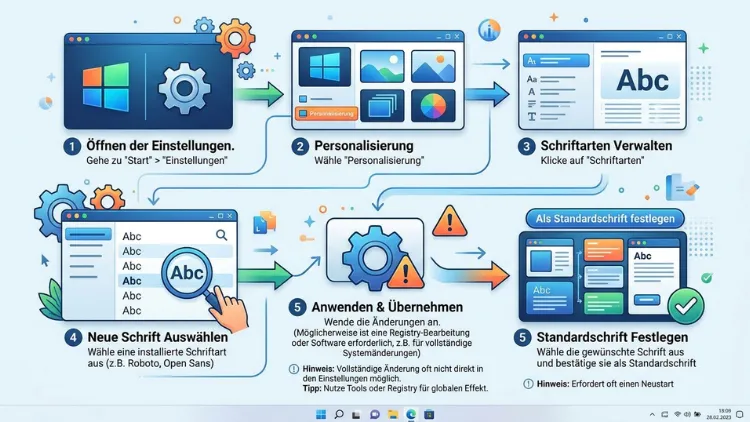
Die Standardschriftart in Windows 11 und Windows 10 lässt sich nicht über die regulären Einstellungen anpassen, sondern nur über einen gezielten Eingriff in die Registry oder mithilfe eines kostenlosen Tools wie Winaero Tweaker.
Beide Wege führen zuverlässig zum Ziel, unterscheiden sich jedoch im Risiko und im Aufwand. Im Folgenden erfahren Sie Schritt für Schritt, wie Sie dabei vorgehen.
Warum Windows das Ändern der Schriftart nicht offiziell erlaubt
Microsoft hat die Möglichkeit, die Systemschriftart über die Systemsteuerung zu wechseln, bereits seit Windows 8 entfernt. Seitdem ist Segoe UI fest als Standardschriftart in Windows 10 sowie in Windows 11 verankert. Zudem gibt es weder in den Einstellungen noch in der Systemsteuerung einen offiziellen Menüpunkt dafür. Aus diesem Grund bleibt nur der Umweg über die Registry oder ein Drittanbieter-Programm übrig, um die Schriftart systemweit auszutauschen.
Dennoch ist der Wunsch nachvollziehbar: Manche Anwender empfinden Segoe UI als unpassend, andere möchten aus optischen Gründen lieber Arial, Calibri oder eine individuelle Schriftart im gesamten Betriebssystem sehen. Deshalb zeigt diese Anleitung praxisnah, wie sich das Ziel dennoch erreichen lässt.
Wichtige Vorbereitung vor dem Start
Bevor Sie mit der eigentlichen Anleitung beginnen, sollten Sie unbedingt eine Sicherung der Registry anlegen. Ein Fehler in der Registry kann nämlich dazu führen, dass Windows nicht mehr korrekt startet oder Texte plötzlich unleserlich erscheinen. Aus diesem Grund empfiehlt sich zusätzlich das Anlegen eines Systemwiederherstellungspunkts, damit Sie im Zweifel jederzeit zum vorherigen Zustand zurückkehren können.
So erstellen Sie vorab eine Sicherung:
- Drücken Sie Windows + R, geben Sie „regedit“ ein und bestätigen Sie mit Enter.
- Klicken Sie im Menü auf „Datei“ und anschließend auf „Exportieren…“.
- Wählen Sie einen Speicherort, vergeben Sie einen Dateinamen und klicken Sie auf „Speichern“.
Sobald diese Sicherung vorliegt, können Sie beruhigt mit der eigentlichen Änderung fortfahren.
Methode 1: Standardschriftart per Registry ändern (Windows 10 und Windows 11)
Diese Methode funktioniert sowohl unter Windows 10 als auch unter Windows 11, da beide Systeme dieselbe Registry-Struktur für Schriftarten verwenden. Der Trick besteht darin, den internen Verweis auf Segoe UI durch den Namen einer anderen, bereits installierten Schriftart zu ersetzen.
Schritt 1: Gewünschte Schriftart ermitteln
Zunächst benötigen Sie den exakten Namen der Schriftart, die künftig als Standard dienen soll. Öffnen Sie dazu das Startmenü, tippen Sie „Schriftarten“ ein und öffnen Sie die entsprechenden Einstellungen. Dort sehen Sie alle installierten Schriftarten mit ihrem genauen Namen, beispielsweise Arial, Calibri oder Verdana. Notieren Sie sich diesen Namen exakt, da bereits ein Tippfehler dazu führt, dass die Änderung nicht greift.
Schritt 2: Registrierungsdatei erstellen
Öffnen Sie anschließend den Windows-Editor (Notepad) und fügen Sie folgenden Text ein:
Windows Registry Editor Version 5.00

[HKEY_LOCAL_MACHINE\SOFTWARE\Microsoft\Windows NT\CurrentVersion\Fonts]
"Segoe UI (TrueType)"=""
"Segoe UI Black (TrueType)"=""
"Segoe UI Black Italic (TrueType)"=""
"Segoe UI Bold (TrueType)"=""
"Segoe UI Bold Italic (TrueType)"=""
"Segoe UI Historic (TrueType)"=""
"Segoe UI Italic (TrueType)"=""
"Segoe UI Light (TrueType)"=""
"Segoe UI Light Italic (TrueType)"=""
"Segoe UI Semibold (TrueType)"=""
"Segoe UI Semibold Italic (TrueType)"=""
"Segoe UI Semilight (TrueType)"=""
"Segoe UI Semilight Italic (TrueType)"=""

[HKEY_LOCAL_MACHINE\SOFTWARE\Microsoft\Windows NT\CurrentVersion\FontSubstitutes]
"Segoe UI"="IhreWunschschriftart"
Ersetzen Sie „IhreWunschschriftart“ durch den zuvor notierten Namen, zum Beispiel Arial. Achten Sie zudem darauf, dass Sie die Anführungszeichen im Text nicht versehentlich verändern, da die Datei sonst ungültig wird.
Schritt 3: Datei als REG-Datei speichern
Klicken Sie im Editor auf „Datei“ und dann auf „Speichern unter…“. Wählen Sie im Dropdown-Feld „Dateityp“ die Option „Alle Dateien (.)“ aus und vergeben Sie einen Namen mit der Endung .reg, beispielsweise „Schriftart-aendern.reg“. Speichern Sie die Datei an einem gut auffindbaren Ort, etwa auf dem Desktop.
Schritt 4: Registrierungsdatei ausführen
Führen Sie anschließend einen Doppelklick auf die erstellte .reg-Datei aus. Windows zeigt daraufhin eine Sicherheitswarnung an, die Sie mit „Ja“ bestätigen müssen, damit die Änderung in die Registry übernommen wird. Danach erscheint eine Bestätigung, dass die Werte erfolgreich hinzugefügt wurden.
Schritt 5: Computer neu starten
Damit die neue Schriftart tatsächlich sichtbar wird, ist ein Neustart des Systems erforderlich. Erst danach übernimmt Windows die geänderten Registry-Werte vollständig in allen Menüs, Dialogfenstern und Systemschriftzügen.
Methode 2: Standardschriftart mit Winaero Tweaker ändern
Wer den manuellen Weg über die Registry vermeiden möchte, kann alternativ auf das kostenlose Tool Winaero Tweaker zurückgreifen. Dieses Programm bietet eine grafische Oberfläche und unterstützt sowohl Windows 10 als auch Windows 11 vollständig. Zudem übernimmt es die zuvor beschriebenen Registry-Einträge automatisch im Hintergrund, wodurch das Risiko von Tippfehlern entfällt.
So gehen Sie vor:
- Laden Sie Winaero Tweaker von der offiziellen Herstellerseite herunter und installieren Sie das Programm.
- Öffnen Sie die Anwendung und navigieren Sie im linken Menü zum Bereich „Advanced Appearance Settings“ beziehungsweise „System Font“.
- Wählen Sie dort aus der Liste der installierten Schriftarten die gewünschte Schrift aus.
- Bestätigen Sie die Auswahl mit „Apply“ oder „Set“.
- Melden Sie sich anschließend ab oder starten Sie den PC neu, damit die Änderung vollständig wirksam wird.
Dieser Weg eignet sich besonders für Anwender, die sich unsicher im Umgang mit der Registry fühlen, da hier keine Codezeilen manuell eingegeben werden müssen.
Unterschiede zwischen Windows 10 und Windows 11
Grundsätzlich funktioniert die Registry-Methode auf beiden Betriebssystemen identisch, da Microsoft die zugrunde liegende Schriftverwaltung nicht grundlegend verändert hat. Allerdings zeigt sich unter Windows 11 gelegentlich ein Nebeneffekt: Bestimmte Elemente wie das Suchfeld in der Taskleiste oder das Startmenü reagieren nach der Umbenennung von Segoe UI manchmal empfindlich und funktionieren eingeschränkt. Aus diesem Grund sollten Sie nach der Umstellung testen, ob Suchfunktion und Startmenü weiterhin normal reagieren. Sollte dies nicht der Fall sein, hilft in der Regel bereits das Zurücksetzen der Schriftart.
Unter Windows 10 treten derartige Probleme deutlich seltener auf, da die Oberfläche insgesamt weniger stark auf spezifische Schriftmetriken angewiesen ist. Trotzdem gilt auch hier: Nach jeder Änderung sollten Sie das System kurz auf Fehlfunktionen prüfen.
Standardschriftart wieder zurücksetzen
Falls Ihnen die neue Schriftart nicht zusagt oder es zu Darstellungsproblemen kommt, lässt sich der ursprüngliche Zustand jederzeit wiederherstellen. Öffnen Sie dazu erneut den Windows-Editor und fügen Sie folgenden Text ein:
Windows Registry Editor Version 5.00

[HKEY_LOCAL_MACHINE\SOFTWARE\Microsoft\Windows NT\CurrentVersion\FontSubstitutes]
"Segoe UI"="Segoe UI"
Speichern Sie diese Datei ebenfalls mit der Endung .reg, führen Sie sie per Doppelklick aus und starten Sie den Computer anschließend neu. Danach zeigt Windows wieder die ursprüngliche Schriftart Segoe UI an. Wer stattdessen Winaero Tweaker verwendet hat, kann die Änderung dort ebenso einfach über die Schaltfläche „Reset“ rückgängig machen.
Schriftgröße statt Schriftart anpassen
Manche Anwender suchen eigentlich nicht nach einer anderen Schriftart, sondern lediglich nach einer größeren oder kleineren Darstellung der Systemschrift. Dafür ist kein Registry-Eingriff nötig, da Windows hierfür eine offizielle Funktion bereitstellt. Öffnen Sie dazu die Einstellungen, klicken Sie auf „Erleichterte Bedienung“ und wählen Sie anschließend „Text vergrößern“ beziehungsweise unter Windows 10 den Punkt „Anzeige“. Dort lässt sich die Textgröße über einen Schieberegler stufenlos anpassen, ohne dass die eigentliche Schriftart verändert wird.
Mögliche Risiken bei der Schriftartänderung
Auch wenn die beschriebenen Methoden in der Praxis zuverlässig funktionieren, sollten Sie einige Risiken im Blick behalten. Zunächst kann eine fehlerhafte .reg-Datei dazu führen, dass Texte in bestimmten Programmen abgeschnitten oder falsch ausgerichtet dargestellt werden, da nicht jede Schriftart für die Systemoberfläche optimiert ist. Außerdem unterstützen manche Schriftarten keine Sonderzeichen oder Emojis vollständig, wodurch einzelne Symbole fehlerhaft oder gar nicht angezeigt werden. Zudem betrifft die Änderung stets alle Benutzerkonten auf dem Gerät, da die Registry-Werte systemweit gelten und nicht pro Benutzer einzeln festgelegt werden können.
Deshalb empfiehlt es sich, ausschließlich gut lesbare TrueType-Schriftarten zu verwenden, die bereits offiziell auf dem System installiert sind. Ebenso ratsam ist ein kurzer Test nach dem Neustart, bevor Sie produktiv weiterarbeiten.
Häufige Fragen zur Standardschriftart in Windows
Funktioniert die Registry-Methode auch unter Windows 11 24H2 und neueren Versionen?
Ja, die beschriebene Methode funktioniert grundsätzlich auch unter aktuellen Windows-11-Versionen, da Microsoft die zugrunde liegende Fonts-Struktur in der Registry bislang nicht verändert hat. Allerdings kann es je nach Update zu vereinzelten Darstellungsfehlern in Systemmenüs kommen, weshalb ein Test nach der Umstellung sinnvoll ist.
Kann ich die Schriftart nur für ein einzelnes Programm ändern?
Nein, die hier beschriebene Registry-Methode wirkt sich systemweit aus und betrifft somit alle Programme, die auf die Standardschriftart Segoe UI zurückgreifen. Wer lediglich in einer einzelnen Anwendung wie Word oder Excel die Schriftart ändern möchte, muss dies direkt in den Einstellungen des jeweiligen Programms vornehmen.
Ist das Ändern der Systemschriftart legal und von Microsoft erlaubt?
Ja, das Bearbeiten der Registry zu diesem Zweck verstößt nicht gegen die Nutzungsbedingungen von Windows. Allerdings handelt es sich um eine inoffizielle Methode, für die Microsoft keinen direkten Support anbietet, falls dadurch Darstellungsprobleme entstehen.
Welche Schriftarten eignen sich am besten als Ersatz für Segoe UI?
Besonders gut geeignet sind Schriftarten mit klaren, gut lesbaren Zeichen wie Calibri, Arial, Verdana oder Tahoma, da diese ähnliche Zeichenbreiten wie Segoe UI aufweisen. Ungewöhnlich schmale oder sehr verschnörkelte Schriftarten führen dagegen häufiger zu abgeschnittenen Texten in Dialogfenstern.
Muss ich nach der Änderung zwingend den PC neu starten?
Ja, ein Neustart ist notwendig, da Windows die Schriftartzuordnungen beim Systemstart lädt und zwischenspeichert. Ohne Neustart bleibt die alte Darstellung in den meisten Fällen weiterhin sichtbar, selbst wenn die Registry-Änderung bereits erfolgreich übernommen wurde.
Was mache ich, wenn nach der Änderung Texte fehlerhaft dargestellt werden?
In diesem Fall sollten Sie umgehend die zuvor erstellte Sicherungsdatei der Registry importieren oder die Rücksetz-Anleitung aus diesem Artikel anwenden. Anschließend empfiehlt sich ein erneuter Neustart, damit Windows wieder auf die ursprüngliche Schriftart Segoe UI zugreift.
Funktioniert Winaero Tweaker auch auf älteren Windows-Versionen?
Ja, Winaero Tweaker unterstützt neben Windows 10 und Windows 11 ebenso ältere Versionen wie Windows 7 und Windows 8. Das Tool erkennt automatisch die installierte Windows-Version und passt die verfügbaren Optionen entsprechend an.
Wird die geänderte Schriftart auch nach einem größeren Windows-Update beibehalten?
In den meisten Fällen bleibt die Änderung auch nach kleineren Updates bestehen, da diese die Registry-Werte üblicherweise nicht zurücksetzen. Bei größeren Funktionsupdates kann es jedoch vorkommen, dass Windows die Standardschriftart automatisch wieder auf Segoe UI zurücksetzt, weshalb eine erneute Anpassung notwendig werden kann.
Kann ich eine eigene, selbst heruntergeladene Schriftart als Standard festlegen?
Ja, sofern die Schriftart zuvor korrekt über die Windows-Schriftverwaltung installiert wurde, lässt sie sich ebenso als Ersatz für Segoe UI eintragen. Wichtig ist dabei lediglich, dass der in der Registry eingetragene Name exakt mit dem offiziellen Schriftnamen übereinstimmt.
Fazit
Die Standardschriftart unter Windows 11 und Windows 10 lässt sich zwar nicht über die offiziellen Einstellungen, jedoch zuverlässig über die Registry oder mit Winaero Tweaker ändern. Wer vorher eine Sicherung anlegt, kann die Änderung jederzeit risikofrei testen.
So passen Sie die Systemschrift ganz nach Ihren eigenen Vorstellungen an, ohne dabei die Stabilität des Systems dauerhaft zu gefährden.
