
So aktivieren oder deaktivieren Sie die Wischgeste (Swipe-Navigation) in Microsoft Edge unter Windows 11 und Windows 10 – kurze Schritt-für-Schritt-Anleitung.
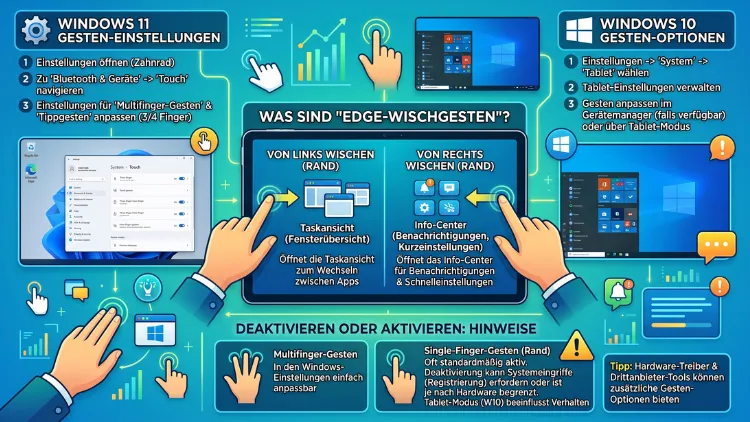
Die Windows-Wischgeste am Bildschirmrand öffnet ungewollt das Info-Center oder die Widgets, während die Swipe-Navigation in Microsoft Edge beim Scrollen versehentlich zwischen Webseiten wechselt.
Beide Funktionen lassen sich in Windows 11 und Windows 10 über Einstellungen, Gruppenrichtlinie oder Registrierung sowie direkt im Browser gezielt aktivieren oder deaktivieren.
Was ist die Edge-Wischgeste überhaupt?
Der Begriff „Edge-Wischgeste“ bezeichnet zwei unterschiedliche Funktionen, die häufig verwechselt werden. Deshalb werden beide Varianten in diesem Artikel ausführlich behandelt, damit Sie die passende Lösung für Ihr Problem finden.
Zum einen gibt es die System-Wischgeste (Englisch: „Edge Swipe“). Sie betrifft den Bildschirmrand von Windows selbst. Wenn Sie von rechts an den Bildschirmrand wischen, öffnet sich das Info-Center. Wischen Sie hingegen von links, erscheinen die Widgets. Diese Geste funktioniert ausschließlich auf Geräten mit Touchscreen.
Zum anderen existiert die Swipe-Navigation im Microsoft-Edge-Browser. Diese Funktion erlaubt es, mit einer Wischbewegung auf dem Touchpad oder Touchscreen zwischen geöffneten Webseiten vor- und zurückzunavigieren. Gerade bei der Arbeit mit Tabellen oder Whiteboards führt diese Geste jedoch oft zu ungewolltem Seitenwechsel, weshalb viele Nutzer sie deaktivieren möchten.
Da beide Funktionen unterschiedliche Ursachen und Lösungswege haben, folgt zunächst die Anleitung für die System-Wischgeste. Anschließend wird erklärt, wie sich die Swipe-Navigation im Browser selbst steuern lässt.
Edge-Wischgeste in Windows 11 deaktivieren oder aktivieren
Windows 11 bietet mehrere Wege, um die Bildschirmrand-Wischgeste zu steuern. Zusätzlich hat Microsoft ab Build 22631.4541 (23H2) sowie Build 22631.4534 (24H2) eine neue Einstellungsseite eingeführt, über die sich die linke und rechte Geste getrennt voneinander konfigurieren lassen.
Über die Windows-Einstellungen
Der einfachste Weg führt über die App Einstellungen. Folgen Sie dazu diesen Schritten:
- Öffnen Sie die Einstellungen über die Tastenkombination Windows-Taste + I.
- Klicken Sie auf Bluetooth & Geräte.
- Wählen Sie den Punkt Touch aus.
- Suchen Sie den Abschnitt für Bildschirmrand-Gesten.
- Deaktivieren Sie dort wahlweise die linke Geste, die rechte Geste oder beide gleichzeitig.
Diese Methode eignet sich besonders gut, da sie ohne Administratorrechte funktioniert und sofort wirksam wird. Allerdings steht sie nur auf neueren Windows-11-Builds zur Verfügung. Besitzen Sie eine ältere Version, hilft die folgende Methode weiter.
Über den Editor für lokale Gruppenrichtlinien
Wer Windows 11 Pro, Enterprise oder Education nutzt, kann die Geste zusätzlich über die Gruppenrichtlinie steuern. Diese Methode überschreibt die Einstellung aus der App Einstellungen und eignet sich daher besonders für Firmenrechner oder gemeinsam genutzte Geräte.
- Drücken Sie Windows-Taste + R, geben Sie gpedit.msc ein und bestätigen Sie mit Enter.
- Navigieren Sie zu Computerkonfiguration > Administrative Vorlagen > Windows-Komponenten > Edge-Benutzeroberfläche.
- Doppelklicken Sie im rechten Bereich auf die Richtlinie Bildschirmwischen zulassen.
- Wählen Sie Deaktiviert, um die Geste vollständig abzuschalten, oder Aktiviert, um sie zu erlauben.
- Wählen Sie alternativ Nicht konfiguriert, um zur Standardeinstellung zurückzukehren.
- Bestätigen Sie mit OK und starten Sie den Rechner neu, damit die Änderung wirksam wird.
Da diese Richtlinie systemweit für alle Benutzerkonten gilt, sollten Sie vor der Änderung sicherstellen, dass keine andere Person am selben Gerät die Geste benötigt.
Über die Registrierung
Steht kein Gruppenrichtlinien-Editor zur Verfügung, etwa bei der Windows-11-Home-Edition, lässt sich dieselbe Einstellung auch über die Registrierung vornehmen. Gehen Sie dabei jedoch vorsichtig vor, da fehlerhafte Änderungen an der Registrierung das System beeinträchtigen können. Erstellen Sie deshalb zunächst eine Sicherung.
- Drücken Sie Windows-Taste + R, tippen Sie regedit ein und bestätigen Sie.
- Navigieren Sie zu HKEY_LOCAL_MACHINE\Software\Policies\Microsoft\Windows.
- Klicken Sie mit der rechten Maustaste auf Windows, wählen Sie Neu > Schlüssel und benennen Sie ihn EdgeUI.
- Klicken Sie mit der rechten Maustaste in den neuen Schlüssel, wählen Sie Neu > DWORD-Wert (32-Bit) und benennen Sie ihn AllowEdgeSwipe.
- Setzen Sie den Wert auf 0, um die Geste zu deaktivieren.
- Starten Sie den Computer neu, damit die Änderung greift.
Möchten Sie die Geste später wieder aktivieren, löschen Sie einfach den Schlüssel AllowEdgeSwipe und starten Sie den Rechner erneut. Anschließend funktioniert die Wischgeste wie zuvor.
Edge-Wischgeste in Windows 10 deaktivieren oder aktivieren
Auch unter Windows 10 lässt sich die Bildschirmrand-Wischgeste über die Gruppenrichtlinie oder die Registrierung steuern. Der Ablauf entspricht dabei größtenteils dem Vorgehen unter Windows 11, allerdings fehlt die neue Einstellungsseite unter Bluetooth & Geräte.
Über die Gruppenrichtlinie
- Öffnen Sie gpedit.msc über das Startmenü oder die Ausführen-Dialogbox.
- Navigieren Sie zu Computerkonfiguration > Administrative Vorlagen > Windows-Komponenten > Edge-Benutzeroberfläche.
- Öffnen Sie die Richtlinie Bildschirmwischen zulassen per Doppelklick.
- Wählen Sie Deaktiviert, um die Funktion abzuschalten.
- Bestätigen Sie die Auswahl und starten Sie das Gerät neu.
Über die Registrierung
Steht die Gruppenrichtlinie nicht zur Verfügung, funktioniert der Registrierungsweg auf identische Weise wie unter Windows 11. Erstellen Sie den Schlüssel EdgeUI unter HKEY_LOCAL_MACHINE\Software\Policies\Microsoft\Windows, legen Sie darin den DWORD-Wert AllowEdgeSwipe an und setzen Sie ihn auf 0. Ein Neustart schließt den Vorgang ab.
Zusätzlich empfiehlt es sich, nach der Änderung zu prüfen, ob das Touch-Gerät korrekt reagiert. Sollte die Geste dennoch weiterhin auftreten, kann ein kurzes Deaktivieren und erneutes Aktivieren des Touchscreens im Geräte-Manager helfen.
Swipe-Navigation im Microsoft-Edge-Browser deaktivieren
Neben der System-Wischgeste sorgt vor allem die Swipe-Navigation zwischen Seiten in Microsoft Edge für Frustration. Diese Funktion navigiert bei einer horizontalen Wischbewegung auf dem Touchpad automatisch zur vorherigen oder nächsten Seite im Verlauf. Gerade bei Tabellenkalkulationen oder digitalen Whiteboards führt das häufig zu Datenverlust, da ungespeicherte Eingaben verloren gehen können.
Über die Barrierefreiheit-Einstellungen
- Öffnen Sie Microsoft Edge.
- Klicken Sie auf die drei Punkte oben rechts und wählen Sie Einstellungen.
- Wechseln Sie im linken Menü zu Barrierefreiheit.
- Suchen Sie im Bereich Nutzungseinstellungen die Option Zwischen Seiten wechseln.
- Deaktivieren Sie den Schalter, um die Funktion abzuschalten, oder aktivieren Sie ihn wieder, sobald Sie die Geste erneut nutzen möchten.
Diese Methode gilt als zuverlässigste Lösung, da sie direkt in Edge integriert ist und ohne Systemänderungen auskommt. Trotzdem berichten manche Nutzer, dass der Schalter trotz Deaktivierung keine Wirkung zeigt. In diesem Fall hilft die folgende experimentelle Einstellung weiter.
Über die experimentellen Edge-Flags
Reagiert der Browser nicht auf die Einstellung unter Barrierefreiheit, lässt sich die zugrunde liegende Funktion Overscroll History Navigation über die Flags-Seite direkt abschalten.
- Geben Sie in die Adresszeile von Edge edge://flags/#overscroll-history-navigation ein und bestätigen Sie mit Enter.
- Klicken Sie auf das Dropdown-Menü neben dem Eintrag.
- Wählen Sie Disabled, um die Funktion vollständig zu deaktivieren.
- Starten Sie Edge über den erscheinenden Button neu, damit die Änderung wirksam wird.
Da es sich um eine experimentelle Funktion handelt, kann sich die Bezeichnung oder Verfügbarkeit dieses Flags mit zukünftigen Edge-Updates ändern. Deshalb lohnt sich nach größeren Browser-Updates ein erneuter Blick auf die Einstellung.
Zusätzliche Prüfung am Eingabegerät
Nutzen Sie ein externes Trackpad oder ein Notebook mit einem Präzisions-Touchpad, kann die Swipe-Geste zusätzlich über die Touchpad-Einstellungen von Windows gesteuert werden. Öffnen Sie dazu Einstellungen > Bluetooth & Geräte > Touchpad und prüfen Sie, ob dort eine Option für seitliches Wischen vorhanden ist. Zwar betrifft diese Einstellung in erster Linie systemweite Gesten, jedoch kann sie in Kombination mit Edge-eigenen Einstellungen für zusätzliche Kontrolle sorgen.
Unterschiede zwischen Windows 11 und Windows 10 im Überblick
Windows 11 bietet im Vergleich zu Windows 10 eine komfortablere Möglichkeit, die Bildschirmrand-Geste direkt über die App Einstellungen zu steuern, sofern ein aktuelles Build installiert ist. Windows 10 hingegen verlangt in jedem Fall den Umweg über die Gruppenrichtlinie oder die Registrierung. Die Swipe-Navigation im Browser selbst funktioniert dagegen auf beiden Systemen identisch, da sie unabhängig von der Windows-Version direkt in Microsoft Edge konfiguriert wird.
Häufige Fragen zur Edge-Wischgeste in Windows
Warum öffnet sich beim Scrollen ständig das Info-Center?
Dieses Verhalten entsteht meist durch die System-Wischgeste am rechten Bildschirmrand. Berühren Ihre Finger beim Scrollen versehentlich den äußersten Rand des Touchscreens, interpretiert Windows dies als Wischgeste. Deaktivieren Sie die Geste über Einstellungen > Bluetooth & Geräte > Touch, um dieses Problem zu beheben.
Funktioniert die Deaktivierung auch ohne Administratorrechte?
Die Einstellung über die App Einstellungen unter Windows 11 lässt sich ohne Administratorrechte ändern. Für die Gruppenrichtlinie sowie für Änderungen in der Registrierung benötigen Sie hingegen ein Administratorkonto, da diese Methoden systemweite Auswirkungen haben.
Weshalb steht der Editor für lokale Gruppenrichtlinien nicht zur Verfügung?
Der Editor für lokale Gruppenrichtlinien ist ausschließlich in den Editionen Windows Pro, Enterprise und Education enthalten. Nutzen Sie die Home-Edition, greifen Sie stattdessen auf die Registrierung zurück, da diese auf allen Editionen verfügbar ist.
Kann ich nur die linke oder nur die rechte Wischgeste deaktivieren?
Ja, ab bestimmten Windows-11-Builds lässt sich dies getrennt einstellen. Öffnen Sie dazu Einstellungen > Bluetooth & Geräte > Touch und deaktivieren Sie ausschließlich die gewünschte Seite. Die Gruppenrichtlinie sowie die Registrierung deaktivieren hingegen stets beide Seiten gemeinsam.
Warum funktioniert die Deaktivierung in Edge trotz korrekter Einstellung nicht?
Manchmal greift der Schalter unter Barrierefreiheit nicht zuverlässig, obwohl er korrekt deaktiviert wurde. In diesem Fall hilft die Deaktivierung des Flags Overscroll History Navigation unter edge://flags, da dieses Flag die zugrunde liegende Funktion direkt steuert.
Verliere ich beim Wechsel der Seite tatsächlich ungespeicherte Daten?
Ja, in bestimmten Web-Anwendungen, etwa bei Online-Tabellen oder digitalen Whiteboards, kann ein versehentlicher Seitenwechsel dazu führen, dass ungespeicherte Eingaben verloren gehen. Deshalb empfiehlt sich gerade bei solchen Anwendungen eine Deaktivierung der Swipe-Navigation.
Muss ich den Computer nach jeder Änderung neu starten?
Änderungen über die Gruppenrichtlinie sowie über die Registrierung erfordern in der Regel einen Neustart, damit sie wirksam werden. Änderungen direkt in den Einstellungen von Windows oder in Microsoft Edge greifen hingegen meist sofort, ohne dass ein Neustart notwendig ist.
Betrifft die Deaktivierung auch andere Browser wie Google Chrome?
Nein, die hier beschriebenen Einstellungen betreffen ausschließlich Microsoft Edge sowie die systemweite Windows-Geste. Andere Browser wie Google Chrome verwalten die Swipe-Navigation über eigene, unabhängige Einstellungen, die separat konfiguriert werden müssen.
Was passiert, wenn ich den Registrierungsschlüssel falsch anlege?
Legen Sie den Schlüssel EdgeUI oder den Wert AllowEdgeSwipe fehlerhaft an, bleibt die Änderung meist einfach wirkungslos, ohne dass das System beschädigt wird. Dennoch sollten Sie vor jeder Änderung an der Registrierung eine Sicherung erstellen, um Risiken auszuschließen.
Gibt es 2026 neue Möglichkeiten, die Geste zu steuern?
Microsoft erweitert die Einstellungsmöglichkeiten für Touch-Gesten mit neueren Windows-11-Updates kontinuierlich. Deshalb lohnt sich ein regelmäßiger Blick in Einstellungen > Bluetooth & Geräte > Touch, da dort zusätzliche Optionen künftig ergänzt werden können.
Fazit
Die Edge-Wischgeste lässt sich unter Windows 11 am komfortabelsten über Bluetooth & Geräte > Touch steuern, während Windows 10 den Umweg über Gruppenrichtlinie oder Registrierung benötigt. Zusätzlich sorgt die Deaktivierung der Swipe-Navigation direkt in Microsoft Edge für störungsfreies Arbeiten.
So vermeiden Sie sowohl ungewollte Systemmenüs als auch versehentliche Seitenwechsel und behalten die volle Kontrolle über Ihre Touch-Bedienung.
