
Gmail-Passwort auf dem iPhone oder iPad ändern: Schritt-für-Schritt-Anleitung für iOS und iPadOS, inklusive Tipps bei Anmeldeproblemen und zur sicheren Passwortwahl.
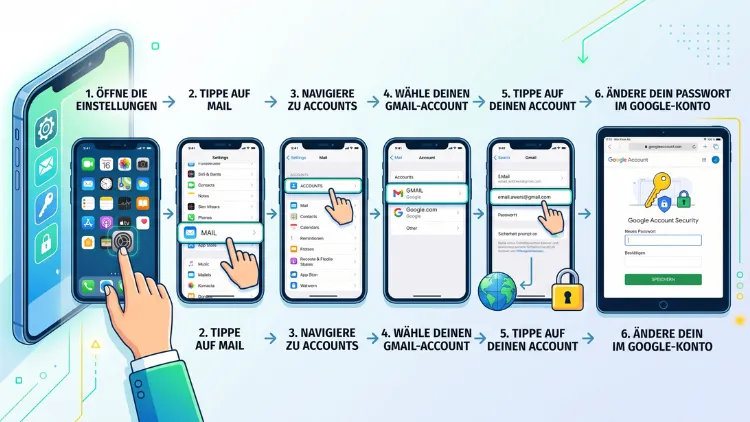
Wer sein Gmail-Passwort auf dem iPhone oder iPad ändern möchte, muss dies direkt über das Google-Konto erledigen, da die Mail-App selbst kein Passwort für Gmail verwaltet.
Der folgende Artikel zeigt Schritt für Schritt, wie die Änderung 2026 sowohl über die Gmail-App als auch über Safari funktioniert und was danach zu beachten ist.
Warum sollte man das Gmail-Passwort auf iPhone oder iPad ändern?
Es gibt mehrere Gründe, weshalb eine Passwortänderung sinnvoll ist. Zunächst warnt Google häufig automatisch, wenn ein Passwort als unsicher eingestuft wird. Zudem sollte das Passwort umgehend geändert werden, wenn ein unbefugter Zugriff auf das Konto vermutet wird. Ebenso empfiehlt es sich, das Passwort regelmäßig zu wechseln, wenn es bereits auf mehreren Plattformen verwendet wurde.
Darüber hinaus kann ein vergessenes Passwort ebenfalls Anlass für eine Änderung sein. In diesem Fall führt der Weg über die Kontowiederherstellung von Google, die weiter unten erklärt wird.
Wichtig zu wissen: Das Gmail-Passwort ist das Google-Konto-Passwort
Ein häufiges Missverständnis betrifft den Begriff „Gmail-Passwort“. Tatsächlich besitzt Gmail kein eigenständiges Passwort, sondern ist über das Google-Konto abgesichert. Wird also das Passwort für Google geändert, gilt dieses automatisch auch für Gmail, YouTube, Google Drive und alle weiteren Google-Dienste, die mit demselben Konto verknüpft sind.
Aus diesem Grund findet sich die Passwortänderung nicht in den Einstellungen der Mail-App, sondern ausschließlich in den Google-Kontoeinstellungen.
Voraussetzungen für die Passwortänderung
Bevor mit der eigentlichen Anleitung begonnen wird, sollten folgende Punkte erfüllt sein:
- Eine stabile Internetverbindung (WLAN oder Mobilfunk)
- Zugriff auf das aktuelle Gmail-Passwort oder eine Möglichkeit zur Identitätsbestätigung
- Bei aktivierter Zwei-Faktor-Authentifizierung ein zweites Gerät oder ein Sicherheitsschlüssel zur Bestätigung
- Die Gmail-App (kostenlos im App Store erhältlich) oder alternativ der Browser Safari
Liegen diese Voraussetzungen vor, kann die Änderung in wenigen Minuten abgeschlossen werden.
Gmail-Passwort auf dem iPhone und iPad ändern – Schritt für Schritt
Grundsätzlich stehen zwei Wege zur Verfügung: über die Gmail-App oder über den Browser Safari. Beide Methoden führen zum gleichen Ziel, weshalb hier die persönliche Vorliebe entscheidet.
Weg 1: Gmail-Passwort über die Gmail-App ändern
- Öffnen Sie die Gmail-App auf dem iPhone oder iPad.
- Tippen Sie oben rechts auf Ihr Profilbild oder Ihre Initialen.
- Wählen Sie anschließend „Google-Konto verwalten“ aus.
- Tippen Sie im oberen Menü auf den Reiter „Sicherheit“.
- Scrollen Sie zum Bereich „So melden Sie sich bei Google an“ und tippen Sie auf „Passwort“.
- Bestätigen Sie Ihre Identität, indem Sie das aktuelle Passwort erneut eingeben.
- Geben Sie anschließend das neue Passwort ein und wiederholen Sie es im zweiten Feld.
- Tippen Sie abschließend auf „Passwort ändern“.
Sobald diese Schritte abgeschlossen sind, ist das neue Passwort sofort aktiv. Google versendet daraufhin üblicherweise eine Benachrichtigung an alle verknüpften Geräte, um über die Änderung zu informieren.
Weg 2: Gmail-Passwort über Safari ändern
Falls die Gmail-App nicht installiert ist, funktioniert die Änderung ebenso über den Browser:
- Öffnen Sie Safari und rufen Sie die Seite myaccount.google.com auf.
- Melden Sie sich mit Ihrem bestehenden Gmail-Konto an, sofern Sie nicht bereits eingeloggt sind.
- Tippen Sie im linken beziehungsweise oberen Menü auf „Sicherheit“.
- Wählen Sie unter „So melden Sie sich bei Google an“ den Punkt „Passwort“ aus.
- Bestätigen Sie Ihre Identität erneut mit dem aktuellen Passwort.
- Geben Sie das neue Passwort zweimal ein.
- Tippen Sie auf „Passwort ändern“, um den Vorgang abzuschließen.
Beide Wege sind gleichermaßen sicher, jedoch bietet die App auf Dauer den etwas schnelleren Zugriff, da die Anmeldung meist bereits gespeichert ist.
Neues Passwort in der Passwörter-App speichern
Nach der Änderung empfiehlt es sich zusätzlich, das neue Passwort in der Passwörter-App von Apple zu hinterlegen. Diese App ist ab iOS 18 fest im System integriert und ersetzt die frühere Funktion innerhalb der Einstellungen.
So wird das Passwort aktualisiert:
- Öffnen Sie die Einstellungen-App.
- Tippen Sie auf „Passwörter“.
- Entsperren Sie den Bereich per Face ID, Touch ID oder Gerätecode.
- Suchen Sie den Eintrag „google.com“ oder „gmail.com“.
- Tippen Sie auf den Eintrag und wählen Sie „Passwort bearbeiten“.
- Tragen Sie das neue Passwort ein und speichern Sie die Änderung.
Dadurch bleibt die automatische Anmeldung, das sogenannte Autofill, weiterhin fehlerfrei nutzbar. Andernfalls kann es vorkommen, dass beim Login weiterhin das alte, nicht mehr gültige Passwort vorgeschlagen wird.
Gmail-Konto in der Mail-App aktualisieren (IMAP oder Exchange)
Wird Gmail nicht über die eigenständige App, sondern über die integrierte Mail-App von Apple genutzt, ist ein zusätzlicher Schritt notwendig. In diesem Fall greift die Mail-App nämlich über IMAP oder Exchange auf das Konto zu und benötigt daher ebenfalls das aktualisierte Passwort.
So wird das Konto in der Mail-App aktualisiert:
- Öffnen Sie die Einstellungen-App.
- Scrollen Sie zu „Apps“ und tippen Sie dort auf „Mail“.
- Wählen Sie „Mail-Accounts“ aus.
- Tippen Sie auf das betroffene Google-Konto.
- Tippen Sie auf „Account“ und anschließend auf das Passwortfeld.
- Geben Sie das neue Passwort ein und tippen Sie oben rechts auf „Fertig“.
Falls das Konto weiterhin nicht funktioniert, hilft häufig ein vollständiges Entfernen und erneutes Hinzufügen des Kontos. Dabei gehen keine E-Mails verloren, da diese weiterhin auf den Google-Servern gespeichert bleiben.
Gmail-Passwort vergessen – was tun?
Sollte das aktuelle Passwort nicht mehr bekannt sein, ist eine direkte Änderung zunächst nicht möglich. In diesem Fall führt der Weg über die Kontowiederherstellung von Google:
- Öffnen Sie Safari und rufen Sie accounts.google.com/signin/recovery auf.
- Geben Sie Ihre Gmail-Adresse ein.
- Tippen Sie auf „Passwort vergessen?“.
- Folgen Sie den angezeigten Schritten, beispielsweise der Bestätigung über eine Telefonnummer, eine Wiederherstellungs-E-Mail oder einen Sicherheitscode.
- Legen Sie anschließend ein neues Passwort fest.
Da Google mehrere Sicherheitsfragen sowie Bestätigungsmethoden kombiniert, kann dieser Vorgang etwas länger dauern als eine reguläre Passwortänderung. Dennoch führt er zuverlässig zum Ziel, sofern zumindest eine der hinterlegten Kontaktmöglichkeiten noch aktuell ist.
Zwei-Faktor-Authentifizierung und Sicherheit beachten
Ist die Zwei-Faktor-Authentifizierung, kurz 2FA, aktiviert, wird nach der Eingabe des aktuellen Passworts zusätzlich ein Bestätigungscode angefragt. Dieser wird beispielsweise per SMS, über die Google Authenticator App oder über eine Bestätigung auf einem bereits angemeldeten Gerät zugestellt.
Diese zusätzliche Sicherheitsebene sollte keinesfalls deaktiviert werden, da sie das Konto erheblich vor unbefugtem Zugriff schützt. Zudem empfiehlt es sich, nach jeder Passwortänderung zu überprüfen, ob unbekannte Geräte oder Sitzungen im Bereich „Sicherheit“ → „Ihre Geräte“ aufgeführt sind. Verdächtige Einträge lassen sich dort direkt entfernen.
Ein starkes Passwort erstellen
Damit das neue Passwort dauerhaft sicher bleibt, sollten einige grundlegende Regeln beachtet werden:
- Mindestlänge von zwölf Zeichen
- Kombination aus Groß- und Kleinbuchstaben, Zahlen sowie Sonderzeichen
- Kein Bezug zu persönlichen Daten wie Geburtsdatum oder Namen
- Keine Wiederverwendung eines bereits genutzten Passworts
- Idealerweise Nutzung eines Passwortgenerators, beispielsweise direkt in der Passwörter-App von Apple
Sofern das Merken eines komplexen Passworts schwerfällt, bietet sich zusätzlich ein Passwort-Manager an. Sowohl die integrierte Passwörter-App als auch der Google Passwortmanager übernehmen diese Aufgabe zuverlässig und synchronisieren die Zugangsdaten geräteübergreifend.
Häufige Probleme nach der Passwortänderung
Nach der Änderung treten gelegentlich technische Schwierigkeiten auf. Die folgenden Punkte helfen bei der Fehlerbehebung:
E-Mails werden nicht mehr empfangen: In diesem Fall wurde das Passwort vermutlich nicht in der Passwörter-App oder den Mail-Accounts aktualisiert. Eine Überprüfung der entsprechenden Einstellungen schafft hier meist Abhilfe.
Anmeldung schlägt trotz korrektem Passwort fehl: Häufig liegt die Ursache an einer noch bestehenden App-spezifischen Sitzung. Ein Neustart des iPhones oder iPads sowie ein erneuter Login lösen dieses Problem in der Regel.
Konto wurde auf allen Geräten abgemeldet: Dies ist ein gewolltes Verhalten von Google, da nach einer Passwortänderung aus Sicherheitsgründen alle aktiven Sitzungen beendet werden. Eine erneute Anmeldung mit dem neuen Passwort ist somit auf jedem Gerät notwendig.
Nach der Änderung: weitere Geräte und Apps aktualisieren
Da ein Gmail-Konto häufig auf mehreren Geräten sowie in verschiedenen Anwendungen hinterlegt ist, sollte nach der Änderung an folgende Stellen gedacht werden:
- Weitere iPhones oder iPads
- Mac oder Windows-Computer
- Zusätzliche E-Mail-Programme wie Outlook oder Thunderbird
- Apps, die per „Mit Google anmelden“ verknüpft sind
Auf diese Weise wird sichergestellt, dass keine der genutzten Anwendungen den Zugriff verliert oder wiederholt zur erneuten Anmeldung auffordert.
Häufige Fragen zum Ändern des Gmail-Passworts
Kann das Gmail-Passwort direkt in der Mail-App geändert werden?
Nein, eine direkte Änderung innerhalb der Mail-App ist nicht möglich. Die Passwortänderung erfolgt ausschließlich über das Google-Konto, entweder per Gmail-App oder über Safari.
Wie lange dauert es, bis das neue Passwort aktiv ist?
Das neue Passwort ist üblicherweise sofort gültig. Dennoch kann es auf einzelnen Geräten einige Minuten dauern, bis die Änderung vollständig übernommen wird.
Werden andere Geräte automatisch abgemeldet?
Ja, aus Sicherheitsgründen meldet Google in der Regel alle aktiven Sitzungen ab. Eine erneute Anmeldung mit dem neuen Passwort ist daher auf jedem Gerät erforderlich.
Was passiert mit E-Mails, wenn das Passwort vergessen wurde?
Die E-Mails bleiben vollständig auf den Google-Servern erhalten. Nach erfolgreicher Kontowiederherstellung und Vergabe eines neuen Passworts ist wieder uneingeschränkter Zugriff möglich.
Muss die Zwei-Faktor-Authentifizierung bei jeder Änderung erneut bestätigt werden?
Ja, sofern 2FA aktiviert ist, wird bei sicherheitsrelevanten Aktionen wie einer Passwortänderung stets ein zusätzlicher Bestätigungscode abgefragt.
Wie oft sollte das Gmail-Passwort geändert werden?
Eine feste Frequenz gibt es nicht. Empfehlenswert ist jedoch eine Änderung, sobald ein Sicherheitshinweis erscheint oder ein Verdacht auf unbefugten Zugriff besteht.
Warum wird das alte Passwort weiterhin vorgeschlagen?
In diesem Fall wurde vermutlich der Eintrag in der Passwörter-App noch nicht aktualisiert. Eine manuelle Anpassung des gespeicherten Eintrags behebt dieses Problem.
Funktioniert die Anleitung auch für mehrere Gmail-Konten auf einem Gerät?
Ja, jedes Konto muss jedoch einzeln aufgerufen und separat geändert werden, da jedes Google-Konto über ein eigenständiges Passwort verfügt.
Ist eine Passwortänderung auch ohne Internetverbindung möglich?
Nein, da die Änderung direkt mit den Google-Servern kommuniziert, ist hierfür zwingend eine aktive Internetverbindung erforderlich.
Fazit
Das Gmail-Passwort lässt sich auf iPhone und iPad unkompliziert über das Google-Konto ändern, entweder per Gmail-App oder über Safari. Wichtig ist zudem, das neue Passwort ebenso in der Passwörter-App sowie in den Mail-Accounts zu hinterlegen.
Auf diese Weise bleibt der Zugriff auf allen Geräten reibungslos erhalten, während gleichzeitig die Sicherheit des Kontos deutlich erhöht wird.
