
Verknüpfung für „Dieser PC“ auf dem Desktop erstellen: Anleitung für Windows 11 und Windows 10, per Rechtsklick, Einstellungen oder Desktop-Symbole festlegen.
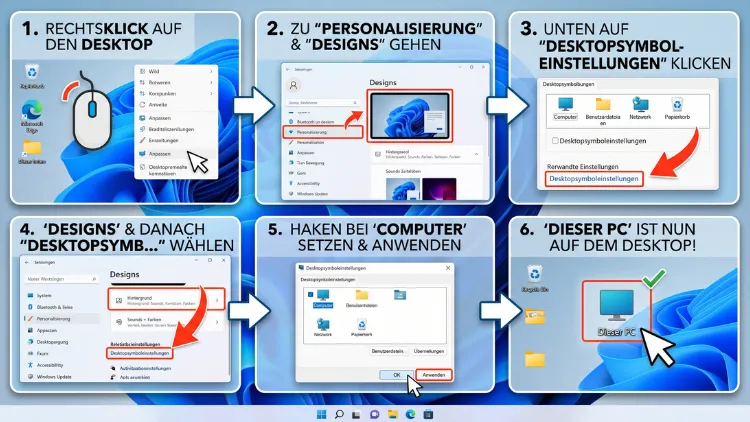
Wer häufig auf Laufwerke, Ordner oder angeschlossene Geräte zugreifen möchte, benötigt schnellen Zugriff auf „Dieser PC“. Standardmäßig fehlt das Symbol jedoch oft auf dem Desktop.
Dieser Artikel zeigt Schritt für Schritt, wie Sie unter Windows 11 und Windows 10 eine Verknüpfung für „Dieser PC“ erstellen – auf dem Desktop, in der Taskleiste sowie im Startmenü.
Was ist „Dieser PC“ und warum lohnt sich eine Verknüpfung?
„Dieser PC“ (früher „Arbeitsplatz“ oder „Computer“ genannt) ist die zentrale Übersichtsseite im Windows-Explorer. Dort finden Sie alle Laufwerke, Netzlaufwerke, USB-Sticks sowie die wichtigsten Systemordner wie Dokumente, Bilder und Downloads auf einen Blick.
Ohne eine sichtbare Verknüpfung müssen Sie jedes Mal den Explorer öffnen und manuell navigieren. Das kostet unnötig Zeit. Zudem sparen Sie sich mehrere Klicks, wenn Sie regelmäßig zwischen verschiedenen Laufwerken wechseln. Deshalb ist eine feste Verknüpfung auf dem Desktop, in der Taskleiste oder im Startmenü besonders praktisch – sowohl für private Nutzer als auch im Büroalltag.
Zusätzlich profitieren Sie davon, wenn Sie regelmäßig externe Datenträger anschließen. So sehen Sie sofort, ob ein Gerät korrekt erkannt wurde, ohne über Umwege dorthin navigieren zu müssen.
Verknüpfung für „Dieser PC“ unter Windows 11 erstellen
Unter Windows 11 gibt es mehrere Wege, um schnell auf „Dieser PC“ zuzugreifen. Die einfachste Methode führt über die Desktopsymbol-Einstellungen, da hierbei ein originalgetreues Systemsymbol samt korrekter Funktion erscheint.
Methode 1: Über die Einstellungen (empfohlen)
Diese Methode ist die zuverlässigste, da Windows das Symbol automatisch mit allen Funktionen versieht.
- Klicken Sie mit der rechten Maustaste auf eine freie Fläche des Desktops.
- Wählen Sie im Kontextmenü „Anzeigeoptionen“ und anschließend „Desktopsymboleinstellungen ändern“. Alternativ öffnen Sie die Einstellungen-App über Windows-Taste + I und navigieren zu „Personalisierung“ → „Designs“ → „Desktopsymboleinstellungen“.
- Im sich öffnenden Fenster sehen Sie eine Liste mit Symbolen, darunter „Computer“ (dies entspricht „Dieser PC“).
- Setzen Sie ein Häkchen bei „Computer“.
- Bestätigen Sie mit „Übernehmen“ und anschließend mit „OK“.
Das Symbol „Dieser PC“ erscheint sofort auf dem Desktop. Diese Methode zeigt das originale Systemsymbol an, welches sich optisch nicht von den Windows-Standardsymbolen unterscheidet und stets funktionsfähig bleibt.
Methode 2: Manuelle Verknüpfung per Rechtsklick
Falls Sie eine zusätzliche, frei platzierbare Verknüpfung wünschen, funktioniert dies ebenfalls über den Explorer.
- Öffnen Sie den Explorer über Windows-Taste + E.
- Klicken Sie in der linken Seitenleiste mit der rechten Maustaste auf „Dieser PC“.
- Wählen Sie im Kontextmenü die Option „Verknüpfung erstellen“.
- Windows fragt möglicherweise, ob die Verknüpfung auf dem Desktop abgelegt werden soll, da der Explorer selbst keine Verknüpfungen speichern kann. Bestätigen Sie dies mit „Ja“.
- Die neue Verknüpfung erscheint anschließend automatisch auf dem Desktop.
Diese Verknüpfung lässt sich zudem beliebig umbenennen oder in einen anderen Ordner verschieben, ohne dass die Funktion verloren geht.
Methode 3: Verknüpfung manuell über den Desktop erstellen
Alternativ erstellen Sie die Verknüpfung direkt über das Desktop-Kontextmenü, was besonders praktisch ist, wenn Sie ohnehin bereits dort arbeiten.
- Rechtsklicken Sie auf eine freie Stelle des Desktops.
- Wählen Sie „Neu“ → „Verknüpfung“.
- Geben Sie im Eingabefeld folgenden Speicherort ein:
explorer.exe shell:MyComputerFolder - Klicken Sie auf „Weiter“.
- Vergeben Sie einen Namen, beispielsweise „Dieser PC“, und bestätigen Sie mit „Fertigstellen“.
Diese Verknüpfung öffnet exakt dieselbe Ansicht wie das Original, besitzt jedoch möglicherweise ein generisches Verknüpfungssymbol. Dies lässt sich jedoch, wie im späteren Abschnitt beschrieben, nachträglich anpassen.
Verknüpfung für „Dieser PC“ unter Windows 10 erstellen
Unter Windows 10 funktioniert das Vorgehen sehr ähnlich, da die Desktopsymbol-Einstellungen weitgehend identisch geblieben sind.
Methode 1: Über die Desktopsymboleinstellungen
- Klicken Sie mit der rechten Maustaste auf den freien Desktop.
- Wählen Sie „Anpassen“ aus dem Kontextmenü.
- Es öffnet sich die Einstellungen-App im Bereich „Personalisierung“. Wechseln Sie links zu „Designs“.
- Scrollen Sie nach unten und klicken Sie auf „Desktopsymboleinstellungen“.
- Aktivieren Sie das Kästchen neben „Computer“.
- Bestätigen Sie mit „Übernehmen“ und „OK“.
Das Symbol erscheint umgehend auf dem Desktop und funktioniert exakt wie das ursprüngliche Systemsymbol.
Methode 2: Verknüpfung per Rechtsklick im Explorer
- Öffnen Sie den Explorer mit der Tastenkombination Windows-Taste + E.
- Klicken Sie links auf „Dieser PC“ mit der rechten Maustaste.
- Wählen Sie „Verknüpfung erstellen“.
- Bestätigen Sie den Hinweis, dass die Verknüpfung auf dem Desktop platziert wird, mit „Ja“.
Anschließend liegt die Verknüpfung direkt griffbereit auf dem Desktop.
Methode 3: Über den Ausführen-Dialog
Wer es besonders schnell mag, nutzt den Ausführen-Dialog, um „Dieser PC“ ohne Umwege zu öffnen.
- Drücken Sie Windows-Taste + R.
- Geben Sie
explorer shell:MyComputerFolderein. - Bestätigen Sie mit „OK“ oder der Eingabetaste.
Diese Methode eignet sich zwar nicht direkt zum Erstellen einer dauerhaften Verknüpfung, jedoch als schneller Zugriffsweg ohne zusätzliche Symbole.
Verknüpfung in der Taskleiste anheften
Neben dem Desktop bietet sich zudem die Taskleiste als Ablageort an, da diese jederzeit sichtbar bleibt.
- Erstellen Sie zunächst die Desktop-Verknüpfung gemäß einer der oben beschriebenen Methoden.
- Klicken Sie mit der rechten Maustaste auf die neue Verknüpfung.
- Wählen Sie „An Taskleiste anheften“.
Wichtiger Hinweis: Unter Windows 11 fehlt diese Option teilweise im direkten Rechtsklick-Menü von Verknüpfungen. In diesem Fall gehen Sie wie folgt vor:
- Erstellen Sie die Verknüpfung wie beschrieben auf dem Desktop.
- Ziehen Sie die Verknüpfung testweise per Drag-and-drop auf die Taskleiste.
- Falls dies nicht funktioniert, öffnen Sie stattdessen den Explorer, navigieren zu „Dieser PC“ und ziehen das Symbol aus der Seitenleiste direkt auf die Taskleiste.
Alternativ hilft folgender Trick: Öffnen Sie zunächst den Explorer, klicken Sie mit der rechten Maustaste auf das laufende Symbol in der Taskleiste und wählen Sie „An Taskleiste anheften“. Anschließend erscheint zwar zunächst nur der allgemeine Explorer, dieser lässt sich jedoch so konfigurieren, dass er standardmäßig „Dieser PC“ öffnet (siehe Abschnitt weiter unten).
Verknüpfung im Startmenü anheften
Ebenso lässt sich „Dieser PC“ bequem im Startmenü ablegen, was besonders unter Windows 11 mit seinem reduzierten Startmenü sinnvoll ist.
- Klicken Sie mit der rechten Maustaste auf die zuvor erstellte Desktop-Verknüpfung.
- Wählen Sie „An Start anheften“.
- Öffnen Sie das Startmenü über die Windows-Taste, um das neue Symbol zu überprüfen.
Zusätzlich lässt sich die Kachel im Startmenü per Drag-and-drop an eine beliebige Position verschieben, sodass sie stets gut erreichbar bleibt.
Tastenkombination für „Dieser PC“ festlegen
Wer lieber mit der Tastatur arbeitet, kann der Verknüpfung zudem eine individuelle Tastenkombination zuweisen.
- Klicken Sie mit der rechten Maustaste auf die Desktop-Verknüpfung.
- Wählen Sie „Eigenschaften“.
- Klicken Sie in das Feld „Tastenkombination“.
- Drücken Sie die gewünschte Tastenkombination, beispielsweise Strg + Alt + P.
- Bestätigen Sie mit „Übernehmen“ und „OK“.
Ab sofort öffnet sich „Dieser PC“ durch das Drücken dieser Tastenkombination, unabhängig davon, welches Programm gerade aktiv ist.
Verknüpfungssymbol ändern
Manche Verknüpfungen, insbesondere jene, die über den Weg „Neu“ → „Verknüpfung“ erstellt wurden, zeigen zunächst ein generisches Symbol an. Dies lässt sich einfach beheben.
- Klicken Sie mit der rechten Maustaste auf die Verknüpfung.
- Wählen Sie „Eigenschaften“.
- Klicken Sie auf den Reiter „Verknüpfung“ und anschließend auf „Anderes Symbol“.
- Windows schlägt automatisch passende Symbole aus der Datei
imageres.dllvor. Wählen Sie das gewünschte Computersymbol aus. - Bestätigen Sie mit „OK“ und anschließend erneut mit „OK“.
Dadurch erhält die Verknüpfung optisch dasselbe Symbol wie das originale „Dieser PC“-Icon.
„Dieser PC“ als Standardansicht im Explorer festlegen
Zusätzlich zur Verknüpfung möchten viele Nutzer, dass der Explorer künftig direkt mit „Dieser PC“ statt mit dem Schnellzugriff startet. So gehen Sie vor:
- Öffnen Sie den Explorer.
- Klicken Sie oben auf die drei Punkte (Windows 11) beziehungsweise auf den Reiter „Ansicht“ (Windows 10).
- Wählen Sie „Optionen“ beziehungsweise „Ordner- und Suchoptionen ändern“.
- Im Reiter „Allgemein“ finden Sie das Dropdown-Feld „Explorer öffnen für“.
- Wählen Sie dort „Dieser PC“ anstelle von „Schnellzugriff“.
- Bestätigen Sie mit „Übernehmen“ und „OK“.
Ab sofort öffnet sich der Explorer standardmäßig direkt in der Ansicht „Dieser PC“, was den täglichen Zugriff zusätzlich beschleunigt.
Problembehebung: Symbol fehlt oder ist verschwunden
Gelegentlich verschwindet das Symbol „Dieser PC“ plötzlich vom Desktop, beispielsweise nach einem Windows-Update. In diesem Fall helfen folgende Schritte:
- Desktopsymboleinstellungen prüfen: Überprüfen Sie erneut, ob das Häkchen bei „Computer“ gesetzt ist, da Updates diese Einstellung gelegentlich zurücksetzen.
- Desktop-Symbole einblenden: Rechtsklicken Sie auf den Desktop, wählen Sie „Anzeigeoptionen“ und stellen Sie sicher, dass „Desktopsymbole anzeigen“ aktiviert ist.
- Explorer neu starten: Öffnen Sie den Task-Manager über Strg + Umschalt + Esc, suchen Sie den Prozess „Windows-Explorer“, klicken Sie mit der rechten Maustaste darauf und wählen Sie „Neu starten“.
- Symbolcache leeren: Manchmal liegt das Problem an einem beschädigten Symbolcache. Öffnen Sie dazu die Eingabeaufforderung als Administrator und leeren Sie den Cache über die entsprechenden Systembefehle, um veraltete Symboldarstellungen zu entfernen.
Sollte das Problem weiterhin bestehen, empfiehlt sich zudem eine Überprüfung der Systemdateien mittels des Befehls sfc /scannow in der Eingabeaufforderung, da beschädigte Systemdateien ebenfalls Ursache für fehlende Symbole sein können.
Unterschiede zwischen Windows 10 und Windows 11
Grundsätzlich ähneln sich beide Systeme bei diesem Thema sehr stark. Dennoch gibt es kleinere Unterschiede, die erwähnenswert sind:
- Unter Windows 11 heißt der Menüpunkt im Rechtsklick-Kontextmenü „Anzeigeoptionen“, während er unter Windows 10 direkt „Anpassen“ lautet.
- Das Anheften an die Taskleiste funktioniert unter Windows 11 teilweise nur über Umwege, da Microsoft das direkte Anheften von Verknüpfungen zwischenzeitlich eingeschränkt hat.
- Optisch unterscheidet sich das Symbol „Dieser PC“ zwischen beiden Systemen leicht, die Funktion bleibt jedoch identisch.
Trotz dieser kleinen Unterschiede funktionieren nahezu alle beschriebenen Methoden auf beiden Betriebssystemen gleichermaßen zuverlässig.
Häufige Fragen, wenn die Verknüpfung für „Dieser PC“ fehlt
Warum fehlt das Symbol „Dieser PC“ nach der Windows-Installation?
Microsoft blendet das Symbol standardmäßig aus, um den Desktop möglichst aufgeräumt zu halten. Deshalb muss es manuell über die Desktopsymboleinstellungen aktiviert werden.
Kann ich „Dieser PC“ auch ohne Maus öffnen?
Ja, über den Ausführen-Dialog (Windows-Taste + R) mit dem Befehl explorer shell:MyComputerFolder sowie über eine selbst definierte Tastenkombination, sofern eine Verknüpfung existiert.
Ist „Dieser PC“ dasselbe wie „Arbeitsplatz“?
Ja, „Dieser PC“ ist lediglich die aktuelle Bezeichnung des früheren „Arbeitsplatz“ beziehungsweise „Computer“-Symbols aus älteren Windows-Versionen.
Warum verschwindet die Verknüpfung nach einem Update immer wieder?
Windows-Updates setzen gelegentlich die Desktopsymboleinstellungen zurück. Deshalb empfiehlt es sich, nach größeren Updates die Einstellung erneut zu überprüfen.
Kann ich mehrere Verknüpfungen für „Dieser PC“ gleichzeitig anlegen?
Ja, es spricht nichts dagegen, gleichzeitig eine Verknüpfung auf dem Desktop, in der Taskleiste sowie im Startmenü anzulegen, da diese unabhängig voneinander funktionieren.
Funktioniert die Methode auch auf Windows 11 in der neuesten Version?
Ja, sämtliche beschriebenen Schritte funktionieren zudem auf den aktuellen Windows-11-Versionen aus dem Jahr 2026, da Microsoft die grundlegende Struktur der Desktopsymbol-Einstellungen bislang nicht verändert hat.
Wie entferne ich die Verknüpfung wieder?
Löschen Sie die Verknüpfung einfach per Rechtsklick über „Löschen“, oder deaktivieren Sie das Häkchen bei „Computer“ in den Desktopsymboleinstellungen, falls es sich um das originale Systemsymbol handelt.
Warum funktioniert der Befehl shell:MyComputerFolder nicht?
In seltenen Fällen liegt dies an einer beschädigten Registrierungsdatenbank. Ein Neustart des Explorers oder eine Systemdateiprüfung mittels sfc /scannow behebt dieses Problem meist zuverlässig.
Kann ich das Symbol „Dieser PC“ auch farblich anpassen?
Direkt über Windows-Bordmittel ist lediglich ein Symbolwechsel über die Eigenschaften möglich. Eine echte Farbanpassung erfordert hingegen zusätzliche Drittanbieter-Software.
Lässt sich „Dieser PC“ auch im Kontextmenü mit der rechten Maustaste hinzufügen?
Ja, dies ist über eine manuelle Anpassung der Registrierung möglich, sollte jedoch nur von erfahrenen Nutzern durchgeführt werden, da fehlerhafte Einträge Systemprobleme verursachen können.
Fazit
Eine Verknüpfung für „Dieser PC“ lässt sich unter Windows 11 und Windows 10 unkompliziert über die Desktopsymboleinstellungen oder den Explorer erstellen. Zusätzlich funktioniert das Anheften an Taskleiste und Startmenü zuverlässig.
Sollte das Symbol nach einem Update verschwinden, hilft in der Regel ein erneuter Blick in die Einstellungen. So bleibt der schnelle Zugriff dauerhaft gesichert.
