
So finden Sie unter Windows 11 oder 10 heraus, welche Edition installiert ist – per Einstellungen, Systeminformationen oder Eingabeaufforderung.
Sie möchten wissen, welche Windows-Edition auf Ihrem Computer installiert ist? Die Edition – etwa Windows 11 Home, Windows 11 Pro, Windows 10 Home oder Windows 10 Pro – zeigt Ihnen, welche Funktionen Ihnen zur Verfügung stehen. Die schnellste Methode ist der Befehl „winver“ über die Tastenkombination Windows-Taste + R.
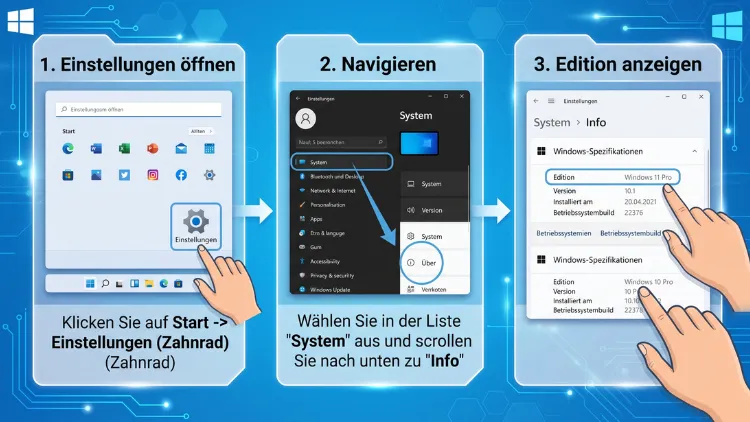
Alternativ finden Sie die Angabe unter Einstellungen > System > Info. Beide Wege funktionieren sowohl unter Windows 11 als auch unter Windows 10.
Warum die Windows-Edition wichtig ist
Viele Nutzer verwechseln die Windows-Edition mit der Windows-Version. Beide Begriffe bezeichnen jedoch unterschiedliche Dinge. Die Edition beschreibt das Produktmodell, also beispielsweise Home, Pro, Enterprise oder Education. Die Version hingegen gibt an, welches Funktionsupdate installiert ist, etwa 24H2 oder 25H2.
Diese Unterscheidung ist deshalb relevant, weil viele Funktionen ausschließlich in bestimmten Editionen verfügbar sind. Zudem benötigen Sie die genaue Edition, wenn Sie:
- eine Software installieren, die eine bestimmte Windows-Edition voraussetzt
- ein Upgrade von Home auf Pro durchführen möchten
- einen Lizenzschlüssel zuordnen müssen
- den technischen Support kontaktieren und genaue Angaben machen sollen
- prüfen möchten, ob Ihr Gerät für ein bestimmtes Update geeignet ist
Ebenso hilft die Kenntnis der Edition dabei, Funktionsunterschiede nachzuvollziehen. Zum Beispiel bietet die Pro-Edition zusätzliche Werkzeuge wie BitLocker-Verschlüsselung, Remotedesktop und die Gruppenrichtlinien-Verwaltung, während die Home-Edition auf Basisfunktionen beschränkt ist.
Die wichtigsten Windows-Editionen im Überblick
Sowohl unter Windows 11 als auch unter Windows 10 existieren mehrere Editionen. Die gängigsten sind:
- Home: für private Anwender, ohne erweiterte Verwaltungsfunktionen
- Pro: für Unternehmen und fortgeschrittene Nutzer, mit BitLocker, Remotedesktop und Hyper-V
- Pro for Workstations: für leistungsstarke Hardware mit mehreren Prozessoren
- Enterprise: für große Organisationen mit zentraler Verwaltung
- Education: für Bildungseinrichtungen
- S Mode: eine eingeschränkte Variante mit erhöhter Sicherheit, die nur Apps aus dem Microsoft Store zulässt
Da diese Editionen unterschiedliche Funktionsumfänge besitzen, lohnt es sich, die eigene Edition zu kennen, bevor Sie eine Kaufentscheidung treffen oder eine Software installieren.
Methode 1: Windows-Edition über „winver“ anzeigen
Die schnellste und einfachste Methode funktioniert identisch unter Windows 11 und Windows 10. Gehen Sie dafür wie folgt vor:
- Drücken Sie gleichzeitig die Windows-Taste + R, um das Fenster „Ausführen“ zu öffnen.
- Geben Sie den Befehl winver ein.
- Bestätigen Sie mit Enter oder klicken Sie auf OK.
- Es öffnet sich ein kleines Fenster mit dem Titel „Info zu Windows“.
In diesem Fenster sehen Sie sofort die installierte Windows-Edition, die Versionsnummer sowie die genaue Build-Nummer. Diese Methode eignet sich besonders gut, wenn es schnell gehen muss, da keine zusätzlichen Klicks durch Menüs notwendig sind.
Methode 2: Windows-Edition über die Einstellungen anzeigen
Alternativ können Sie die Edition auch über die Systemeinstellungen einsehen. Diese Methode liefert zusätzlich Informationen zu Prozessor, Arbeitsspeicher und Systemtyp.
Unter Windows 11
- Öffnen Sie die Einstellungen über Windows-Taste + I.
- Klicken Sie im linken Menü auf System.
- Wählen Sie unten den Punkt Info aus.
- Scrollen Sie zum Abschnitt Windows-Spezifikationen.
- Dort finden Sie unter Edition die genaue Bezeichnung, beispielsweise Windows 11 Home oder Windows 11 Pro.
Unter Windows 10
Auch unter Windows 10 verläuft der Weg ähnlich:
- Öffnen Sie Einstellungen mit Windows-Taste + I.
- Klicken Sie auf System.
- Wählen Sie im linken Menü Info aus.
- Scrollen Sie zu Windows-Spezifikationen.
- Unter Edition wird Ihnen die installierte Windows-10-Edition angezeigt.
Zusätzlich funktioniert unter beiden Systemen eine praktische Tastenkombination: Windows-Taste + Pause. Diese öffnet direkt die Systeminformationen, sodass Sie sich den Umweg über das Startmenü sparen können.
Methode 3: Windows-Edition über die Systeminformationen anzeigen
Eine weitere zuverlässige Methode ist das Tool Systeminformationen, das ebenfalls unter beiden Betriebssystemen vorhanden ist.
- Drücken Sie Windows-Taste + R.
- Geben Sie msinfo32 ein und bestätigen Sie mit Enter.
- Wählen Sie im linken Bereich Systemübersicht aus.
- Suchen Sie im rechten Fenster nach dem Eintrag Betriebssystemname.
Dort steht die vollständige Bezeichnung, beispielsweise „Microsoft Windows 11 Pro“ oder „Microsoft Windows 10 Home“. Diese Methode eignet sich besonders, wenn Sie zusätzlich technische Detailinformationen wie BIOS-Version, Systemtyp oder installierten Arbeitsspeicher benötigen.
Methode 4: Windows-Edition über die Eingabeaufforderung anzeigen
Wer lieber mit der Kommandozeile arbeitet, kann die Edition ebenfalls über die Eingabeaufforderung (CMD) herausfinden. Diese Methode funktioniert unter Windows 11 sowie unter Windows 10 gleichermaßen.
- Öffnen Sie das Startmenü und geben Sie cmd ein.
- Klicken Sie auf Eingabeaufforderung.
- Geben Sie folgenden Befehl ein:
systeminfo | findstr /B /C:"OS Name" - Bestätigen Sie mit Enter.
Nach kurzer Ladezeit erscheint die genaue Bezeichnung Ihrer Windows-Edition. Diese Methode ist besonders praktisch für Administratoren, die mehrere Rechner per Skript überprüfen möchten, da sich der Befehl ebenso in Batch-Dateien einbinden lässt.
Methode 5: Windows-Edition über PowerShell anzeigen
Auch PowerShell bietet eine komfortable Möglichkeit, die installierte Edition zu ermitteln. Diese Methode ist zudem hilfreich, wenn Sie zusätzliche Systemdetails per Skript auswerten möchten.
- Öffnen Sie das Startmenü und suchen Sie nach PowerShell.
- Führen Sie die App als Administrator aus.
- Geben Sie folgenden Befehl ein:
Get-WindowsEdition -Online - Bestätigen Sie mit Enter.
PowerShell zeigt Ihnen daraufhin die exakte Edition an, beispielsweise „Professional“ für Windows Pro oder „Core“ für Windows Home. Diese Bezeichnungen unterscheiden sich zwar leicht von den Marketingnamen, lassen sich jedoch eindeutig zuordnen.
Windows-Version zusätzlich zur Edition prüfen
Neben der Edition ist häufig auch die Versionsnummer von Bedeutung, insbesondere wenn Sie prüfen möchten, ob Ihr System auf dem aktuellen Stand ist. Im Jahr 2026 sind unter Windows 11 unter anderem die Versionen 24H2, 25H2 sowie die neuere Version 26H1 im Umlauf, wobei Letztere ausschließlich auf neuen Geräten mit aktueller Hardware vorinstalliert ist. Ältere Geräte erhalten diese Version deshalb nicht automatisch über Windows Update.
Um die Version zu prüfen, gehen Sie folgendermaßen vor:
- Öffnen Sie Einstellungen > System > Info.
- Scrollen Sie zu Windows-Spezifikationen.
- Unter Version finden Sie die Funktionsupdate-Bezeichnung.
- Unter Betriebssystembuild sehen Sie die genaue Build-Nummer.
Diese Angaben sind ebenso wichtig, wenn Sie den technischen Support kontaktieren, da viele Probleme versionsspezifisch auftreten.
Systemtyp: 32-Bit oder 64-Bit erkennen
Neben der Edition lohnt sich zusätzlich ein Blick auf den Systemtyp, also ob eine 32-Bit- oder 64-Bit-Version installiert ist. Diese Information finden Sie im selben Bereich wie die Edition:
- Öffnen Sie Einstellungen > System > Info.
- Suchen Sie unter Gerätespezifikationen den Eintrag Systemtyp.
- Dort steht beispielsweise „64-Bit-Betriebssystem, x64-basierter Prozessor“.
Diese Angabe ist deshalb relevant, weil viele Programme sowie Treiber ausschließlich für eine bestimmte Systemarchitektur angeboten werden.
Windows Home oder Pro unterscheiden
Die Frage, ob Home oder Pro installiert ist, taucht besonders häufig auf, da beide Editionen auf ähnlicher Hardware vorinstalliert sein können. Der schnellste Weg führt erneut über winver oder Einstellungen > System > Info. Zusätzlich lässt sich der Unterschied auch funktional erkennen:
- Falls BitLocker in der Systemsteuerung nicht auswählbar ist, handelt es sich üblicherweise um die Home-Edition.
- Falls sich unter Remoteeinstellungen die Option „Remoteunterstützungsverbindungen zulassen“ nicht öffnen lässt, deutet dies ebenfalls auf Home hin.
- Zeigt hingegen die Gruppenrichtlinien-Verwaltungskonsole (Befehl gpedit.msc) ein funktionsfähiges Fenster, liegt in der Regel die Pro-Edition vor.
Somit lässt sich die Edition nicht nur über die direkte Anzeige, sondern ebenso über den verfügbaren Funktionsumfang bestätigen.
Windows-Edition auf einem fremden oder gesperrten Computer prüfen
Falls Sie keinen Zugriff auf die grafische Oberfläche haben, etwa weil der Computer nicht startet, lässt sich die Edition dennoch über das Etikett auf dem Gehäuse oder über die Kaufunterlagen ermitteln. Zusätzlich speichert Windows die Lizenzinformationen im BIOS beziehungsweise UEFI, sodass sich die Edition mit folgendem PowerShell-Befehl auslesen lässt, sobald das System wieder startet:
(Get-WmiObject -Class SoftwareLicensingService).OA3xOriginalProductKey
Dieser Befehl zeigt zwar in erster Linie den Product Key an, jedoch lässt sich daraus indirekt auch die zugehörige Edition ableiten, sofern Sie den Key mit Microsofts Lizenzinformationen abgleichen.
Häufige Probleme beim Anzeigen der Windows-Edition
Gelegentlich treten beim Überprüfen der Edition kleinere Probleme auf. Nachfolgend finden Sie die häufigsten Ursachen sowie passende Lösungen:
- Einstellungen-App reagiert nicht: Starten Sie den Explorer über den Task-Manager neu, indem Sie mit Strg + Umschalt + Esc den Task-Manager öffnen und Windows-Explorer neu starten.
- winver öffnet sich nicht: Prüfen Sie, ob die Systemdatei beschädigt ist, und führen Sie anschließend den Befehl sfc /scannow in der Eingabeaufforderung aus.
- PowerShell zeigt eine Fehlermeldung: Stellen Sie sicher, dass Sie PowerShell als Administrator ausführen, da der Befehl sonst blockiert wird.
- Systeminformationen laden sehr langsam: Dies ist normal, da das Tool sämtliche Hardwarekomponenten abfragt; warten Sie daher einen Moment ab.
Sollten die genannten Lösungen nicht ausreichen, empfiehlt sich zusätzlich eine Überprüfung über die Eingabeaufforderung, da diese Methode unabhängig von der grafischen Oberfläche funktioniert.
Windows 11 oder Windows 10: Betriebssystem selbst bestimmen
Sollten Sie nicht einmal sicher sein, ob Windows 11 oder Windows 10 installiert ist, lässt sich dies ebenfalls über winver klären. Zusätzlich unterscheiden sich beide Systeme optisch deutlich: Windows 11 zeigt ein zentriertes Startmenü sowie abgerundete Fensterecken, während Windows 10 das Startmenü links unten positioniert und eckigere Fensterrahmen verwendet. Diese visuellen Merkmale helfen bereits auf den ersten Blick weiter, bevor Sie die technische Überprüfung durchführen.
Häufige Fragen zur Windows-Edition
Wie finde ich heraus, ob ich Windows 11 Home oder Pro habe?
Öffnen Sie Einstellungen > System > Info und schauen Sie unter Windows-Spezifikationen in das Feld Edition. Dort steht eindeutig, ob Home oder Pro installiert ist.
Was ist der Unterschied zwischen Windows-Edition und Windows-Version?
Die Edition bezeichnet das Produktmodell, beispielsweise Home oder Pro, während die Version das installierte Funktionsupdate angibt, etwa 24H2. Beide Angaben lassen sich gemeinsam unter Info einsehen.
Kann ich die Windows-Edition ohne Internetverbindung überprüfen?
Ja, sämtliche vorgestellten Methoden, einschließlich winver, Einstellungen und Systeminformationen, funktionieren vollständig offline, da die Angaben lokal auf dem Gerät gespeichert sind.
Warum wird bei mir keine Edition angezeigt?
Falls das Feld leer bleibt, liegt oftmals eine beschädigte Systemdatei vor. Führen Sie in diesem Fall den Befehl sfc /scannow über die Eingabeaufforderung aus, um Systemdateien zu reparieren.
Wie erkenne ich, ob mein Windows 32-Bit oder 64-Bit ist?
Öffnen Sie Einstellungen > System > Info und prüfen Sie unter Gerätespezifikationen den Eintrag Systemtyp. Dort wird die Architektur eindeutig ausgewiesen.
Funktioniert der Befehl winver auch unter Windows 10?
Ja, der Befehl winver funktioniert identisch unter Windows 10 sowie unter Windows 11, da beide Systeme dieselbe Info-Anzeige nutzen.
Wie kann ich die Edition per Kommandozeile überprüfen?
Nutzen Sie in der Eingabeaufforderung den Befehl systeminfo | findstr /B /C:"OS Name", um sich die Edition direkt anzeigen zu lassen.
Zeigt PowerShell auch die genaue Windows-Version an?
Ja, zusätzlich zur Edition liefert der Befehl Get-ComputerInfo in PowerShell umfangreiche Informationen, darunter auch die genaue Versionsnummer sowie den Build.
Was bedeutet Windows 11 S Mode?
Der S Mode ist eine eingeschränkte Betriebsart, die ausschließlich Apps aus dem Microsoft Store zulässt. Diese Variante bietet dadurch erhöhte Sicherheit, jedoch weniger Flexibilität.
Fazit
Die installierte Windows-Edition lässt sich unter Windows 11 sowie Windows 10 am schnellsten über den Befehl winver oder über Einstellungen > System > Info anzeigen. Zudem eignen sich Systeminformationen, Eingabeaufforderung und PowerShell für tiefergehende Details.
Wer zusätzlich die Version sowie den Systemtyp prüft, erhält somit ein vollständiges Bild der eigenen Windows-Installation.
