
So aktivieren und deaktivieren Sie das Windows-Subsystem für Linux (WSL) unter Windows 11 und Windows 10 mit dieser Schritt-für-Schritt-Anleitung.
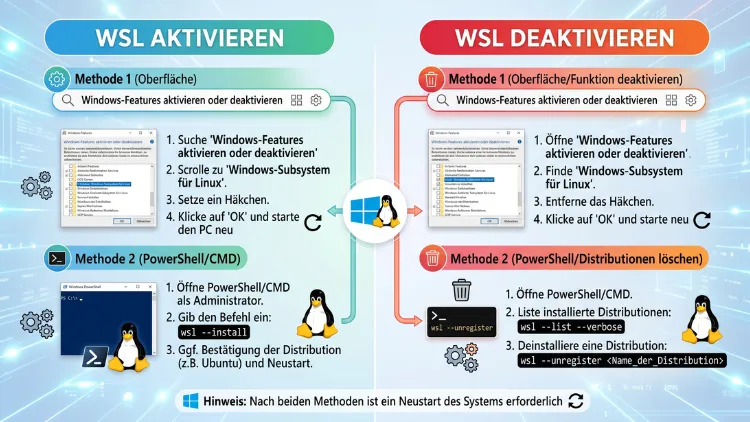
Wer unter Windows 11 oder Windows 10 mit Linux-Tools arbeiten möchte, kommt an WSL (Windows Subsystem for Linux) kaum vorbei. Sie aktivieren WSL am schnellsten über die PowerShell mit dem Befehl wsl --install. Anschließend folgt ein Neustart, danach richten Sie eine Linux-Distribution wie Ubuntu ein.
Deaktivieren lässt sich WSL ebenso einfach über die Windows-Features oder per Kommandozeile.
Was ist WSL und wofür wird es benötigt?
WSL steht für „Windows Subsystem for Linux“ und ermöglicht es, ein vollwertiges Linux-System direkt innerhalb von Windows auszuführen. Dabei ist weder eine virtuelle Maschine im klassischen Sinne noch ein Dual-Boot-System notwendig. Stattdessen läuft Linux parallel zu Windows und greift auf dieselbe Hardware zu.
Besonders Entwickler nutzen WSL, um Linux-Tools, Programmiersprachen wie Python oder Node.js sowie Server-Umgebungen zu testen. Zudem profitieren auch IT-Administratoren und technisch interessierte Nutzer von WSL, da sich damit Skripte, Datenbanken und Container-Lösungen wie Docker deutlich einfacher betreiben lassen. Im Gegensatz zu einer vollständigen virtuellen Maschine benötigt WSL wesentlich weniger Arbeitsspeicher und startet spürbar schneller.
Microsoft unterscheidet dabei zwischen zwei Versionen:
- WSL 1: Übersetzt Linux-Systemaufrufe in Windows-Systemaufrufe. Dadurch ist die Kompatibilität mit manchen Anwendungen eingeschränkt, jedoch ist der Dateizugriff zwischen Windows und Linux schneller.
- WSL 2: Nutzt einen echten Linux-Kernel in einer leichtgewichtigen virtuellen Maschine. Folglich ist die Kompatibilität deutlich höher, allerdings ist der Dateizugriff auf Windows-Laufwerke etwas langsamer.
Für die meisten Anwendungsfälle empfiehlt sich mittlerweile WSL 2, da Microsoft diese Version aktiv weiterentwickelt und sie als Standard vorsieht.
Voraussetzungen für WSL auf Windows 11 und Windows 10
Bevor Sie WSL aktivieren, sollten Sie einige Voraussetzungen prüfen. Andernfalls kann es während der Installation zu Fehlermeldungen kommen.
Für Windows 11 gilt:
- Windows 11 in einer aktuellen Version (Build 22000 oder höher)
- Aktivierte Virtualisierung im BIOS oder UEFI
- Administratorrechte auf dem Gerät
Für Windows 10 gilt zusätzlich:
- Mindestens Windows 10 Version 2004 (Build 19041) oder neuer
- Für ältere Builds ist eine manuelle Installation über die Windows-Features notwendig, da der einfache Befehl
wsl --installerst ab Version 2004 vollständig funktioniert
Um zu überprüfen, welche Windows-Version installiert ist, öffnen Sie das Ausführen-Fenster mit der Tastenkombination Windows-Taste + R, geben Sie winver ein und bestätigen Sie mit Enter. Es öffnet sich ein Fenster mit der genauen Build-Nummer.
Zudem sollten Sie prüfen, ob die Virtualisierung im BIOS aktiv ist. Öffnen Sie dazu den Task-Manager über die Tastenkombination Strg + Umschalt + Esc, wechseln Sie zum Reiter Leistung und schauen Sie im Bereich CPU nach dem Eintrag Virtualisierung. Steht dort „Aktiviert“, ist alles bereit. Falls nicht, muss die Option zunächst im BIOS beziehungsweise UEFI des Mainboards eingeschaltet werden.
WSL aktivieren: Schritt-für-Schritt-Anleitung
Es gibt grundsätzlich zwei Wege, um WSL unter Windows 11 oder Windows 10 zu aktivieren. Die schnellste Methode führt über die PowerShell, während die zweite Methode über die grafische Oberfläche funktioniert.
Methode 1: WSL per PowerShell aktivieren (empfohlen)
Diese Methode ist besonders komfortabel, da Windows automatisch alle notwendigen Komponenten installiert.
- Klicken Sie mit der rechten Maustaste auf das Start-Symbol und wählen Sie Windows PowerShell (Administrator) beziehungsweise Terminal (Administrator).
- Geben Sie folgenden Befehl ein und bestätigen Sie mit Enter:
wsl --install - Windows aktiviert daraufhin automatisch die benötigten Features Windows-Subsystem für Linux und Plattform für virtuelle Maschinen. Anschließend wird die Standard-Distribution Ubuntu heruntergeladen und installiert.
- Starten Sie den Computer neu, sobald die Installation abgeschlossen ist.
- Nach dem Neustart öffnet sich automatisch ein Terminal-Fenster, in dem Sie einen Benutzernamen sowie ein Passwort für die Linux-Distribution festlegen.
Möchten Sie statt Ubuntu eine andere Distribution installieren, listen Sie zunächst die verfügbaren Optionen auf:
wsl --list --online
Anschließend installieren Sie beispielsweise Debian mit:
wsl --install -d Debian
Methode 2: WSL über die Windows-Features aktivieren
Diese Methode eignet sich vor allem, wenn der PowerShell-Befehl aus irgendeinem Grund nicht funktioniert oder Sie die Kontrolle über einzelne Komponenten behalten möchten.
- Öffnen Sie die Systemsteuerung und klicken Sie auf Programme.
- Wählen Sie Windows-Funktionen aktivieren oder deaktivieren. Alternativ geben Sie im Startmenü „Windows-Features“ ein.
- Setzen Sie Häkchen bei den Einträgen Windows-Subsystem für Linux sowie Plattform für virtuelle Maschinen.
- Bestätigen Sie mit OK und starten Sie den Computer neu.
- Öffnen Sie danach den Microsoft Store, suchen Sie nach der gewünschten Distribution wie Ubuntu, Debian oder Kali Linux, und klicken Sie auf Installieren.
Alternativ lassen sich beide Features auch per PowerShell aktivieren, was insbesondere bei automatisierten Installationen praktisch ist:
dism.exe /online /enable-feature /featurename:Microsoft-Windows-Subsystem-Linux /all /norestart
dism.exe /online /enable-feature /featurename:VirtualMachinePlatform /all /norestart
Linux-Distribution installieren und einrichten
Sobald WSL grundsätzlich aktiviert ist, benötigen Sie noch eine konkrete Linux-Distribution. Über den Microsoft Store stehen unter anderem folgende Optionen zur Verfügung:
- Ubuntu (verschiedene Versionen, etwa 22.04 LTS oder 24.04 LTS)
- Debian
- Kali Linux
- openSUSE
- Alma Linux
Nach dem ersten Start der jeweiligen App richten Sie einen Benutzernamen sowie ein Passwort ein. Dieses Passwort benötigen Sie später auch für administrative Befehle mit sudo. Zudem empfiehlt es sich, direkt nach der Einrichtung ein Systemupdate durchzuführen. Öffnen Sie dazu das Terminal der Distribution und führen Sie folgenden Befehl aus:
sudo apt update && sudo apt upgrade -y
WSL-Version wählen: WSL 1 oder WSL 2?
Standardmäßig installiert Windows mittlerweile WSL 2, da diese Version eine deutlich bessere Kompatibilität sowie höhere Geschwindigkeit bei rechenintensiven Aufgaben bietet. Dennoch lässt sich die Version bei Bedarf jederzeit ändern.
Um die Standardversion für neue Installationen festzulegen, verwenden Sie:
wsl --set-default-version 2
Möchten Sie eine bereits installierte Distribution auf eine andere Version umstellen, nutzen Sie folgenden Befehl, wobei „Ubuntu“ durch den Namen Ihrer Distribution ersetzt wird:
wsl --set-version Ubuntu 2
Um zu überprüfen, welche Distributionen installiert sind und welche Version diese jeweils nutzen, geben Sie ein:
wsl --list --verbose
Die Ausgabe zeigt daraufhin den Namen, den Status sowie die verwendete WSL-Version jeder Distribution an.
Häufige Fehler bei der WSL-Aktivierung beheben
Gelegentlich treten während der Installation Probleme auf. Nachfolgend die häufigsten Ursachen sowie passende Lösungen.
Fehlermeldung „Virtualisierung nicht aktiviert“ oder ähnliche HCS-Fehler:
Dies deutet darauf hin, dass die Hardware-Virtualisierung im BIOS deaktiviert ist. Starten Sie den Computer neu, rufen Sie das BIOS beziehungsweise UEFI auf (meist über die Taste Entf, F2 oder F10 beim Start) und aktivieren Sie dort die Option Intel VT-x, AMD-V oder SVM Mode, je nach Hersteller des Prozessors.
WSL-Update erforderlich:
Erscheint eine Meldung zu einem fehlenden Kernel-Update, führen Sie in einer administrativen PowerShell folgenden Befehl aus:
wsl --update
Distribution startet nicht oder bleibt hängen:
In diesem Fall hilft häufig ein vollständiger Neustart des WSL-Dienstes. Beenden Sie zunächst alle laufenden Instanzen mit:
wsl --shutdown
Starten Sie anschließend die Distribution erneut. Bleibt das Problem bestehen, kann zudem ein Rollback auf eine ältere WSL-Version über den Microsoft Store oder winget helfen, sofern ein aktuelles Update Probleme verursacht.
Kein Internetzugriff innerhalb der Linux-Distribution:
Dieses Problem tritt gelegentlich bei bestimmten VPN- oder Firewall-Konfigurationen auf. Überprüfen Sie in diesem Fall die Netzwerkeinstellungen des verwendeten VPN-Clients sowie die Windows-Firewall-Regeln für WSL.
WSL deaktivieren: So gehen Sie vor
Wird WSL nicht mehr benötigt, lässt es sich vollständig deaktivieren. Dabei stehen ebenfalls zwei Wege zur Auswahl.
Methode 1: WSL per PowerShell deaktivieren
- Öffnen Sie erneut die PowerShell oder das Terminal als Administrator.
- Deaktivieren Sie die beiden zentralen Features mit folgenden Befehlen:
dism.exe /online /disable-feature /featurename:Microsoft-Windows-Subsystem-Linux /norestart
dism.exe /online /disable-feature /featurename:VirtualMachinePlatform /norestart
- Starten Sie den Computer anschließend neu, damit die Änderungen wirksam werden.
Methode 2: WSL über die Windows-Features deaktivieren
- Öffnen Sie über das Startmenü die Windows-Features (Suchbegriff: „Windows-Features aktivieren oder deaktivieren“).
- Entfernen Sie die Häkchen bei Windows-Subsystem für Linux sowie bei Plattform für virtuelle Maschinen, sofern letztere nicht mehr für andere Zwecke wie Hyper-V benötigt wird.
- Bestätigen Sie die Auswahl mit OK.
- Starten Sie den Computer neu.
Nach dem Neustart ist WSL vollständig deaktiviert, wobei installierte Distributionen zunächst erhalten bleiben, jedoch nicht mehr gestartet werden können.
Linux-Distribution vollständig entfernen
Möchten Sie nicht nur WSL deaktivieren, sondern auch eine einzelne Distribution vollständig löschen, gehen Sie wie folgt vor.
Über die PowerShell entfernen Sie eine Distribution mit:
wsl --unregister Ubuntu
Dieser Befehl löscht die Distribution samt aller darin gespeicherten Dateien unwiderruflich. Anschließend können Sie die zugehörige App zusätzlich über Einstellungen, Apps, Installierte Apps deinstallieren, um auch die App-Verknüpfung zu entfernen.
WSL aktualisieren und verwalten
Neben dem reinen Aktivieren und Deaktivieren lohnt sich zudem ein Blick auf die laufende Verwaltung von WSL. Microsoft veröffentlicht regelmäßig Updates für den WSL-Kernel, weshalb sich eine gelegentliche Kontrolle empfiehlt.
Um nach Updates zu suchen, verwenden Sie:
wsl --update
Um die aktuell installierte WSL-Version anzuzeigen, nutzen Sie:
wsl --version
Zudem lässt sich WSL bei Bedarf vorübergehend beenden, ohne es komplett zu deaktivieren. Dies ist hilfreich, wenn Arbeitsspeicher freigegeben werden soll, ohne die Installation zu entfernen:
wsl --shutdown
Eine einzelne Distribution beenden Sie hingegen gezielt mit:
wsl --terminate Ubuntu
Häufige Fragen zu WSL aktivieren und deaktivieren
Was ist der Unterschied zwischen WSL 1 und WSL 2?
WSL 1 übersetzt Linux-Systemaufrufe direkt in Windows-Aufrufe, wodurch der Dateizugriff auf Windows-Laufwerke schneller ist. WSL 2 nutzt hingegen einen echten Linux-Kernel in einer virtuellen Maschine, wodurch die Kompatibilität höher, der Dateizugriff jedoch etwas langsamer ausfällt.
Funktioniert WSL auch auf Windows 10?
Ja, WSL funktioniert auf Windows 10 ab Version 2004 (Build 19041) vollständig. Bei älteren Versionen ist lediglich eine manuelle Installation über die Windows-Features notwendig, da der automatische Befehl wsl --install erst ab dieser Version verfügbar ist.
Muss die Virtualisierung im BIOS aktiviert sein?
Ja, insbesondere für WSL 2 ist eine aktivierte Hardware-Virtualisierung zwingend erforderlich. Ohne diese Einstellung erscheinen beim Start einer Distribution Fehlermeldungen bezüglich der virtuellen Maschine.
Wie viel Speicherplatz benötigt WSL?
Der Speicherbedarf hängt von der gewählten Distribution ab. Eine schlanke Installation wie Debian benötigt oft nur wenige hundert Megabyte, während umfangreichere Distributionen mit zusätzlichen Paketen mehrere Gigabyte belegen können.
Kann ich mehrere Linux-Distributionen gleichzeitig installieren?
Ja, es lassen sich beliebig viele Distributionen parallel installieren, beispielsweise Ubuntu und Debian gleichzeitig. Jede Distribution läuft dabei unabhängig voneinander mit eigenen Dateien und Konfigurationen.
Was passiert mit meinen Dateien, wenn ich WSL deaktiviere?
Solange die Distribution nicht zusätzlich über wsl --unregister entfernt wird, bleiben alle Dateien erhalten. Nach einer erneuten Aktivierung von WSL lässt sich die Distribution wieder normal starten.
Wie greife ich unter Windows auf Linux-Dateien zu?
Über den Datei-Explorer lässt sich der Pfad \\wsl$\ beziehungsweise \\wsl.localhost\ eingeben, um auf die Dateien der jeweiligen Distribution zuzugreifen. Alternativ öffnen Sie den Explorer direkt aus dem Linux-Terminal heraus mit dem Befehl explorer.exe .
Warum bleibt WSL nach der Deaktivierung im Autostart aktiv?
In seltenen Fällen sorgt ein noch aktiver WSL-Dienst im Hintergrund für diesen Effekt. Überprüfen Sie in diesem Fall die Dienste-Verwaltung von Windows sowie die Aufgabenplanung auf verbleibende WSL-bezogene Einträge.
Benötige ich für WSL zwingend Hyper-V?
Nein, WSL 2 benötigt zwar dieselbe Virtualisierungstechnologie wie Hyper-V, jedoch muss Hyper-V selbst nicht separat aktiviert werden. Die Komponente Plattform für virtuelle Maschinen reicht für den Betrieb von WSL vollständig aus.
Fazit
Die Aktivierung von WSL gelingt unter Windows 11 sowie Windows 10 am schnellsten über den Befehl wsl --install in der PowerShell, während sich das Deaktivieren ebenso unkompliziert über die Windows-Features oder per DISM-Befehl umsetzen lässt.
Wichtig ist zudem, vor der Einrichtung die Virtualisierung im BIOS zu prüfen, da andernfalls insbesondere WSL 2 nicht korrekt funktioniert.
