
Mit DISM fügen Sie Treiber zu einem Offline-Image hinzu oder entfernen sie – funktioniert auch unter Windows 10, Windows 11 und Windows Server.
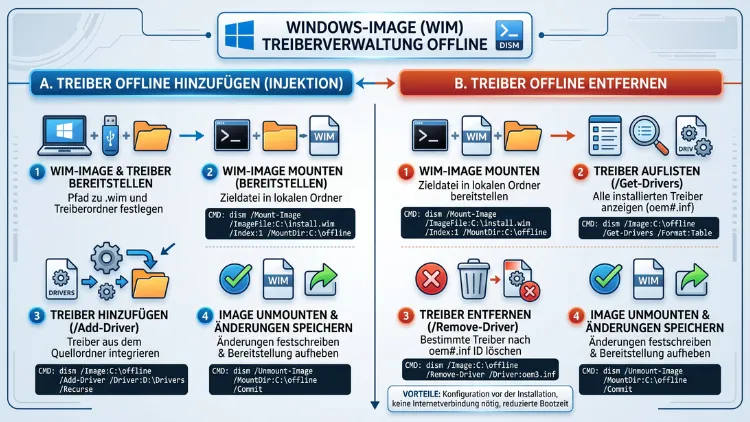
Wenn ein Windows-Image ohne den passenden Netzwerk- oder Massenspeichertreiber startet, bleibt die Installation oft stecken. Mit DISM (Deployment Image Servicing and Management) lassen sich Treiber jedoch direkt in ein gemountetes WIM-, VHD- oder FFU-Image einfügen oder daraus entfernen – ganz ohne gestartetes Betriebssystem.
Diese Anleitung zeigt Schritt für Schritt, wie das gelingt.
Was ist DISM und wofür wird es bei Treibern benötigt?
DISM ist ein integriertes Kommandozeilen-Tool von Windows, das seit Windows 7 zur Wartung von Betriebssystem-Images dient. Zusätzlich zur Reparatur beschädigter Systemdateien beherrscht es die sogenannte Treiberdienstleistung (Driver Servicing). Dabei fügt das Tool Treiberpakete in ein Offline-Image ein, bevor dieses überhaupt gebootet wurde.
Dieser Ansatz ist besonders bei der Bereitstellung neuer Geräte wichtig. Fehlt beispielsweise der Netzwerktreiber, kann der Computer nach der Installation keine Verbindung zum Firmennetzwerk aufbauen. Ebenso verhindert ein fehlender Speichercontroller-Treiber mitunter sogar den erfolgreichen Windows-Setup-Vorgang. Deshalb integrieren IT-Administratoren die passenden Treiber bereits vorab in das Image.
Zudem funktioniert DISM auf Windows 10, Windows 11 sowie den entsprechenden Windows-Server-Versionen gleichermaßen. Die Befehlssyntax bleibt dabei über alle Versionen hinweg nahezu identisch, sodass sich einmal erlernte Kommandos wiederverwenden lassen.
Online- und Offline-Servicing im Unterschied
DISM unterscheidet zwischen zwei Betriebsarten:
- Offline-Servicing: Ein Image (WIM, VHD, VHDX oder FFU) wird gemountet und bearbeitet, ohne dass Windows läuft.
- Online-Servicing: Der Befehl wird direkt auf dem aktuell laufenden Windows-System ausgeführt, wobei
/Onlineanstelle von/Image:<Pfad>verwendet wird.
Für die Vorbereitung von Installationsmedien oder virtuellen Festplatten ist das Offline-Verfahren die gängige Methode. Wer hingegen einem bereits laufenden System nachträglich einen Treiber hinzufügen möchte, greift auf das Online-Servicing zurück.
Voraussetzungen für das Hinzufügen und Entfernen von Treibern
Bevor Sie mit DISM arbeiten, sollten einige Punkte erfüllt sein:
- Eine Eingabeaufforderung mit Administratorrechten oder eine PowerShell-Sitzung als Administrator.
- Ein Technikercomputer mit Windows 10, Windows 11, Windows Server 2016 (oder neuer) beziehungsweise Windows PE.
- Die zu bearbeitende Image-Datei (WIM, FFU, VHD oder VHDX) sowie ausreichend freier Speicherplatz für die Mount-Vorgänge.
- Die passenden Treiberdateien im INF-Format, da DISM ausschließlich INF-basierte Treiberpakete unterstützt. Windows-Installer-Pakete oder EXE-Dateien werden folglich nicht verarbeitet.
Anschließend lässt sich der eigentliche Vorgang in wenigen Schritten durchführen.
Schritt-für-Schritt: Windows-Image mounten
Zunächst muss das Image eingebunden werden, damit DISM überhaupt Änderungen vornehmen kann. Öffnen Sie dazu die Eingabeaufforderung als Administrator und führen Sie folgenden Befehl aus:
Dism /Mount-Image /ImageFile:C:\install.wim /Index:1 /MountDir:C:\offline
Dabei gilt:
/ImageFileverweist auf den Pfad der WIM- oder FFU-Datei./Indexgibt an, welches Abbild innerhalb der Datei verwendet wird, da eine WIM-Datei mehrere Editionen enthalten kann./MountDirbestimmt den lokalen Ordner, in dem das Image danach wie ein normales Dateisystem erscheint.
Bei einer VHD- oder VHDX-Datei ersetzen Sie /ImageFile durch den entsprechenden Dateipfad; der restliche Befehlsaufbau bleibt gleich. Sobald der Mount-Vorgang abgeschlossen ist, lässt sich der Ordner C:\offline wie ein reguläres Verzeichnis durchsuchen.
Treiber offline hinzufügen: die wichtigsten Befehle
Nachdem das Image gemountet wurde, können Sie mit dem Befehl /Add-Driver einen oder mehrere Treiber einfügen. DISM unterstützt dabei sowohl einzelne INF-Dateien als auch ganze Ordner.
Einen einzelnen Treiber hinzufügen
Um genau eine INF-Datei einzuspielen, verwenden Sie:
Dism /Image:C:\offline /Add-Driver /Driver:C:\Treiber\meintreiber.inf
Der Parameter /Driver zeigt hierbei direkt auf die INF-Datei des gewünschten Treibers. Dieses Vorgehen eignet sich, wenn nur ein einziges, bekanntes Gerät versorgt werden muss.
Mehrere Treiber aus einem Ordner hinzufügen
Sollen gleich mehrere Treiber auf einmal integriert werden, reicht ein Verweis auf den übergeordneten Ordner:
Dism /Image:C:\offline /Add-Driver /Driver:C:\Treiber /Recurse
Der Zusatz /Recurse sorgt dafür, dass DISM zusätzlich alle Unterordner durchsucht. Das ist praktisch, wenn beispielsweise ein Treiberpaket eines Herstellers mehrere Unterverzeichnisse für Netzwerk-, Grafik- und Chipsatztreiber enthält.
Allerdings sollten Sie /Recurse mit Bedacht einsetzen. Viele Treiberpakete teilen sich nämlich gemeinsame Nutzdateien innerhalb eines Ordners, wobei jede INF-Datei separat in einen eigenen Unterordner der Treiberdatenbank entpackt wird. Dadurch kann sich das Image spürbar vergrößern, wenn zu viele Pakete gleichzeitig verarbeitet werden.
Unsignierte Treiber hinzufügen
Für 64-Bit-Systeme verlangt Windows normalerweise eine digitale Signatur des Treibers. Falls ein Treiber diese Anforderung nicht erfüllt, lässt sich die Prüfung mit /ForceUnsigned umgehen:
Dism /Image:C:\offline /Add-Driver /Driver:C:\Treiber\meintreiber.inf /ForceUnsigned
Diese Option sollte jedoch ausschließlich bei vertrauenswürdigen Treiberquellen zum Einsatz kommen, da unsignierte Treiber ein potenzielles Sicherheitsrisiko darstellen.
Treiber online hinzufügen
Möchten Sie stattdessen einem bereits laufenden System einen Treiber hinzufügen, ersetzen Sie /Image:<Pfad> durch /Online:
Dism /Online /Add-Driver /Driver:C:\Treiber /Recurse
Dieser Befehl funktioniert ausschließlich auf dem gerade aktiven Windows-System und benötigt ebenfalls Administratorrechte.
Vorhandene Treiber im Image anzeigen
Bevor Sie einen Treiber entfernen, ist es sinnvoll, sich zunächst einen Überblick über die bereits installierten Treiber zu verschaffen. Der folgende Befehl listet alle Treiber im gemounteten Image auf:
Dism /Image:C:\offline /Get-Drivers
Um ausschließlich die von Drittherstellern hinzugefügten Treiber zu sehen, ergänzen Sie den Zusatz /All nicht, sondern beschränken die Ausgabe automatisch auf Fremdtreiber, da Standardtreiber von DISM ohnehin nicht entfernt werden können.
Für detaillierte Informationen zu einem bestimmten Treiber, etwa Version oder Hersteller, nutzen Sie:
Dism /Image:C:\offline /Get-DriverInfo /Driver:oem1.inf
Wichtig ist hierbei, dass Drittanbieter-Treiber nach dem Hinzufügen automatisch in Oem0.inf, Oem1.inf und so weiter umbenannt werden. Diesen sogenannten veröffentlichten Namen benötigen Sie später, um den Treiber gezielt zu entfernen.
Treiber offline entfernen: Schritt für Schritt
Das Entfernen eines Treibers funktioniert ähnlich unkompliziert wie das Hinzufügen, erfordert jedoch den korrekten veröffentlichten Dateinamen.
Einen einzelnen Treiber entfernen
Dism /Image:C:\offline /Remove-Driver /Driver:oem1.inf
Beachten Sie, dass hier ausdrücklich der Oem-Name angegeben werden muss und nicht der ursprüngliche Dateiname des Herstellers. Diesen Namen finden Sie entweder über /Get-Drivers oder im Ordner %WINDIR%\Inf des gemounteten Images.
Mehrere Treiber gleichzeitig entfernen
Um mehrere Treiber in einem einzigen Befehl zu entfernen, wiederholen Sie den Parameter /Driver einfach mehrfach:
Dism /Image:C:\offline /Remove-Driver /Driver:oem1.inf /Driver:oem2.inf
Auf diese Weise lassen sich mehrere überflüssige Treiberpakete in einem Arbeitsschritt bereinigen, was besonders bei der Pflege großer Referenz-Images Zeit spart.
Wichtige Einschränkung beim Entfernen
Standardmäßig im Betriebssystem enthaltene Treiber lassen sich mit DISM nicht entfernen. Der Befehl /Remove-Driver funktioniert ausschließlich bei Drittanbieter-Treibern, die zuvor manuell hinzugefügt wurden. Zudem sollten Sie niemals einen bootkritischen Treiber entfernen, da das Image andernfalls möglicherweise nicht mehr startet.
Treiber aus einem Image exportieren
Falls Sie die bereits im Image enthaltenen Treiberpakete sichern oder in ein anderes Image übertragen möchten, bietet DISM hierfür den Befehl /Export-Driver:
Dism /Image:C:\offline /Export-Driver /Destination:C:\ExportierteTreiber
Dadurch werden sämtliche Drittanbieter-Treiber des Images in den angegebenen Zielordner kopiert. Diese Funktion eignet sich besonders, wenn ein bestehendes Referenz-Image als Grundlage für ein neues Image dienen soll.
Änderungen speichern: Image committen und unmounten
Nachdem alle gewünschten Treiber hinzugefügt oder entfernt wurden, müssen die Änderungen abschließend gespeichert werden. Andernfalls gehen sämtliche Anpassungen verloren.
Zum Speichern und Schließen des Images führen Sie folgenden Befehl aus:
Dism /Unmount-Image /MountDir:C:\offline /Commit
Der Zusatz /Commit sorgt dafür, dass alle vorgenommenen Änderungen tatsächlich in die WIM-, FFU- oder VHD-Datei übernommen werden. Möchten Sie hingegen sämtliche Änderungen verwerfen und das Image im ursprünglichen Zustand belassen, verwenden Sie stattdessen /Discard:
Dism /Unmount-Image /MountDir:C:\offline /Discard
Anschließend lässt sich das bearbeitete Image für die weitere Bereitstellung verwenden, beispielsweise über einen USB-Stick, einen Bereitstellungsserver oder eine automatisierte Installationsumgebung.
Häufige Fehlerquellen bei der Treiberverwaltung mit DISM
Bei der Arbeit mit DISM treten gelegentlich Probleme auf, die sich jedoch meist schnell beheben lassen.
- Falscher veröffentlichter Name: Wird beim Entfernen der ursprüngliche Dateiname statt des Oem-Namens angegeben, schlägt der Befehl fehl. Prüfen Sie den Namen zuvor mit
/Get-Drivers. - Fehlende Administratorrechte: DISM benötigt zwingend erhöhte Rechte. Ohne diese bricht der Befehl mit einer Fehlermeldung ab.
- Image bereits gemountet: Wurde ein Image nicht ordnungsgemäß mit
/Unmount-Imagegeschlossen, bleibt der Mount-Punkt blockiert. In diesem Fall hilft der BefehlDism /Cleanup-Wim, um verwaiste Mount-Punkte zu bereinigen. - Nicht signierter Treiber ohne
/ForceUnsigned: Ohne diesen Zusatz verweigert DISM auf 64-Bit-Images das Hinzufügen unsignierter Treiber. - Falscher Index bei mehreren Editionen: Enthält die WIM-Datei mehrere Windows-Editionen, muss der korrekte
/Index-Wert angegeben werden. Eine Übersicht liefert der BefehlDism /Get-ImageInfo /ImageFile:C:\install.wim.
Diese Punkte lassen sich in der Regel bereits vor der eigentlichen Ausführung berücksichtigen, wodurch sich unnötige Wiederholungsversuche vermeiden lassen.
Häufige Fragen zum Hinzufügen und Entfernen von Treibern mit DISM
Kann DISM auch Treiber für Windows PE hinzufügen?
Ja, DISM lässt sich ebenso auf Windows-PE-Images anwenden. Der Befehlsaufbau entspricht dabei exakt dem eines regulären Offline-Images, wobei lediglich der Pfad zum gemounteten PE-Image angegeben wird.
Wie finde ich den veröffentlichten Namen eines hinzugefügten Treibers?
Der veröffentlichte Name lässt sich über den Befehl Dism /Image:C:\offline /Get-Drivers ermitteln. Zusätzlich zeigt der Ordner %WINDIR%\Inf innerhalb des gemounteten Images alle vorhandenen Oem-Dateien an.
Was passiert, wenn ich einen Standardtreiber entfernen möchte?
Standardtreiber, die bereits Bestandteil des ursprünglichen Windows-Images sind, lassen sich mit /Remove-Driver grundsätzlich nicht entfernen. DISM verarbeitet an dieser Stelle ausschließlich zuvor manuell hinzugefügte Drittanbieter-Treiber.
Benötige ich für DISM eine Internetverbindung?
Nein, DISM arbeitet vollständig lokal und benötigt keine Internetverbindung. Lediglich die Treiberdateien selbst müssen vorab lokal verfügbar sein.
Funktioniert DISM auch mit VHD- und VHDX-Dateien?
Ja, DISM unterstützt neben WIM- und FFU-Dateien ebenso VHD- und VHDX-Dateien. Der Mount-Vorgang erfolgt dabei über denselben Befehl /Mount-Image, lediglich der Dateipfad ändert sich entsprechend.
Wie vermeide ich ein zu großes Image durch /Recurse?
Um ein unnötiges Aufblähen des Images zu vermeiden, sollten Sie gezielt nur die tatsächlich benötigten Treiberordner angeben, anstatt pauschal ein großes Herstellerpaket mit /Recurse einzuspielen.
Kann ich mehrere Treiber gleichzeitig in einem Befehl hinzufügen?
Ja, sofern sich alle gewünschten Treiber in einem gemeinsamen Ordner befinden, genügt ein einziger Befehl mit /Add-Driver und dem Ordnerpfad, gegebenenfalls ergänzt um /Recurse für Unterordner.
Was ist der Unterschied zwischen /Commit und /Discard beim Unmounten?
/Commit speichert alle vorgenommenen Änderungen dauerhaft in der Image-Datei, während /Discard das Image in seinen ursprünglichen Zustand zurückversetzt und sämtliche Anpassungen verwirft.
Warum schlägt das Hinzufügen eines Treibers mit einer Fehlermeldung fehl?
Häufige Ursachen sind eine fehlende digitale Signatur, ein falscher Pfad zur INF-Datei oder fehlende Administratorrechte. Zudem kann eine bereits vorhandene, inkompatible Treiberversion im Image den Vorgang verhindern.
Fazit
DISM ermöglicht das gezielte Hinzufügen und Entfernen von Treibern in einem Offline-Image, ohne dass Windows dafür gestartet werden muss. Dadurch lassen sich Bereitstellungs-Images zuverlässig vorbereiten und an neue Hardware anpassen.
Wer die Befehle /Add-Driver, /Remove-Driver sowie /Mount-Image und /Unmount-Image beherrscht, spart bei der Wartung mehrerer Images zudem erheblich Zeit.
