
WSL 2 unter Windows 11 und Windows 10 installieren, aktualisieren oder reparieren: Schritt-für-Schritt-Anleitung zur Fehlerbehebung ohne Neuinstallation von Windows.
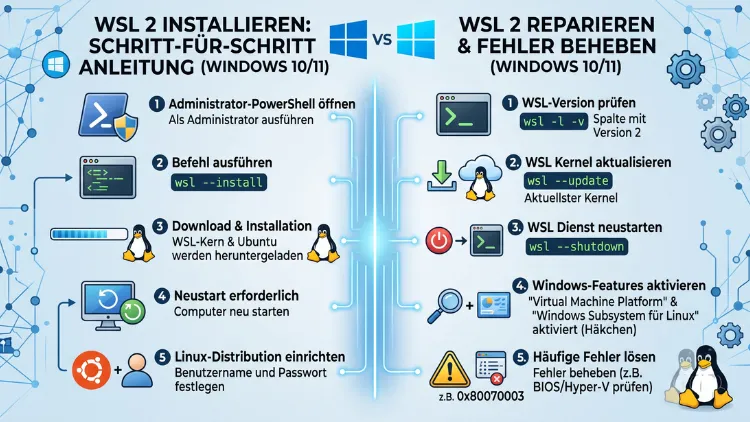
Wer unter Windows eine echte Linux-Umgebung nutzen möchte, benötigt dafür das Windows-Subsystem für Linux (WSL 2). Die Installation gelingt in der Regel mit einem einzigen Befehl in der Eingabeaufforderung: wsl –install.
Treten dabei Fehler auf, lässt sich WSL 2 jedoch mit gezielten Schritten reparieren, zurücksetzen oder komplett neu einrichten.
Was ist WSL 2 und wofür wird es benötigt?
WSL 2 steht für Windows Subsystem for Linux Version 2 und ermöglicht es, einen vollständigen Linux-Kernel direkt unter Windows 10 oder Windows 11 auszuführen. Im Gegensatz zur ersten Version nutzt WSL 2 dabei eine leichtgewichtige virtuelle Maschine, wodurch die Systemaufrufe nicht mehr übersetzt, sondern nativ verarbeitet werden.
Dadurch ergeben sich mehrere Vorteile gegenüber WSL 1:
- Deutlich höhere Dateisystem-Geschwindigkeit innerhalb des Linux-Dateisystems
- Vollständige Systemaufruf-Kompatibilität, wodurch mehr Anwendungen fehlerfrei laufen
- Docker-Unterstützung, da ein echter Linux-Kernel benötigt wird
- Unterstützung für grafische Linux-Anwendungen über WSLg
Insbesondere Entwickler nutzen WSL 2, um Linux-Tools wie Git, Node.js, Python oder Docker zu verwenden, ohne dabei auf eine separate virtuelle Maschine oder einen Dual-Boot zurückgreifen zu müssen. Zudem lässt sich WSL 2 nahtlos mit Visual Studio Code kombinieren, wodurch sich Windows und Linux in einem einzigen Arbeitsablauf verbinden lassen.
Voraussetzungen für WSL 2 unter Windows 11 und Windows 10
Bevor Sie mit der Installation beginnen, sollten Sie zunächst prüfen, ob Ihr System die notwendigen Voraussetzungen erfüllt. Andernfalls kann es während der Einrichtung zu Fehlermeldungen kommen.
Für Windows 11 gilt: Jede aktuelle Version unterstützt WSL 2 vollständig, weshalb keine gesonderten Build-Anforderungen bestehen. Dennoch sollte das System über den Punkt Windows Update stets aktuell gehalten werden.
Für Windows 10 ist hingegen mindestens Version 2004 (Build 19041) oder neuer erforderlich. Ältere Versionen unterstützen den vereinfachten Installationsbefehl nicht, weshalb in diesem Fall eine manuelle Einrichtung notwendig wird.
Zusätzlich muss die Hardware-Virtualisierung im BIOS beziehungsweise UEFI aktiviert sein. Diese Einstellung lässt sich wie folgt überprüfen:
- Öffnen Sie den Task-Manager mit der Tastenkombination Strg + Umschalt + Esc.
- Wechseln Sie zum Reiter Leistung.
- Klicken Sie links auf CPU.
- Prüfen Sie unten rechts den Wert bei Virtualisierung.
Steht dort Deaktiviert, muss die Option Intel VT-x beziehungsweise AMD-V zunächst im BIOS aktiviert werden. Der genaue Menüpunkt unterscheidet sich je nach Mainboard-Hersteller, weshalb sich ein Blick in das Handbuch des jeweiligen Geräts empfiehlt.
WSL 2 unter Windows 11 installieren
Unter Windows 11 gestaltet sich die Installation besonders einfach, da Microsoft den gesamten Vorgang in einem einzigen Befehl gebündelt hat.
Schritt 1: Eingabeaufforderung als Administrator öffnen
Klicken Sie zunächst mit der rechten Maustaste auf das Startmenü und wählen Sie Terminal (Administrator) oder Windows PowerShell (Administrator) aus. Alternativ funktioniert auch die Eingabeaufforderung, sofern diese ebenfalls mit Administratorrechten gestartet wird.
Schritt 2: WSL installieren
Geben Sie anschließend folgenden Befehl ein und bestätigen Sie mit Enter:
wsl --install
Dieser Befehl übernimmt automatisch mehrere Aufgaben gleichzeitig:
- Aktivierung der Windows-Funktionen Windows-Subsystem für Linux und Plattform für virtuelle Maschinen
- Herunterladen und Installieren des aktuellen Linux-Kernels
- Festlegen von WSL 2 als Standardversion
- Installation der Standard-Distribution Ubuntu aus dem Microsoft Store
Schritt 3: Computer neu starten
Nach Abschluss des Befehls fordert Windows in der Regel zu einem Neustart auf. Führen Sie diesen zeitnah durch, da die neuen Systemfunktionen ansonsten nicht vollständig aktiv sind.
Schritt 4: Benutzerkonto einrichten
Öffnen Sie nach dem Neustart die installierte Linux-Distribution über das Startmenü, indem Sie beispielsweise Ubuntu eingeben. Beim ersten Start werden Sie aufgefordert, einen Benutzernamen sowie ein Passwort für die Linux-Umgebung festzulegen. Dieses Passwort unterscheidet sich bewusst vom Windows-Kennwort und wird später unter anderem für sudo-Befehle benötigt.
WSL 2 unter Windows 10 installieren
Erfüllt Ihr Windows-10-System die Mindestanforderung von Build 19041 oder höher, funktioniert der einfache Befehl wsl –install ebenfalls. Bei älteren Versionen ist hingegen eine manuelle Installation notwendig.
Manuelle Installation unter älteren Windows-10-Versionen
- Windows-Subsystem für Linux aktivieren: Öffnen Sie PowerShell als Administrator und führen Sie folgenden Befehl aus:
dism.exe /online /enable-feature /featurename:Microsoft-Windows-Subsystem-Linux /all /norestart
- Plattform für virtuelle Maschinen aktivieren: Führen Sie zusätzlich diesen Befehl aus:
dism.exe /online /enable-feature /featurename:VirtualMachinePlatform /all /norestart
- Computer neu starten, damit die Änderungen greifen.
- WSL-Kernel-Update herunterladen: Da ältere Windows-10-Versionen den Kernel nicht automatisch beziehen, muss dieser manuell über die offizielle Microsoft-Downloadseite installiert werden.
- WSL 2 als Standardversion festlegen mit dem Befehl:
wsl --set-default-version 2
- Linux-Distribution installieren: Öffnen Sie den Microsoft Store und laden Sie beispielsweise Ubuntu, Debian oder Kali Linux herunter.
Sobald diese Schritte abgeschlossen sind, verhält sich das System identisch zu einer Installation unter Windows 11.
Linux-Distribution auswählen und verwalten
Nach der Grundinstallation stellt sich häufig die Frage, welche Distribution sich am besten eignet. Für Einsteiger empfiehlt sich in der Regel Ubuntu, da hierfür die größte Community sowie die meiste Dokumentation verfügbar ist. Wer hingegen bereits Erfahrung mit Linux besitzt, greift häufig zu Debian oder openSUSE.
Verfügbare Distributionen lassen sich über folgenden Befehl anzeigen:
wsl --list --online
Eine zusätzliche Distribution installieren Sie anschließend mit:
wsl --install -d <Distributionsname>
Um zu überprüfen, welche Distributionen bereits installiert sind und welche WSL-Version diese verwenden, eignet sich folgender Befehl:
wsl --list --verbose
Möchten Sie eine bereits installierte Distribution nachträglich auf WSL 2 umstellen, funktioniert dies mit:
wsl --set-version <Distributionsname> 2
WSL 2 als Standardversion dauerhaft festlegen
Damit künftig installierte Distributionen automatisch WSL 2 verwenden, sollte die Standardversion einmalig festgelegt werden. Nutzen Sie hierfür den Befehl:
wsl --set-default-version 2
Dadurch entfällt es, bei jeder neuen Installation die Version manuell angeben zu müssen. Zudem lässt sich mit wsl –status jederzeit prüfen, welche Version aktuell als Standard hinterlegt ist.
WSL 2 aktualisieren
Da Microsoft den WSL-Kernel regelmäßig aktualisiert, sollte dieser ebenfalls stets aktuell gehalten werden. Der passende Befehl lautet:
wsl --update
Bleibt eine erwartete Funktion trotz Update aus, hilft häufig ein zusätzlicher Neustart des Subsystems mit:
wsl --shutdown
Anschließend startet WSL beim nächsten Aufruf automatisch neu, wodurch aktualisierte Komponenten korrekt geladen werden.
Häufige Fehler bei der WSL-2-Installation beheben
Trotz der vereinfachten Einrichtung treten in der Praxis immer wieder ähnliche Fehler auf. Nachfolgend finden Sie die häufigsten Probleme sowie passende Lösungswege.
Fehler: „Virtualisierung nicht aktiviert“ beziehungsweise „Nested virtualization is not supported“
Diese Meldung deutet darauf hin, dass die Hardware-Virtualisierung im BIOS deaktiviert ist. Öffnen Sie in diesem Fall das BIOS beziehungsweise UEFI Ihres Mainboards und aktivieren Sie die Option Intel VT-x, AMD-V oder SVM Mode. Speichern Sie die Änderung anschließend und starten Sie den Computer neu.
Läuft Windows innerhalb einer bereits virtualisierten Umgebung, beispielsweise auf einem Cloud-Server, ist zudem zu prüfen, ob verschachtelte Virtualisierung (Nested Virtualization) vom Hypervisor überhaupt unterstützt wird.
Fehler: HCS-Fehlercode beim Starten einer Distribution
Fehlermeldungen wie CreateVm/HCS/ERROR_FILE_NOT_FOUND treten häufig nach einem fehlerhaften Update auf, wenn Kernel-Dateien beschädigt oder unvollständig heruntergeladen wurden. In diesem Fall hilft folgende Vorgehensweise:
- Führen Sie zunächst wsl –update erneut aus.
- Deinstallieren Sie anschließend die Windows-Subsystem-Komponenten über Programme und Features > Windows-Funktionen aktivieren oder deaktivieren, indem Sie die Häkchen bei Windows-Subsystem für Linux sowie Plattform für virtuelle Maschinen entfernen.
- Starten Sie den Computer neu.
- Aktivieren Sie beide Funktionen anschließend erneut und führen Sie wsl –install aus.
Fehler: Netzwerkverbindung innerhalb von WSL funktioniert nicht
Kommt es innerhalb der Linux-Umgebung zu Verbindungsproblemen, liegt die Ursache häufig an einer Firewall-Regel oder einem VPN-Client. Prüfen Sie zunächst, ob die Windows Defender Firewall WSL-Verbindungen blockiert. Zusätzlich kann ein manueller Neustart des Netzwerkdienstes helfen:
wsl --shutdown
Starten Sie die Distribution anschließend erneut, da WSL die Netzwerkkonfiguration bei jedem Start neu initialisiert.
Fehler: „WslRegisterDistribution failed with error“
Dieser Fehler tritt üblicherweise auf, wenn eine benötigte Windows-Funktion nicht aktiviert wurde. Öffnen Sie daher Windows-Funktionen aktivieren oder deaktivieren über die Windows-Suche und stellen Sie sicher, dass folgende Punkte aktiviert sind:
- Windows-Subsystem für Linux
- Plattform für virtuelle Maschinen
- Hyper-V (sofern verfügbar, insbesondere bei Windows 11 Pro)
Bestätigen Sie die Auswahl mit OK und starten Sie den Computer anschließend neu.
Fehler: Distribution lässt sich nach einem Windows-Update nicht mehr starten
Nach größeren Windows-Updates kann es vorkommen, dass die WSL-Konfiguration zurückgesetzt wird. In diesem Fall genügt es meist, den Kernel erneut zu aktualisieren:
wsl --update
wsl --shutdown
Bleibt das Problem bestehen, sollte zusätzlich geprüft werden, ob eine neuere WSL-Version über den Microsoft Store verfügbar ist, da WSL inzwischen eigenständig über den Store aktualisiert werden kann.
WSL 2 zurücksetzen oder eine Distribution neu einrichten
Lässt sich ein Problem durch die genannten Schritte nicht lösen, bietet sich als letzte Möglichkeit ein vollständiger Reset an. Dabei werden sämtliche Daten innerhalb der betroffenen Distribution gelöscht, weshalb vorher unbedingt eine Sicherung wichtiger Dateien erfolgen sollte.
Einzelne Distribution zurücksetzen
Führen Sie folgenden Befehl aus, um eine bestimmte Distribution vollständig zu entfernen:
wsl --unregister <Distributionsname>
Anschließend lässt sich dieselbe Distribution erneut installieren, wodurch ein vollständig neuer Zustand entsteht:
wsl --install -d <Distributionsname>
WSL vollständig deinstallieren
Möchten Sie WSL 2 komplett vom System entfernen, deaktivieren Sie zunächst die entsprechenden Windows-Funktionen über Windows-Funktionen aktivieren oder deaktivieren. Deinstallieren Sie zusätzlich die jeweilige Linux-Distribution über Einstellungen > Apps > Installierte Apps. Erst danach lässt sich WSL bei Bedarf komplett neu aufsetzen.
GUI-Anwendungen mit WSLg nutzen
Seit der Einführung von WSLg lassen sich grafische Linux-Anwendungen direkt unter Windows anzeigen, ohne dass ein zusätzlicher X-Server installiert werden muss. Voraussetzung dafür ist eine aktuelle WSL-Version, die über wsl –update sichergestellt werden kann.
Um eine grafische Anwendung zu testen, öffnen Sie die Linux-Distribution und installieren Sie beispielsweise einen Editor:
sudo apt update && sudo apt install gedit -y
Starten Sie die Anwendung anschließend mit dem Befehl gedit, wodurch sich das Fenster direkt auf dem Windows-Desktop öffnen sollte. Funktioniert dies nicht, sollte zusätzlich geprüft werden, ob die Grafiktreiber aktuell sind, da WSLg auf eine funktionierende GPU-Weiterleitung angewiesen ist.
Konfiguration anpassen: .wslconfig und wsl.conf
Für eine dauerhafte Optimierung lässt sich WSL 2 über zwei zentrale Konfigurationsdateien anpassen.
Die Datei .wslconfig befindet sich im Benutzerverzeichnis unter C:\Benutzer<Name>.wslconfig und steuert globale Einstellungen wie den maximalen Arbeitsspeicher oder die Anzahl der genutzten Prozessorkerne. Ein Beispiel für den Inhalt sieht wie folgt aus:
[wsl2]
memory=4GB
processors=2
Die Datei wsl.conf liegt hingegen innerhalb der jeweiligen Distribution unter /etc/wsl.conf und regelt distributionsspezifische Einstellungen, beispielsweise die automatische Einbindung von Windows-Laufwerken. Nach jeder Änderung an einer dieser Dateien sollte zudem ein Neustart mit wsl –shutdown erfolgen, damit die Anpassungen übernommen werden.
Tipps für die tägliche Arbeit mit WSL 2
Damit die Arbeit mit WSL 2 reibungslos verläuft, haben sich folgende Vorgehensweisen in der Praxis bewährt:
- Regelmäßige Updates: Führen Sie wsl –update in regelmäßigen Abständen aus, da Microsoft fortlaufend Fehlerbehebungen veröffentlicht.
- Dateien innerhalb des Linux-Dateisystems speichern: Projekte, die innerhalb von /home/ liegen, arbeiten spürbar schneller als Dateien, die über /mnt/c/ auf das Windows-Laufwerk zugreifen.
- Visual Studio Code mit WSL verbinden: Über die Erweiterung WSL lässt sich der Code-Editor direkt mit der Linux-Umgebung verbinden, wodurch sich Terminal und Editor in einem gemeinsamen Arbeitsablauf befinden.
- Ressourcen begrenzen: Insbesondere bei älteren Systemen empfiehlt sich eine Begrenzung des Arbeitsspeichers über die Datei .wslconfig, da WSL 2 andernfalls viel Arbeitsspeicher belegen kann.
- Snapshots vor größeren Änderungen erstellen: Bevor größere Systemänderungen vorgenommen werden, sollte eine Sicherung wichtiger Projektdateien erfolgen, da ein Reset sämtliche Daten innerhalb der Distribution löscht.
Häufige Fragen, wenn WSL 2 nicht installiert oder gestartet werden kann
Welche Windows-Version wird für WSL 2 mindestens benötigt?
Für Windows 10 ist mindestens Version 2004 (Build 19041) erforderlich, während jede aktuelle Version von Windows 11 WSL 2 vollständig unterstützt.
Warum lässt sich WSL 2 trotz aktivierter Funktionen nicht starten?
Häufig liegt die Ursache an einer deaktivierten Hardware-Virtualisierung im BIOS. Zudem sollte geprüft werden, ob ein weiteres Update über wsl –update verfügbar ist.
Wie wechsle ich von WSL 1 zu WSL 2?
Der Wechsel erfolgt über den Befehl wsl –set-version <Distributionsname> 2, wodurch die bestehende Distribution konvertiert wird, ohne dass Daten verloren gehen.
Kann ich mehrere Linux-Distributionen gleichzeitig installieren?
Ja, es lassen sich beliebig viele Distributionen parallel installieren, wobei jede Distribution unabhängig voneinander mit wsl –list –verbose verwaltet werden kann.
Wie viel Arbeitsspeicher benötigt WSL 2?
Der benötigte Arbeitsspeicher hängt stark vom Anwendungsfall ab, weshalb sich insbesondere bei leistungsschwächeren Systemen eine Begrenzung über die Datei .wslconfig empfiehlt.
Warum funktioniert Docker innerhalb von WSL 2 nicht?
In den meisten Fällen fehlt entweder die WSL-Integration innerhalb der Docker Desktop-Einstellungen oder die betroffene Distribution nutzt weiterhin WSL 1. Prüfen Sie daher zunächst die WSL-Version der Distribution.
Wie deinstalliere ich eine einzelne Linux-Distribution vollständig?
Nutzen Sie hierfür den Befehl wsl –unregister <Distributionsname>, wodurch sämtliche Daten der Distribution entfernt werden, ohne dass WSL selbst deinstalliert wird.
Warum bricht die Installation mit einem HCS-Fehler ab?
Dieser Fehler entsteht häufig durch beschädigte Kerneldateien nach einem fehlerhaften Update. Deaktivieren und reaktivieren Sie in diesem Fall die betroffenen Windows-Funktionen und führen Sie anschließend wsl –install erneut aus.
Ist WSL 2 auch auf ARM-Prozessoren nutzbar?
Ja, WSL 2 lässt sich ebenfalls auf Geräten mit ARM-Prozessoren, beispielsweise mit Snapdragon-Chips, nutzen. Allerdings kann es hierbei zu Einschränkungen bei der verschachtelten Virtualisierung kommen, weshalb einzelne Distributionen möglicherweise nicht starten.
Wie erkenne ich, welche WSL-Version aktuell installiert ist?
Der Befehl wsl –version zeigt sowohl die installierte WSL-Version als auch die verwendete Kernel-Version übersichtlich an.
Fazit
WSL 2 lässt sich unter Windows 11 sowie unter aktuellen Windows-10-Versionen unkompliziert über wsl –install einrichten. Bei älteren Systemen ist hingegen eine manuelle Aktivierung der benötigten Funktionen erforderlich.
Treten dennoch Fehler auf, helfen meist ein Update mit wsl –update, ein Neustart über wsl –shutdown oder ein gezielter Reset der betroffenen Distribution.
