
Öffnen Sie WSL-Linux-Dateien unter Windows 11 und Windows 10 über den Datei-Explorer, die Eingabeaufforderung, PowerShell oder Windows Terminal – Schritt-für-Schritt-Anleitung.
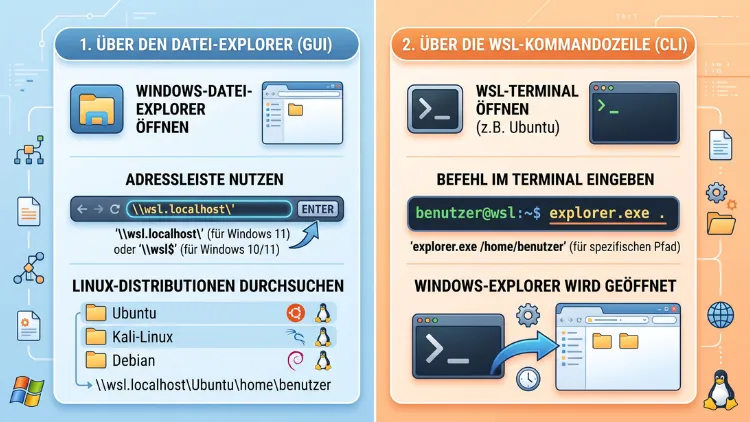
Um unter Windows 11 oder Windows 10 auf WSL-Linux-Dateien zuzugreifen, öffnen Sie den Explorer und geben in der Adressleiste \\wsl.localhost\<Distributionsname> ein. Alternativ starten Sie in der WSL-Shell den Befehl explorer.exe ., um den aktuellen Linux-Ordner direkt im Windows-Explorer anzuzeigen.
Beide Wege funktionieren sowohl unter Windows 10 als auch unter Windows 11.
Was ist WSL und warum liegen Linux-Dateien getrennt vom Windows-Dateisystem?
Das Windows-Subsystem für Linux, kurz WSL, ermöglicht es, eine vollständige Linux-Distribution wie Ubuntu, Debian oder openSUSE direkt unter Windows auszuführen – ohne virtuelle Maschine im klassischen Sinne und ohne Dual-Boot-System. Zudem läuft WSL 2 mit einem echten Linux-Kernel, wodurch Kompatibilität und Geschwindigkeit deutlich zunehmen. Genau diese technische Trennung sorgt jedoch dafür, dass Linux-Dateien nicht automatisch im gewohnten Windows-Explorer auftauchen.
Der Grund dafür liegt im Dateisystem: WSL nutzt intern das Linux-typische ext4-Dateisystem, während Windows auf NTFS setzt. Beide Systeme unterscheiden sich unter anderem bei der Groß- und Kleinschreibung, bei Dateiberechtigungen sowie bei der Behandlung von Sonderzeichen. Deshalb speichert WSL seine Dateien standardmäßig in einem eigenen, virtualisierten Verzeichnis, das über spezielle Netzwerkpfade erreichbar ist. Wer also WSL-Dateien im Explorer öffnen möchte, benötigt entweder den richtigen Pfad oder ein passendes Tool.
Diese Anleitung zeigt Schritt für Schritt, wie Sie unter Windows 11 und Windows 10 auf Ihre Linux-Dateien zugreifen, wie Sie Dateien zwischen beiden Systemen verschieben, welche Stolperfallen es gibt und wie Sie typische Fehlermeldungen beheben.
Voraussetzungen: WSL muss korrekt eingerichtet sein
Bevor Sie auf Linux-Dateien zugreifen können, sollte WSL vollständig installiert und mindestens eine Distribution eingerichtet sein. Prüfen Sie das über die PowerShell oder die Eingabeaufforderung mit folgendem Befehl:
wsl -l -v
Dieser Befehl zeigt alle installierten Distributionen sowie deren WSL-Version (1 oder 2) an. Für den besten Zugriff auf Linux-Dateien sowie für eine höhere Performance wird WSL 2 empfohlen, da hier ein vollwertiger Linux-Kernel zum Einsatz kommt. Falls noch keine Distribution installiert ist, lässt sich Ubuntu beispielsweise direkt über folgenden Befehl nachrüsten:
wsl --install -d Ubuntu
Nach der Installation ist ein Neustart des Systems in der Regel notwendig, damit alle Komponenten sauber initialisiert werden. Anschließend lässt sich die Distribution über das Startmenü oder den Windows Terminal öffnen.
Methode 1: WSL-Dateien über den Netzwerkpfad im Explorer öffnen
Der einfachste und zuverlässigste Weg, um Linux-Dateien unter Windows zu öffnen, führt über den integrierten Netzwerkpfad des Explorers. Gehen Sie dazu wie folgt vor:
- Öffnen Sie den Windows-Explorer (Tastenkombination Windows-Taste + E).
- Klicken Sie in die Adressleiste oben.
- Geben Sie \\wsl.localhost ein und bestätigen Sie mit Enter.
- Wählen Sie im nächsten Fenster die gewünschte Distribution, beispielsweise Ubuntu-24.04, aus.
Anschließend zeigt der Explorer das komplette Linux-Dateisystem der jeweiligen Distribution an. Von hier aus lassen sich Ordner wie gewohnt öffnen, Dateien kopieren, verschieben oder sogar direkt mit Windows-Programmen bearbeiten.
Bei älteren WSL-Versionen sowie in einigen älteren Windows-10-Builds wird stattdessen der Pfad \\wsl$ verwendet. Beide Schreibweisen funktionieren in aktuellen Windows-11- und Windows-10-Versionen parallel, wobei \\wsl.localhost mittlerweile der offizielle und empfohlene Standard ist. Sollte einer der beiden Pfade nicht funktionieren, lohnt sich also der Versuch mit der jeweils anderen Schreibweise.
Praktisch: Zugriff als Netzlaufwerk dauerhaft einbinden
Wer regelmäßig auf Linux-Dateien zugreift, kann sich das wiederholte Eintippen des Pfades sparen, indem der Ordner als Netzlaufwerk verbunden wird. Dazu genügen wenige Schritte:
- Öffnen Sie den Explorer und klicken Sie mit der rechten Maustaste auf Dieser PC.
- Wählen Sie Netzlaufwerk verbinden.
- Tragen Sie als Pfad beispielsweise \\wsl.localhost\Ubuntu\home\benutzername ein.
- Aktivieren Sie die Option Verbindung bei Anmeldung wiederherstellen, damit das Laufwerk nach jedem Neustart automatisch verfügbar ist.
Auf diese Weise erscheint der Linux-Ordner künftig als eigener Laufwerksbuchstabe unter Dieser PC und lässt sich genauso einfach ansteuern wie eine normale Festplattenpartition.
Methode 2: Linux-Ordner direkt aus der WSL-Shell öffnen
Eine ebenso schnelle Methode funktioniert direkt aus dem Terminal heraus. Dieser Weg eignet sich besonders für Entwickler, die ohnehin viel in der Kommandozeile arbeiten.
- Öffnen Sie die gewünschte WSL-Distribution, etwa über den Windows Terminal oder das Startmenü.
- Wechseln Sie mit
cd ~in Ihr Home-Verzeichnis oder navigieren Sie mitcd Ordnernamein den gewünschten Unterordner. - Geben Sie anschließend den Befehl explorer.exe . ein (der Punkt am Ende steht für das aktuelle Verzeichnis).
Der Windows-Explorer öffnet sich daraufhin automatisch genau in diesem Ordner. Wer stattdessen das komplette Root-Verzeichnis der Distribution sehen möchte, verwendet den Befehl explorer.exe /. Dieser Weg ist besonders praktisch, wenn Sie sich bereits mitten in einer Terminal-Sitzung befinden und keinen langen Netzwerkpfad manuell eintippen möchten.
Methode 3: WSL-Dateien mit Visual Studio Code bearbeiten
Für Entwicklerinnen und Entwickler bietet sich zusätzlich die Nutzung von Visual Studio Code in Kombination mit der Erweiterung WSL (früher Remote – WSL) an. Diese Kombination erlaubt es, Linux-Dateien nicht nur anzuzeigen, sondern direkt im nativen Linux-Dateisystem zu bearbeiten, ohne Performance-Einbußen durch Systemgrenzen.
So richten Sie den Zugriff ein:
- Installieren Sie Visual Studio Code unter Windows, falls noch nicht geschehen.
- Installieren Sie zusätzlich die Erweiterung WSL aus dem integrierten Marketplace.
- Öffnen Sie eine WSL-Distribution im Terminal.
- Navigieren Sie in den gewünschten Projektordner und geben Sie den Befehl code . ein.
Visual Studio Code öffnet sich daraufhin automatisch und verbindet sich im Hintergrund mit der Linux-Umgebung. Alle Dateioperationen laufen anschließend performant innerhalb des Linux-Dateisystems ab, was besonders bei größeren Projekten, Node.js-Anwendungen oder Docker-Containern spürbar schneller ist als der Umweg über das eingebundene Windows-Laufwerk.
Windows-Dateien aus WSL heraus ansprechen: der umgekehrte Weg
Neben dem Zugriff von Windows auf Linux lässt sich der Vorgang ebenso umkehren. Windows-Laufwerke sind innerhalb jeder WSL-Distribution automatisch unter /mnt/ eingebunden. Das Windows-Laufwerk C:\ erreichen Sie demnach über:
/mnt/c/
Der Benutzerordner unter Windows, beispielsweise C:\Users\IhrName\Dokumente, entspricht in der Linux-Shell also dem Pfad /mnt/c/Users/IhrName/Dokumente. Dieser Zugriff funktioniert zuverlässig, sollte jedoch mit Bedacht genutzt werden, da systemübergreifendes Arbeiten die Performance beeinträchtigen kann. Dazu später mehr im Abschnitt zu Performance und Best Practices.
Dateien zwischen Windows und Linux kopieren oder verschieben
Sobald der Zugriff über einen der genannten Wege funktioniert, lassen sich Dateien ganz gewöhnlich per Drag-and-Drop zwischen beiden Systemen verschieben. Öffnen Sie dazu zwei Explorer-Fenster nebeneinander – eines mit dem Windows-Ordner, eines mit dem über \\wsl.localhost geöffneten Linux-Verzeichnis – und ziehen Sie die gewünschten Dateien per Maus von einem Fenster ins andere.
Alternativ funktioniert auch der klassische Weg über Kopieren (Strg + C) und Einfügen (Strg + V), sowohl für einzelne Dateien als auch für ganze Ordnerstrukturen. Wichtig ist dabei, dass größere Datenmengen etwas Zeit benötigen können, da im Hintergrund zwischen den unterschiedlichen Dateisystemen konvertiert wird.
Wer lieber über die Kommandozeile arbeitet, kann Dateien ebenso direkt in der WSL-Shell kopieren, etwa mit:
cp /mnt/c/Users/IhrName/Dokumente/datei.txt ~/
Dieser Befehl kopiert die Datei datei.txt aus dem Windows-Dokumente-Ordner in das Linux-Home-Verzeichnis. Umgekehrt funktioniert die Kopie mit vertauschten Pfadangaben ebenso zuverlässig.
Groß- und Kleinschreibung sowie Berechtigungen beachten
Ein häufiger Stolperstein beim Zugriff auf WSL-Linux-Dateien betrifft die Groß- und Kleinschreibung. Während Windows bei Dateinamen nicht zwischen Groß- und Kleinbuchstaben unterscheidet, ist Linux hier case-sensitive. Das bedeutet, dass Datei.txt und datei.txt unter Linux als zwei unterschiedliche Dateien gelten, unter Windows jedoch als identisch behandelt würden. Diese Eigenheit kann zu Verwirrung führen, sofern Sie Ordner mit zahlreichen ähnlich benannten Dateien synchronisieren.
Zusätzlich unterscheiden sich die Dateiberechtigungen beider Systeme grundlegend. Linux verwendet ein Rechtesystem mit Lese-, Schreib- und Ausführungsrechten für Besitzer, Gruppe und andere Nutzer, während Windows auf ein anderes Berechtigungsmodell setzt. Wird eine Datei über den Windows-Explorer in einem Linux-Verzeichnis erstellt oder bearbeitet, können die Berechtigungen daher von den ursprünglichen Linux-Standards abweichen. In den meisten alltäglichen Anwendungsfällen fällt dies kaum ins Gewicht, bei sicherheitskritischen Projekten oder Entwicklungsumgebungen mit strengen Zugriffsregeln sollten Sie diesen Punkt jedoch im Hinterkopf behalten.
Performance-Tipps: Wo Sie Ihre Dateien am besten speichern
Damit die Arbeit mit WSL flüssig läuft, spielt der Speicherort der Dateien eine entscheidende Rolle. Grundsätzlich gilt folgende Faustregel:
- Linux-Projekte und -Dateien, mit denen überwiegend in der WSL-Shell gearbeitet wird, sollten innerhalb des Linux-Dateisystems liegen, beispielsweise unter /home/benutzername/.
- Windows-Projekte, die hauptsächlich mit Windows-Programmen bearbeitet werden, gehören hingegen in das gewohnte Windows-Dateisystem, etwa unter **C:\Users\IhrName**.
Der Grund dafür liegt in der Art, wie WSL Dateisystemzugriffe über die Systemgrenze hinweg verarbeitet. Greift ein Linux-Programm auf Dateien im eingebundenen Windows-Laufwerk /mnt/c/ zu, entsteht ein zusätzlicher Übersetzungsaufwand zwischen den beiden Dateisystemen. Dadurch verlangsamen sich insbesondere Vorgänge mit vielen kleinen Dateien spürbar – ein Effekt, der zum Beispiel bei der Installation von Node.js-Paketen mit npm deutlich auffällt. Wer also beispielsweise ein Node.js-, Python- oder Docker-Projekt innerhalb von WSL entwickelt, sollte die Projektdateien direkt im nativen Linux-Verzeichnis speichern und nicht auf dem eingebundenen C-Laufwerk.
Häufige Fehler beim Zugriff auf WSL-Dateien beheben
Gelegentlich funktioniert der Zugriff auf Linux-Dateien nicht auf Anhieb. Die folgenden Lösungsansätze decken die häufigsten Ursachen ab.
Explorer-Fenster bleibt leer oder öffnet sich nicht
Bleibt das Explorer-Fenster nach Eingabe von \\wsl.localhost leer oder erscheint gar keine Rückmeldung, liegt die Ursache häufig an einer nicht laufenden WSL-Instanz. Öffnen Sie zunächst die gewünschte Distribution einmal manuell über das Startmenü, damit der zugehörige Hintergrunddienst gestartet wird. Anschließend sollte der Netzwerkpfad im Explorer wieder korrekt reagieren. Hilft dies nicht, schließen Sie alle offenen Explorer-Fenster und starten Sie den Vorgang erneut, da ein hängender Explorer-Prozess ebenfalls Ursache sein kann.
Fehlermeldung „Netzwerkpfad wurde nicht gefunden“
Diese Meldung deutet meist darauf hin, dass entweder WSL nicht korrekt installiert ist oder die Distribution aktuell beendet wurde. Prüfen Sie mit wsl -l -v in der PowerShell, ob die gewünschte Distribution als Running angezeigt wird. Ist dies nicht der Fall, starten Sie sie zunächst über wsl -d <Distributionsname> neu. Zusätzlich kann ein Neustart des WSL-Dienstes über folgenden PowerShell-Befehl helfen:
wsl --shutdown
Nach der Eingabe warten Sie einige Sekunden, starten die Distribution danach erneut und versuchen anschließend, den Netzwerkpfad im Explorer erneut zu öffnen.
WSL-Version zu alt für \\wsl.localhost
Sollte ausschließlich \\wsl$ funktionieren, jedoch nicht \\wsl.localhost, deutet dies auf eine ältere WSL-Version hin. In diesem Fall lohnt sich ein Update über folgenden Befehl in der PowerShell:
wsl --update
Nach erfolgreichem Update stehen in der Regel beide Pfadvarianten zur Verfügung.
Zugriff wird verweigert oder Datei lässt sich nicht speichern
Wird der Zugriff auf bestimmte Dateien oder Ordner verweigert, liegt dies häufig an abweichenden Berechtigungen innerhalb des Linux-Dateisystems. Prüfen Sie in diesem Fall über die WSL-Shell mit dem Befehl ls -la, welche Rechte für die betroffene Datei oder den Ordner hinterlegt sind. Bei Bedarf lassen sich Berechtigungen mit chmod anpassen, wobei hierbei grundlegende Linux-Kenntnisse hilfreich sind.
Alternative: WSL-Dateien per Befehlszeile durchsuchen
Wer keinen grafischen Zugriff benötigt, sondern lediglich Dateien innerhalb von WSL suchen oder auflisten möchte, kann dies direkt über gängige Linux-Befehle erledigen. Der Befehl ls zeigt beispielsweise den Inhalt des aktuellen Verzeichnisses an, während find gezielt nach Dateinamen sucht:
find / -iname "*rechnung*" 2>/dev/null
Dieser Befehl durchsucht das gesamte Linux-Dateisystem unabhängig von Groß- und Kleinschreibung nach Dateien, die den Begriff „rechnung“ im Namen enthalten. Zusätzlich unterdrückt der Zusatz 2>/dev/null störende Fehlermeldungen, die bei fehlenden Zugriffsrechten auf Systemordner entstehen können.
Sicherheitsaspekte beim systemübergreifenden Dateizugriff
Zudem lohnt sich ein kurzer Blick auf sicherheitsrelevante Aspekte. Der Zugriff über \\wsl.localhost erfolgt lokal über eine interne Netzwerkschnittstelle und verlässt zu keinem Zeitpunkt den eigenen Rechner, weshalb keine zusätzlichen Risiken durch externe Netzwerke entstehen. Dennoch sollten Sie beachten, dass Antivirenprogramme unter Windows das Linux-Dateisystem innerhalb von WSL standardmäßig nicht in vollem Umfang überwachen. Wer sensible Daten in WSL verarbeitet, sollte daher zusätzlich auf aktuelle Sicherheitsupdates innerhalb der Linux-Distribution achten, etwa über den Befehl:
sudo apt update && sudo apt upgrade
Dieser Befehl aktualisiert bei Debian- und Ubuntu-basierten Distributionen sämtliche installierten Pakete auf den neuesten Stand und schließt somit bekannte Sicherheitslücken.
Unterschiede zwischen Windows 11 und Windows 10 beim WSL-Zugriff
Grundsätzlich funktionieren alle beschriebenen Methoden sowohl unter Windows 11 als auch unter Windows 10, sofern eine aktuelle WSL-Version installiert ist. Windows 11 bringt WSL2 bereits von Haus aus mit einer engeren Integration mit, wodurch sich beispielsweise grafische Linux-Anwendungen über WSLg ohne zusätzliche Konfiguration starten lassen. Unter Windows 10 ist hierfür je nach Build teilweise eine manuelle Aktivierung sowie ein zusätzliches Update über den Microsoft Store notwendig.
Beim reinen Dateizugriff über den Explorer bestehen jedoch kaum Unterschiede zwischen beiden Betriebssystemversionen, solange WSL auf dem neuesten Stand gehalten wird. Es empfiehlt sich daher, unabhängig von der genutzten Windows-Version, regelmäßig den Befehl wsl --update auszuführen, um von Verbesserungen sowie Fehlerbehebungen zu profitieren.
Best Practices für den täglichen Umgang mit WSL-Dateien
Damit der Umgang mit Linux-Dateien unter Windows dauerhaft reibungslos funktioniert, haben sich einige Vorgehensweisen in der Praxis bewährt:
- Projekte dort speichern, wo überwiegend gearbeitet wird: Linux-lastige Projekte gehören ins Linux-Dateisystem, Windows-lastige Projekte ins Windows-Dateisystem.
- Netzlaufwerk einrichten, sofern regelmäßiger Zugriff über den Explorer benötigt wird, um wiederholtes Eintippen des Pfades zu vermeiden.
- Visual Studio Code mit WSL-Erweiterung nutzen, sobald Code-Bearbeitung im Vordergrund steht, da dies sowohl Komfort als auch Geschwindigkeit deutlich verbessert.
- WSL regelmäßig aktualisieren, um von den neuesten Funktionen sowie Fehlerbehebungen zu profitieren.
- Groß- und Kleinschreibung konsequent beachten, insbesondere bei Dateinamen, die zwischen beiden Systemen ausgetauscht werden.
Wer diese Punkte beherzigt, vermeidet die meisten typischen Probleme und kann WSL sowie Windows nahtlos parallel nutzen.
Häufige Fragen zum Öffnen von WSL-Linux-Dateien unter Windows
Wie finde ich meine WSL-Dateien unter Windows 11?
Öffnen Sie den Explorer und geben Sie in der Adressleiste \\wsl.localhost ein. Wählen Sie anschließend die gewünschte Distribution aus, um das komplette Linux-Dateisystem anzuzeigen.
Warum funktioniert \\wsl$ bei mir nicht mehr?
Microsoft hat den Pfad \\wsl.localhost als neuen Standard eingeführt, wobei \\wsl$ in aktuellen Versionen weiterhin funktionieren sollte. Bleibt der Zugriff dennoch aus, hilft in der Regel ein Update über den Befehl wsl --update in der PowerShell.
Kann ich Linux-Dateien direkt mit Windows-Programmen bearbeiten?
Ja, sofern der Zugriff über \\wsl.localhost erfolgt, lassen sich Dateien mit beliebigen Windows-Programmen öffnen, bearbeiten und speichern, ganz so, als handle es sich um gewöhnliche Windows-Dateien.
Wo liegen WSL-Dateien tatsächlich auf der Festplatte?
Technisch gesehen liegen WSL-Dateien in einer virtuellen Festplattendatei (VHDX), die von Windows verwaltet wird. Der direkte Zugriff auf diese Datei ist nicht vorgesehen, weshalb stets der Netzwerkpfad oder entsprechende Tools genutzt werden sollten.
Ist es sicher, Dateien zwischen Windows und WSL zu kopieren?
Ja, der Kopiervorgang erfolgt vollständig lokal auf demselben Rechner. Dennoch sollten Sie beachten, dass sich Berechtigungen sowie teilweise Metadaten beim Kopieren zwischen den Systemen verändern können.
Warum ist der Zugriff auf /mnt/c aus WSL heraus langsamer?
Der Zugriff über /mnt/c erfordert eine zusätzliche Übersetzung zwischen dem Linux- und dem Windows-Dateisystem, wodurch insbesondere bei vielen kleinen Dateien spürbare Geschwindigkeitseinbußen entstehen können.
Wie öffne ich einen bestimmten Ordner aus der WSL-Shell direkt im Explorer?
Navigieren Sie in der WSL-Shell mit cd in den gewünschten Ordner und geben Sie anschließend den Befehl explorer.exe . ein. Der Windows-Explorer öffnet sich daraufhin automatisch in diesem Verzeichnis.
Funktioniert der Zugriff auf WSL-Dateien auch ohne Neustart des Rechners?
Ja, sobald die gewünschte Distribution einmal gestartet wurde, funktioniert der Zugriff über den Netzwerkpfad sofort, ohne dass ein Neustart des Systems notwendig ist.
Welche WSL-Version wird für den Dateizugriff empfohlen?
Für optimale Performance sowie vollständige Funktionalität empfiehlt sich WSL 2, da hierbei ein vollwertiger Linux-Kernel zum Einsatz kommt, der zudem eine bessere Kompatibilität mit modernen Entwicklungswerkzeugen bietet.
Kann ich mehrere WSL-Distributionen gleichzeitig im Explorer öffnen?
Ja, jede installierte Distribution lässt sich einzeln über \\wsl.localhost\<Distributionsname> ansteuern, wobei mehrere Explorer-Fenster gleichzeitig geöffnet sein können, unabhängig voneinander.
Fazit
Der Zugriff auf WSL-Linux-Dateien gelingt unter Windows 11 sowie Windows 10 zuverlässig über den Netzwerkpfad \\wsl.localhost im Explorer oder direkt aus der Shell mit explorer.exe .. Zudem sorgt die richtige Wahl des Speicherorts für spürbar bessere Performance im Alltag.
Wer zusätzlich Visual Studio Code mit der WSL-Erweiterung nutzt, profitiert von einer besonders komfortablen sowie schnellen Arbeitsweise zwischen beiden Systemen.
