
So ändern Sie die automatische Wartung unter Windows 11 und Windows 10: Uhrzeit anpassen, Einstellungen öffnen und Optionen individuell konfigurieren.
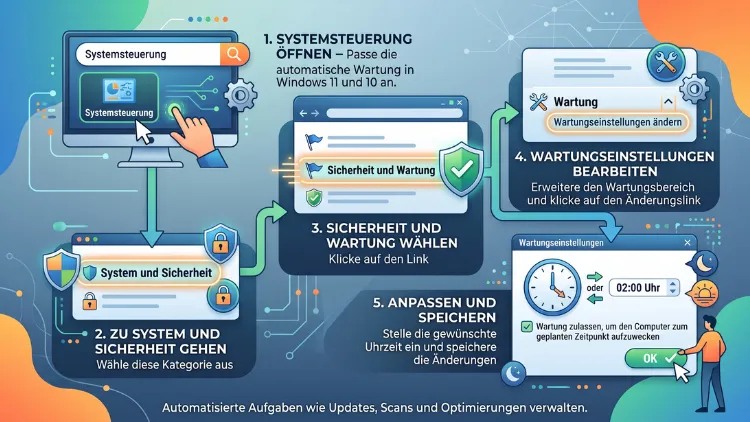
Die automatische Wartung ist eine feste Funktion in Windows 10 und Windows 11, die im Hintergrund Updates installiert, Sicherheitsscans durchführt und die Systemleistung optimiert. Standardmäßig läuft sie täglich um 2:00 Uhr, sofern der PC im Leerlauf ist.
Sie können jedoch Uhrzeit, Aufweckverhalten sowie Benachrichtigungen anpassen oder die Funktion vollständig deaktivieren.
Was ist die automatische Wartung unter Windows?
Die automatische Wartung ist ein integriertes Wartungstool, das sowohl in Windows 10 als auch in Windows 11 identisch aufgebaut ist. Sie übernimmt mehrere wichtige Aufgaben, ohne dass Sie manuell eingreifen müssen. Dazu zählen unter anderem die Installation von Windows-Updates, die Ausführung von Sicherheitsscans über den integrierten Windows-Defender, die Defragmentierung sowie Optimierung von Datenträgern und die Bereinigung temporärer Dateien.
Zusätzlich prüft das System regelmäßig die Systemintegrität und behebt kleinere Fehler eigenständig. Deshalb gilt die automatische Wartung als sinnvolle Grundfunktion, um den Rechner dauerhaft stabil und sicher zu halten. Allerdings kann die Funktion unter bestimmten Umständen störend wirken, etwa wenn sie den Computer zu einem ungünstigen Zeitpunkt aus dem Ruhezustand weckt oder während einer wichtigen Aufgabe Systemressourcen beansprucht.
Aus diesem Grund bietet Microsoft mehrere Möglichkeiten, die Einstellungen der automatischen Wartung individuell anzupassen. Sie können dabei sowohl den Zeitpunkt als auch das grundsätzliche Verhalten der Funktion verändern.
Wie funktioniert die automatische Wartung technisch?
Im Hintergrund nutzt Windows dafür die Aufgabenplanung (Task Scheduler), genauer gesagt eine Aufgabe namens „Maintenance Configurator“, die sich unter Aufgabenplanungsbibliothek → Microsoft → Windows → TaskScheduler befindet. Diese Aufgabe koordiniert, wann und wie die verschiedenen Wartungsprozesse ausgeführt werden. Wer die Funktion sehr detailliert steuern möchte, kann daher direkt in der Aufgabenplanung Anpassungen vornehmen, was im weiteren Verlauf dieses Artikels noch genauer erläutert wird.
Automatische Wartung öffnen: So finden Sie die Einstellung
Bevor Sie Änderungen vornehmen können, müssen Sie zunächst den entsprechenden Einstellungsbereich öffnen. Sowohl unter Windows 10 als auch unter Windows 11 führt der Weg über die Systemsteuerung.
So gelangen Sie zu den Einstellungen:
- Öffnen Sie die Systemsteuerung, indem Sie in die Suchleiste der Taskleiste „Systemsteuerung“ eingeben und das Ergebnis auswählen.
- Klicken Sie auf System und Sicherheit.
- Wählen Sie Sicherheit und Wartung aus.
- Klappen Sie den Bereich Wartung durch Klick auf den Pfeil auf.
- Klicken Sie auf Wartungseinstellungen ändern.
Alternativ können Sie den Vorgang deutlich beschleunigen, indem Sie direkt „Automatische Wartung“ oder „Wartungseinstellungen ändern“ in die Windows-Suche eingeben. Das entsprechende Ergebnis führt Sie unmittelbar zum passenden Dialogfenster, ohne dass Sie sich durch mehrere Menüs klicken müssen. Diese Methode funktioniert zuverlässig sowohl unter Windows 10 als auch unter Windows 11.
Wartungszeit ändern: Schritt-für-Schritt-Anleitung
Sobald Sie das Fenster Automatische Wartung geöffnet haben, können Sie die Uhrzeit anpassen, zu der Windows die Wartungsaufgaben ausführt. Das ist besonders dann sinnvoll, wenn der PC zur Standardzeit um 2:00 Uhr üblicherweise ausgeschaltet ist oder Sie ihn zu dieser Zeit selbst aktiv nutzen.
So ändern Sie die Wartungszeit:
- Öffnen Sie die automatische Wartung wie oben beschrieben.
- Wählen Sie im Dropdown-Feld unter Wartungsaufgabe ausführen um eine passende Uhrzeit aus, beispielsweise 15:00 Uhr oder eine andere Zeit, zu der Ihr PC üblicherweise eingeschaltet, aber nicht aktiv genutzt wird.
- Bestätigen Sie die Auswahl mit einem Klick auf OK.
Wichtig ist dabei, dass Windows die Wartung nur dann pünktlich startet, wenn der Computer zu diesem Zeitpunkt eingeschaltet und im Leerlauf ist. Andernfalls verschiebt das System die Aufgaben automatisch auf einen späteren, passenden Zeitpunkt. Sollte der PC über einen längeren Zeitraum überhaupt nicht im Leerlauf gewesen sein, führt Windows die anstehenden Wartungsaufgaben notfalls auch während einer aktiven Nutzung durch, allerdings mit reduzierter Systemauslastung, damit Sie möglichst wenig davon bemerken.
Computer zum Wartungszeitpunkt aufwecken: Aktivieren oder deaktivieren
Eine weitere wichtige Option betrifft das automatische Aufwecken des Rechners. Diese Einstellung entscheidet darüber, ob Windows den PC aus dem Energiesparmodus oder Ruhezustand aufweckt, um die geplante Wartung durchzuführen.
So passen Sie diese Option an:
- Öffnen Sie erneut die automatische Wartung über die Systemsteuerung oder die Windows-Suche.
- Suchen Sie das Kontrollkästchen mit der Bezeichnung Geplanten Wartungsvorgang zur festgelegten Zeit ausführen und dabei den Computer aus dem Energiesparmodus aktivieren.
- Aktivieren Sie das Kästchen, wenn Windows den PC aufwecken darf, oder deaktivieren Sie es, wenn dies nicht gewünscht ist.
- Bestätigen Sie die Änderung mit OK.
Diese Funktion ist besonders bei Notebooks relevant. Zwar sorgt das Aufwecken dafür, dass Updates und Sicherheitsscans zuverlässig ausgeführt werden, jedoch kann es gleichzeitig den Akku unnötig belasten, wenn der Laptop beispielsweise nachts im Ruhezustand in der Tasche liegt. Deshalb sollten Sie diese Einstellung besonders bei mobilen Geräten kritisch prüfen. Zudem empfiehlt es sich, bei deaktiviertem Aufwecken regelmäßig manuell nach Updates zu suchen, da sonst wichtige Sicherheitsupdates verspätet installiert werden könnten.
Automatische Wartung über die Aufgabenplanung anpassen
Wer detailliertere Kontrolle über die Wartungsprozesse benötigt, kann direkt in der Aufgabenplanung von Windows Anpassungen vornehmen. Diese Methode eignet sich vor allem für erfahrene Nutzer, die einzelne Parameter wie die maximale Laufzeit oder Netzwerkbedingungen verändern möchten.
So öffnen Sie die zuständige Aufgabe:
- Öffnen Sie die Aufgabenplanung, indem Sie „Aufgabenplanung“ in die Windows-Suche eingeben.
- Navigieren Sie im linken Bereich zu Aufgabenplanungsbibliothek → Microsoft → Windows → TaskScheduler.
- Klicken Sie mit der rechten Maustaste auf Maintenance Configurator und wählen Sie Eigenschaften.
- Wechseln Sie zum Reiter Trigger, um den Zeitplan zu bearbeiten, oder zum Reiter Bedingungen, um Voraussetzungen wie den Leerlaufzustand oder die Stromversorgung anzupassen.
- Übernehmen Sie die Änderungen mit OK.
Über die Aufgabenplanung lassen sich zusätzliche Bedingungen festlegen, beispielsweise ob die Wartung nur bei Netzbetrieb oder auch im Akkubetrieb ausgeführt werden soll. Ebenso können Sie hier definieren, wie lange die Aufgabe maximal laufen darf, bevor Windows sie automatisch beendet. Diese Feinjustierung ist zwar nicht zwingend notwendig, bietet jedoch zusätzliche Flexibilität für Nutzer mit speziellen Anforderungen.
Automatische Wartung deaktivieren: Mehrere Methoden im Überblick
Möchten Sie die automatische Wartung vollständig deaktivieren, stehen Ihnen dafür verschiedene Wege zur Verfügung. Da die Systemsteuerung selbst keine direkte Option zum vollständigen Abschalten bietet, müssen Sie dafür entweder die Aufgabenplanung, den Gruppenrichtlinien-Editor oder die Registrierung nutzen.
Methode 1: Deaktivieren über die Aufgabenplanung
- Öffnen Sie die Aufgabenplanung wie zuvor beschrieben.
- Navigieren Sie zu Aufgabenplanungsbibliothek → Microsoft → Windows → TaskScheduler.
- Klicken Sie mit der rechten Maustaste auf Maintenance Configurator.
- Wählen Sie im Kontextmenü die Option Deaktivieren.
Diese Methode eignet sich besonders gut, da sie reversibel ist. Sollten Sie die automatische Wartung später wieder benötigen, aktivieren Sie die Aufgabe einfach erneut über denselben Weg.
Methode 2: Deaktivieren über den Gruppenrichtlinien-Editor
Diese Variante steht ausschließlich unter Windows 10 Pro, Windows 11 Pro sowie den entsprechenden Enterprise- und Education-Editionen zur Verfügung, da der Gruppenrichtlinien-Editor in den Home-Editionen fehlt.
- Öffnen Sie den Gruppenrichtlinien-Editor, indem Sie „gpedit.msc“ in die Windows-Suche eingeben und die Anwendung öffnen.
- Navigieren Sie zu Computerkonfiguration → Administrative Vorlagen → Wartung.
- Öffnen Sie die Richtlinie Automatische Wartungsaktivitäten deaktivieren.
- Wählen Sie Aktiviert aus, um die automatische Wartung zu deaktivieren.
- Bestätigen Sie mit Übernehmen und OK.
Da es sich hierbei um eine Richtlinieneinstellung handelt, wirkt sich diese Änderung besonders zuverlässig aus und wird nicht durch andere Systemeinstellungen überschrieben. Deshalb eignet sich diese Methode gut für Nutzer, die eine dauerhafte Deaktivierung wünschen.
Methode 3: Deaktivieren über die Registrierung
Die Anpassung über die Registrierung eignet sich vor allem für Nutzer der Home-Edition, da hier kein Gruppenrichtlinien-Editor zur Verfügung steht. Beachten Sie jedoch, dass Änderungen an der Registrierung stets mit Vorsicht vorgenommen werden sollten, da fehlerhafte Einträge zu Systemproblemen führen können. Erstellen Sie deshalb vorab eine Sicherung der Registrierung.
- Öffnen Sie den Registrierungs-Editor, indem Sie „regedit“ in die Windows-Suche eingeben.
- Navigieren Sie zu folgendem Pfad:
HKEY_LOCAL_MACHINE\SOFTWARE\Microsoft\Windows NT\CurrentVersion\Schedule\Maintenance - Klicken Sie mit der rechten Maustaste in den rechten Bereich und wählen Sie Neu → DWORD-Wert (32-Bit).
- Benennen Sie den neuen Wert MaintenanceDisabled.
- Doppelklicken Sie auf den neuen Wert und setzen Sie ihn auf 1, um die Wartung zu deaktivieren.
- Starten Sie den Computer neu, damit die Änderung wirksam wird.
Möchten Sie die Funktion später wieder aktivieren, setzen Sie den Wert entweder auf 0 zurück oder löschen Sie den Eintrag vollständig.
Unterschiede zwischen Windows 10 und Windows 11
Grundsätzlich funktioniert die automatische Wartung unter Windows 10 und Windows 11 nahezu identisch. Sowohl der Aufbau des Einstellungsfensters als auch die verfügbaren Optionen unterscheiden sich kaum. Trotzdem gibt es einige kleinere Unterschiede, die insbesondere durch neuere Updates entstanden sind.
Unter Windows 11 hat Microsoft im Jahr 2026 schrittweise zusätzliche Funktionen eingeführt, die indirekt mit der Systemwartung zusammenhängen. Dazu zählt beispielsweise die automatische Systemwiederherstellung, die seit einem Update im Juni 2026 auf unterstützten Geräten standardmäßig alle 24 Stunden einen Wiederherstellungspunkt erstellt und diesen für maximal 72 Stunden speichert. Zudem lassen sich Windows-Updates inzwischen per Kalenderauswahl für bis zu 35 Tage pausieren, was zusätzliche Flexibilität bei der Update-Planung bietet.
Diese neuen Funktionen ersetzen die klassische automatische Wartung jedoch nicht, sondern ergänzen sie lediglich. Deshalb bleibt der in diesem Artikel beschriebene Weg über die Systemsteuerung weiterhin die zentrale Anlaufstelle, um Zeitpunkt und Verhalten der Wartung anzupassen – unabhängig davon, ob Sie Windows 10 oder Windows 11 verwenden.
Häufige Probleme bei der automatischen Wartung und Lösungen
Trotz der grundsätzlich zuverlässigen Funktionsweise treten gelegentlich Probleme auf. Im Folgenden finden Sie die häufigsten Ursachen sowie passende Lösungsansätze.
Die Wartung startet nicht zur festgelegten Zeit:
Prüfen Sie zunächst, ob der Computer zur eingestellten Uhrzeit tatsächlich eingeschaltet und im Leerlauf war. Ist dies nicht der Fall, verschiebt Windows die Aufgabe automatisch. Zudem sollten Sie kontrollieren, ob das Aufweck-Kontrollkästchen aktiviert ist, falls der PC zu dieser Zeit im Ruhezustand ist.
Der PC wird unerwünscht nachts aufgeweckt:
Deaktivieren Sie in diesem Fall das Kontrollkästchen Computer aus dem Energiesparmodus aktivieren in den Wartungseinstellungen. Alternativ können Sie in den Energieoptionen unter Zeitgesteuerte Aktivierung zulassen eine zusätzliche Einschränkung vornehmen.
Wartungsaufgaben beanspruchen zu viele Systemressourcen:
In diesem Fall empfiehlt es sich, die Wartungszeit auf eine Uhrzeit zu verschieben, zu der Sie den PC ohnehin nicht aktiv nutzen. Ebenso können Sie über die Aufgabenplanung die maximale Laufzeit der Aufgabe begrenzen.
Fehlermeldungen im Wartungscenter:
Sollte im Bereich Sicherheit und Wartung eine Fehlermeldung angezeigt werden, öffnen Sie den entsprechenden Abschnitt und folgen Sie den dort angezeigten Empfehlungen. Häufig handelt es sich dabei um ausstehende Updates oder deaktivierte Sicherheitsfunktionen, die Sie direkt über dieses Fenster beheben können.
Empfehlungen für die optimale Konfiguration
Damit die automatische Wartung möglichst reibungslos funktioniert, sollten Sie einige grundlegende Empfehlungen beachten. Zunächst ist es sinnvoll, die Wartungszeit auf einen Zeitpunkt zu legen, zu dem der PC zwar eingeschaltet, jedoch nicht aktiv in Benutzung ist, beispielsweise während der Mittagspause oder am frühen Abend.
Zudem sollten Sie bei stationären Desktop-PCs das automatische Aufwecken aktiviert lassen, da hierdurch Sicherheitsupdates zuverlässig installiert werden, ohne den Arbeitsablauf zu stören. Bei Notebooks hingegen empfiehlt sich eine individuelle Abwägung zwischen Akkulaufzeit und Aktualität der Sicherheitsfunktionen.
Ebenso ist es ratsam, die automatische Wartung nicht dauerhaft zu deaktivieren, sondern lediglich bei Bedarf, etwa während wichtiger Präsentationen oder ressourcenintensiver Arbeiten, temporär auszusetzen. Auf diese Weise bleibt der PC dauerhaft geschützt und leistungsfähig, ohne dass wichtige Prozesse zu ungünstigen Zeitpunkten ausgeführt werden.
Häufige Fragen zur automatischen Wartung
Wie oft läuft die automatische Wartung unter Windows?
Standardmäßig führt Windows die automatische Wartung täglich durch. Der Standardzeitpunkt liegt bei 2:00 Uhr nachts, sofern der PC zu diesem Zeitpunkt im Leerlauf ist. Sie können diese Uhrzeit jederzeit individuell über die Wartungseinstellungen anpassen.
Kann ich die automatische Wartung dauerhaft deaktivieren?
Ja, das ist möglich, entweder über die Aufgabenplanung, den Gruppenrichtlinien-Editor oder die Registrierung. Allerdings wird davon abgeraten, da dadurch wichtige Sicherheitsupdates und Systemprüfungen ausbleiben könnten.
Warum weckt mein PC nachts auf, obwohl ich ihn ausgeschaltet habe?
Sollte der PC vollständig ausgeschaltet sein, kann die automatische Wartung ihn nicht aufwecken, da diese Funktion nur aus dem Energiesparmodus oder Ruhezustand funktioniert. Falls Ihr PC dennoch aktiviert wird, prüfen Sie zusätzlich die Energieeinstellungen sowie mögliche geplante Aufgaben von Drittanbieter-Software.
Verbraucht die automatische Wartung viel Akku bei Laptops?
Ja, insbesondere wenn das automatische Aufwecken aktiviert ist, kann dies die Akkulaufzeit spürbar verkürzen. Deshalb sollten Nutzer von Notebooks diese Option kritisch prüfen und gegebenenfalls deaktivieren.
Was passiert, wenn die automatische Wartung nicht rechtzeitig ausgeführt wird?
Windows verschiebt die Aufgabe in diesem Fall automatisch auf den nächsten passenden Zeitpunkt. Bleibt der PC über einen längeren Zeitraum inaktiv, führt Windows die ausstehenden Aufgaben notfalls auch während der aktiven Nutzung aus, jedoch mit reduzierter Systembelastung.
Unterscheidet sich die automatische Wartung zwischen Windows 10 und Windows 11?
Grundsätzlich funktioniert die Funktion in beiden Systemen nahezu identisch. Windows 11 hat jedoch im Laufe des Jahres 2026 zusätzliche, ergänzende Funktionen wie die automatische Systemwiederherstellung sowie flexiblere Update-Pausierungen erhalten.
Kann ich einzelne Wartungsaufgaben separat deaktivieren?
Eine gezielte Deaktivierung einzelner Aufgaben, etwa nur des Sicherheitsscans, ist über die Systemsteuerung nicht direkt möglich. Für eine solch detaillierte Steuerung müssen Sie auf die Aufgabenplanung zurückgreifen und dort gegebenenfalls einzelne Unteraufgaben separat anpassen.
Ist die automatische Wartung in der Home-Edition eingeschränkt?
Nein, grundsätzlich steht die automatische Wartung in allen Editionen, einschließlich der Home-Edition, vollständig zur Verfügung. Lediglich der Gruppenrichtlinien-Editor zur Deaktivierung fehlt in der Home-Edition, weshalb hier stattdessen die Registrierung oder die Aufgabenplanung genutzt werden muss.
Muss ich nach einer Änderung der Wartungseinstellungen den PC neu starten?
Bei einer reinen Änderung der Uhrzeit oder des Aufweckverhaltens ist ein Neustart in der Regel nicht notwendig. Lediglich bei Änderungen über die Registrierung empfiehlt sich ein Neustart, damit die Anpassung zuverlässig übernommen wird.
Fazit
Die automatische Wartung lässt sich unter Windows 10 und Windows 11 unkompliziert über die Systemsteuerung anpassen, sowohl hinsichtlich der Uhrzeit als auch des Aufweckverhaltens. Für erweiterte Kontrolle stehen zudem die Aufgabenplanung, der Gruppenrichtlinien-Editor sowie die Registrierung zur Verfügung.
So behalten Sie stets die volle Kontrolle über Systemleistung, Akkulaufzeit und Sicherheit Ihres Rechners, ohne auf wichtige Hintergrundprozesse verzichten zu müssen.
