
Ändern Sie die Standardaktion beim Drag & Drop (Kopieren, Verschieben, Verknüpfen) in Windows 11 und Windows 10 – Schritt für Schritt erklärt.
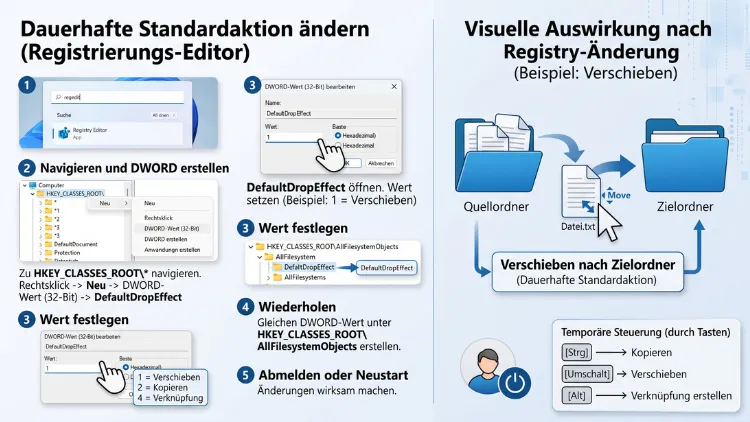
Wenn Sie eine Datei per Drag & Drop verschieben, entscheidet Windows automatisch, ob kopiert, verschoben oder eine Verknüpfung erstellt wird. Diese Standardaktion lässt sich jedoch anpassen.
Nachfolgend erfahren Sie, wie Sie die Drag & Drop-Standardaktion unter Windows 11 sowie Windows 10 dauerhaft oder vorübergehend ändern – über die Registrierung, per Tastenkombination oder mit einem kostenlosen Zusatztool.
Was ist die Drag & Drop-Standardaktion unter Windows?
Ziehen Sie eine Datei oder einen Ordner von einem Ort zu einem anderen, führt Windows automatisch eine bestimmte Aktion aus. Je nach Ausgangs- und Zielort kann das Kopieren, Verschieben oder das Anlegen einer Verknüpfung sein. Diese Logik ist praktisch, allerdings nicht immer im Sinne des Nutzers, weshalb sich viele Anwender eine feste, vorhersehbare Aktion wünschen.
So verhält sich Drag & Drop standardmäßig
Bevor Sie etwas anpassen, lohnt sich ein Blick auf das Standardverhalten, da dieses je nach Situation unterschiedlich ausfällt:
- Gleiches Laufwerk: Ziehen Sie eine Datei innerhalb desselben Laufwerks von einem Ordner in einen anderen, wird sie standardmäßig verschoben.
- Unterschiedliche Laufwerke: Bewegen Sie eine Datei von einem Laufwerk auf ein anderes, wird sie standardmäßig kopiert.
- Netzwerkfreigaben: Ziehen Sie eine Datei von einem lokalen Ordner auf einen Netzwerkspeicher, erfolgt ebenfalls ein Kopiervorgang.
- CD, DVD oder Blu-ray: Hierbei wird grundsätzlich immer kopiert, unabhängig von den sonstigen Einstellungen. Diese Aktion lässt sich nicht ändern.
Dieses Verhalten führt gerade bei Nutzern mit mehreren Laufwerken oder Netzlaufwerken häufig zu Verwirrung, weshalb eine feste Regel für viele sinnvoller ist.
Drag & Drop-Aktion vorübergehend mit Tastenkombinationen ändern
Möchten Sie die Aktion nicht dauerhaft, sondern nur für einen einzelnen Vorgang ändern, reicht eine Tastenkombination während des Ziehens aus. Diese Methode eignet sich besonders für den gelegentlichen Gebrauch, da keine Systemeinstellungen verändert werden:
| Tastenkombination | Ergebnis |
|---|---|
| Umschalt (Shift) halten | Datei wird verschoben, unabhängig vom Standardverhalten |
| Strg (Ctrl) halten | Datei wird kopiert |
| Strg+Umschalt halten | Es wird eine Verknüpfung erstellt |
Halten Sie die jeweilige Taste während des gesamten Ziehvorgangs gedrückt und lassen Sie sie erst nach dem Loslassen der Maustaste wieder los, damit die Aktion korrekt ausgeführt wird.
Drag & Drop-Standardaktion dauerhaft über die Registrierung ändern
Wünschen Sie sich eine dauerhafte Änderung, führt der Weg über den Registrierungs-Editor. Diese Methode funktioniert sowohl unter Windows 10 als auch unter Windows 11 und eignet sich für Nutzer, die administrativen Zugriff auf ihr Gerät haben.
Wichtiger Hinweis vorab: Da Eingriffe in die Registrierung das System beeinträchtigen können, sollten Sie zuvor ein Backup der Registrierung anlegen oder einen Wiederherstellungspunkt erstellen.
Schritt-für-Schritt-Anleitung für den Registrierungs-Editor
- Registrierungs-Editor öffnen: Drücken Sie die Tastenkombination Windows-Taste + R, geben Sie
regeditein und bestätigen Sie mit Enter. Bestätigen Sie anschließend die Sicherheitsabfrage der Benutzerkontensteuerung. - Zum passenden Schlüssel navigieren: Geben Sie in der Adressleiste des Registrierungs-Editors folgenden Pfad ein und bestätigen Sie mit Enter:
HKEY_CLASSES_ROOT\AllFilesystemObjects - Neuen Wert erstellen: Klicken Sie im rechten Bereich mit der rechten Maustaste in den leeren Raum, wählen Sie Neu und anschließend DWORD-Wert (32-Bit). Benennen Sie den neuen Eintrag exakt
DefaultDropEffect. - Wert festlegen: Doppelklicken Sie auf den neu erstellten Eintrag und tragen Sie unter „Wert“ eine der folgenden Zahlen ein:
1= Datei wird immer kopiert2= Datei wird immer verschoben4= Es wird immer eine Verknüpfung erstellt0= keine automatische Aktion, das Auswahlmenü wird stattdessen angezeigt
- Für alle Objekttypen wiederholen: Navigieren Sie zusätzlich zu
HKEY_CLASSES_ROOT\*und legen Sie dort ebenfalls einenDefaultDropEffect-Wert mit derselben Zahl an, damit die Einstellung konsequent für alle Dateisystemobjekte gilt. - Registrierungs-Editor schließen und testen: Schließen Sie den Editor und ziehen Sie testweise eine Datei von einem Ordner in einen anderen. Die festgelegte Aktion sollte nun unabhängig vom Ziellaufwerk ausgeführt werden.
Beachten Sie außerdem, dass die zuvor beschriebenen Tastenkombinationen weiterhin funktionieren, selbst wenn Sie die Registrierung angepasst haben. Somit lässt sich die neu festgelegte Standardaktion jederzeit situativ überschreiben.
Drag & Drop-Standardaktion per REG-Datei ändern
Verwalten Sie mehrere Geräte, etwa im Unternehmensumfeld, bietet sich statt der manuellen Registrierungsbearbeitung eine REG-Datei an. Diese lässt sich zentral verteilen und auf mehreren Rechnern gleichzeitig ausführen.
- Öffnen Sie den Editor (Notepad) über das Startmenü.
- Fügen Sie folgenden Text ein, wobei die Zahl am Ende je nach gewünschter Aktion angepasst wird (hier als Beispiel
2für „Verschieben“):Windows Registry Editor Version 5.00[HKEY_CLASSES_ROOT\AllFilesystemObjects]"DefaultDropEffect"=dword:00000002[HKEY_CLASSES_ROOT\*]"DefaultDropEffect"=dword:00000002 - Speichern Sie die Datei mit der Endung
.reg, zum Beispiel alsDragDrop-Verschieben.reg. - Führen Sie die Datei per Doppelklick aus und bestätigen Sie die Sicherheitsabfrage, damit die Werte automatisch in die Registrierung übernommen werden.
Diese Methode spart Zeit, da sie sich zudem über gängige Endpoint-Management-Tools automatisiert auf zahlreiche Geräte ausrollen lässt.
Drag & Drop-Standardaktion mit Winaero Tweaker ändern
Möchten Sie die Registrierung nicht manuell bearbeiten, hilft das kostenlose Tool Winaero Tweaker. Es bietet eine grafische Oberfläche für zahlreiche Systemeinstellungen, einschließlich der Drag & Drop-Standardaktion:
- Laden Sie Winaero Tweaker von der offiziellen Winaero-Webseite herunter und installieren Sie das Programm.
- Öffnen Sie die Anwendung und navigieren Sie im linken Bereich zu File Explorer.
- Wählen Sie dort den Eintrag Default Drag-n-Drop action.
- Legen Sie die gewünschte Standardaktion mit wenigen Klicks fest, ohne dabei selbst Werte in die Registrierung einzutragen.
Diese Variante eignet sich besonders für Nutzer, die Registrierungseingriffe grundsätzlich vermeiden möchten, jedoch dennoch eine dauerhafte Anpassung wünschen.
Drag & Drop-Auswahlmenü bei jedem Vorgang anzeigen lassen
Statt eine feste Standardaktion zu erzwingen, können Sie sich alternativ bei jedem Drag & Drop-Vorgang ein Auswahlmenü anzeigen lassen. So entscheiden Sie situativ, ob kopiert, verschoben oder eine Verknüpfung erstellt wird.
Halten Sie dazu beim Ziehen der Datei zusätzlich die rechte Maustaste gedrückt, statt die linke Maustaste zu verwenden. Lassen Sie die Datei am Zielort los, erscheint automatisch ein Kontextmenü mit den Optionen „Hierher kopieren“, „Hierher verschieben“ sowie „Verknüpfung hier erstellen“.
Zudem lässt sich dieses Verhalten dauerhaft erzwingen, indem Sie den DefaultDropEffect-Wert wie zuvor beschrieben auf 0 setzen. In diesem Fall erscheint das Auswahlmenü automatisch bei jedem Vorgang, ohne dass die rechte Maustaste gehalten werden muss.
Drag & Drop-Empfindlichkeit anpassen
Ein verwandtes Problem betrifft nicht die Aktion selbst, sondern die Empfindlichkeit des Drag & Drop-Vorgangs. Standardmäßig genügen bereits 4 Pixel Bewegung, damit Windows einen Ziehvorgang erkennt. Gerade bei Touchpads oder hochauflösenden Displays führt dies häufig zu versehentlichem Verschieben von Dateien. Diese Empfindlichkeit lässt sich ebenfalls über die Registrierung anpassen:
- Öffnen Sie den Registrierungs-Editor über Windows-Taste + R und den Befehl
regedit. - Navigieren Sie zu
HKEY_CURRENT_USER\Control Panel\Desktop. - Suchen Sie die Werte DragHeight und DragWidth und doppelklicken Sie jeweils darauf.
- Erhöhen Sie beide Werte, beispielsweise von
4auf40, um ein versehentliches Auslösen zu erschweren. - Melden Sie sich anschließend ab und wieder an, oder starten Sie den Explorer-Prozess über den Task-Manager neu, damit die Änderung wirksam wird.
Setzen Sie den Wert zu hoch an, etwa auf 1000, lässt sich Drag & Drop praktisch nicht mehr auslösen. Ein Wert zwischen 20 und 50 Pixeln hat sich in der Praxis daher meist bewährt.
Einschränkungen bei Drag & Drop in der Windows 11-Taskleiste beachten
Nutzer, die von Windows 10 auf Windows 11 umgestiegen sind, bemerken häufig, dass sich Dateien nicht mehr direkt auf die Taskleiste ziehen lassen, um sie beispielsweise einer geöffneten App-Verknüpfung hinzuzufügen. Diese Einschränkung ist von Microsoft bewusst so umgesetzt worden und lässt sich derzeit nicht über die Registrierung rückgängig machen. Möchten Sie eine Datei dennoch schnell in einem Programm öffnen, ziehen Sie sie stattdessen direkt auf das bereits geöffnete Programmfenster statt auf dessen Symbol in der Taskleiste.
Typische Probleme bei Drag & Drop beheben
Funktioniert Drag & Drop trotz korrekter Einstellungen nicht wie erwartet, helfen folgende Maßnahmen häufig weiter:
- Explorer neu starten: Öffnen Sie den Task-Manager über Strg+Umschalt+Esc, suchen Sie den Prozess „Windows-Explorer“, klicken Sie mit der rechten Maustaste darauf und wählen Sie Neu starten.
- Ausführen als Administrator prüfen: Läuft eine Anwendung mit erhöhten Rechten, ein Fenster im Explorer jedoch nicht, lassen sich Dateien aus Sicherheitsgründen oft nicht hineinziehen. Starten Sie in diesem Fall beide Fenster mit denselben Rechten.
- Drittanbieter-Software deaktivieren: Manche Zwischenablage- oder Sicherheits-Tools greifen in den Zwischenspeicher ein und blockieren dadurch Drag & Drop. Deaktivieren Sie derartige Programme testweise.
- Registrierungswerte prüfen: Wurde
DefaultDropEffectversehentlich in einem falschen Schlüssel angelegt, greift die Einstellung nicht. Kontrollieren Sie daher den exakten Pfad sowie die Schreibweise.
Änderungen wieder rückgängig machen
Möchten Sie zum ursprünglichen Verhalten zurückkehren, öffnen Sie erneut den Registrierungs-Editor und navigieren Sie zu den zuvor bearbeiteten Schlüsseln HKEY_CLASSES_ROOT\AllFilesystemObjects sowie HKEY_CLASSES_ROOT\*. Löschen Sie dort jeweils den Eintrag DefaultDropEffect per Rechtsklick und der Option Löschen. Anschließend verhält sich Windows wieder gemäß dem ursprünglichen, kontextabhängigen Standardverhalten.
Häufige Fragen zum Ändern der Drag & Drop-Standardaktion
Funktioniert die Änderung der Standardaktion sowohl unter Windows 10 als auch unter Windows 11?
Ja, die beschriebenen Registrierungswerte sowie die Tastenkombinationen funktionieren identisch unter Windows 10 und Windows 11, da sich die zugrunde liegende Explorer-Logik zwischen beiden Systemen nicht wesentlich unterscheidet.
Muss ich für die Registrierungsänderung Administratorrechte besitzen?
In den meisten Fällen genügt ein Standardbenutzerkonto, da die relevanten Schlüssel unter HKEY_CLASSES_ROOT in der Regel ohne erhöhte Rechte bearbeitet werden können. Zudem fragt Windows bei Bedarf automatisch nach einer Bestätigung.
Warum funktioniert die geänderte Standardaktion bei CDs oder DVDs nicht?
Bei optischen Datenträgern erzwingt Windows aus technischen Gründen grundsätzlich einen Kopiervorgang, da diese Medien in der Regel schreibgeschützt sind. Diese Regel lässt sich weder über die Registrierung noch über Drittanbieter-Tools umgehen.
Was bedeutet der Wert 0 bei DefaultDropEffect genau?
Der Wert 0 sorgt dafür, dass Windows keine automatische Standardaktion mehr ausführt. Stattdessen erscheint bei jedem Drag & Drop-Vorgang automatisch das Auswahlmenü mit den Optionen Kopieren, Verschieben und Verknüpfung erstellen.
Kann ich die Drag & Drop-Aktion nur für bestimmte Ordner ändern?
Nein, die beschriebene Registrierungsmethode wirkt sich systemweit auf alle Laufwerke und Ordner aus. Eine ordnerspezifische Einstellung ist über die Bordmittel von Windows derzeit nicht vorgesehen.
Ist Winaero Tweaker sicher und kostenlos nutzbar?
Winaero Tweaker ist ein etabliertes, kostenloses Tool, das ausschließlich Registrierungswerte über eine grafische Oberfläche bearbeitet. Laden Sie das Programm dennoch ausschließlich von der offiziellen Webseite herunter, um manipulierte Versionen auszuschließen.
Warum lassen sich in Windows 11 keine Dateien mehr auf die Taskleiste ziehen?
Microsoft hat diese Funktion in Windows 11 bewusst entfernt, was das Unternehmen im Feedback Hub bereits bestätigt hat. Eine offizielle Möglichkeit, dieses Verhalten wiederherzustellen, existiert derzeit nicht.
Wie erhöhe ich die Drag & Drop-Empfindlichkeit für ein Touchpad?
Erhöhen Sie hierfür die Registrierungswerte DragHeight und DragWidth unter HKEY_CURRENT_USER\Control Panel\Desktop, beispielsweise auf 40. Dadurch wird ein versehentliches Auslösen des Ziehvorgangs bei kleinen Touchpad-Bewegungen deutlich reduziert.
Bleiben meine Einstellungen nach einem Windows-Update erhalten?
In der Regel bleiben Registrierungswerte auch nach Funktionsupdates bestehen, da diese üblicherweise nicht zurückgesetzt werden. Dennoch empfiehlt es sich, die Einstellung nach größeren Updates einmal zu überprüfen.
Kann ich mit den Tastenkombinationen die Registrierungseinstellung dauerhaft überschreiben?
Nein, die Tastenkombinationen Umschalt, Strg sowie Strg+Umschalt wirken ausschließlich für den jeweils aktuellen Ziehvorgang. Die zuvor in der Registrierung festgelegte Standardaktion bleibt für alle künftigen Vorgänge unverändert bestehen.
Fazit
Die Drag & Drop-Standardaktion lässt sich unter Windows 11 sowie Windows 10 sowohl vorübergehend per Tastenkombination als auch dauerhaft über die Registrierung anpassen. Wer Registrierungseingriffe scheut, greift stattdessen zu Winaero Tweaker.
Zusätzlich sorgt eine erhöhte Drag & Drop-Empfindlichkeit über DragHeight und DragWidth dafür, dass Dateien nicht mehr versehentlich verschoben werden. Damit lässt sich das Verhalten individuell und zuverlässig anpassen.
