
So ändern Sie die Audio-Balance unter Windows 11 und Windows 10 – Schritt-für-Schritt-Anleitung für die Einstellungen und die Systemsteuerung.
Klingt die Musik plötzlich nur noch aus einem Lautsprecher, oder wirkt der Kopfhörer einseitig lauter? Dann liegt meist eine falsch eingestellte Audio-Balance vor.
In Windows 11 und Windows 10 lässt sich die Lautstärkebalance zwischen dem linken und rechten Kanal glücklicherweise in wenigen Schritten anpassen – sowohl über die Einstellungen-App als auch über die klassische Systemsteuerung.
Was bedeutet Audio-Balance eigentlich?
Die Audio-Balance regelt, wie laut der linke und der rechte Kanal eines Stereo-Signals im Verhältnis zueinander wiedergegeben werden. Im Idealfall liegt die Balance bei 50/50, sodass beide Kanäle gleich laut klingen. Verschiebt sich dieses Verhältnis, hört sich der Ton einseitig an – ein Effekt, der schnell störend wird, besonders bei Musik, Filmen oder Videokonferenzen.
Ursachen für eine unausgeglichene Balance gibt es mehrere:
- Fehlerhafte Werkseinstellungen des Audiotreibers
- Verschlissene oder beschädigte Kopfhörer-Kabel beziehungsweise -Anschlüsse
- Ungleichmäßige Lautsprecher, zum Beispiel bei älteren Boxen
- Hörschwächen auf einem Ohr, die eine bewusste Anpassung sinnvoll machen
- Fehlkonfigurierte Bluetooth-Verbindungen
Deshalb lohnt sich zunächst ein kurzer Test: Prüfen Sie, ob das Problem an der Hardware liegt, indem Sie ein anderes Wiedergabegerät anschließen. Bleibt die Unwucht bestehen, handelt es sich um eine Software-Einstellung, die sich direkt in Windows korrigieren lässt.
Voraussetzungen für die Anpassung der Audio-Balance
Bevor Sie loslegen, sollten einige Punkte erfüllt sein, damit die Einstellung reibungslos funktioniert:
- Das Wiedergabegerät (Lautsprecher, Kopfhörer oder Headset) muss korrekt angeschlossen und als Standardgerät ausgewählt sein.
- Die Audiotreiber sollten aktuell sein, da veraltete Treiber die Balance-Regler mitunter ausblenden.
- Bei Bluetooth-Geräten ist eine stabile Verbindung notwendig, da sonst Einstellungen nicht übernommen werden.
Sind diese Voraussetzungen gegeben, können Sie die Balance in Windows 11 oder Windows 10 anpassen. Die genaue Vorgehensweise unterscheidet sich je nach Betriebssystem leicht, weshalb beide Varianten im Folgenden separat erklärt werden.
Windows 11: Audio-Balance über die Einstellungen-App ändern
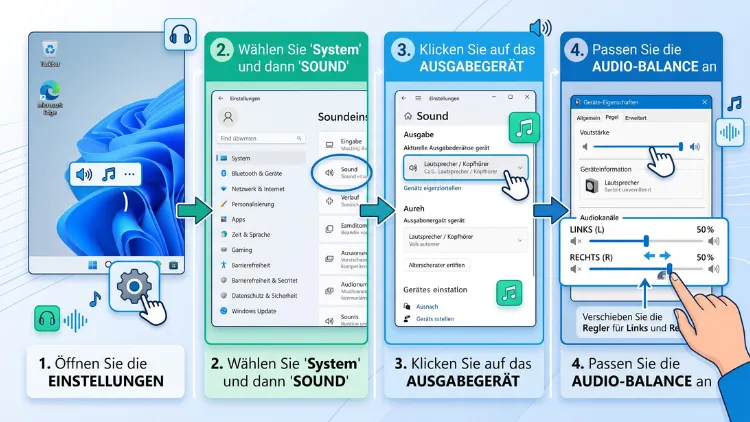
In Windows 11 wurde die Sound-Verwaltung modernisiert. Die Balance-Regler für den linken und rechten Kanal finden Sie direkt in der Einstellungen-App. Gehen Sie dazu wie folgt vor:
- Einstellungen öffnen: Drücken Sie gleichzeitig die Tasten Windows + I, um die Einstellungen-App zu starten.
- System auswählen: Klicken Sie im linken Menü auf System und anschließend auf Sound.
- Ausgabegerät wählen: Unter dem Bereich Ausgabe sehen Sie Ihr aktuelles Wiedergabegerät, beispielsweise Lautsprecher oder Kopfhörer. Klicken Sie auf den Gerätenamen oder auf Weitere Soundeinstellungen, je nach Windows-Version.
- Alle Sound-Geräte öffnen: Scrollen Sie zum Abschnitt Erweitert und wählen Sie Alle Soundgeräte aus.
- Gerät anklicken: Tippen Sie unter Ausgabegeräte auf das Gerät, dessen Balance Sie anpassen möchten.
- Kanäle anpassen: Nun öffnet sich eine Detailseite mit den Reglern Linker Kanal und Rechter Kanal. Verschieben Sie die Schieberegler, bis die Balance stimmt. Der Standardwert liegt bei jeweils 100 Prozent.
Sobald die Regler passend eingestellt sind, wird die Änderung sofort übernommen – ein zusätzlicher Bestätigungsklick ist nicht nötig. Testen Sie die Einstellung am besten direkt mit einem Musikstück oder Video, um das Ergebnis zu überprüfen.
Balance für einzelne Anwendungen einstellen
Zusätzlich bietet Windows 11 die Möglichkeit, die Lautstärke pro App getrennt zu regeln, was bei Balanceproblemen ebenfalls hilfreich sein kann. Öffnen Sie dazu in den Sound-Einstellungen den Punkt Lautstärkemixer. Dort lässt sich zwar keine separate Kanalbalance je App einstellen, jedoch die Gesamtlautstärke – das kann helfen, wenn nur eine bestimmte Anwendung unausgewogen klingt.
Windows 11: Audio-Balance über die Systemsteuerung ändern
Alternativ funktioniert die klassische Systemsteuerung weiterhin zuverlässig, wenn Sie die gewohnte Oberfläche bevorzugen. So gehen Sie vor:
- Öffnen Sie über das Startmenü die Systemsteuerung, indem Sie „Systemsteuerung“ in die Suche eingeben.
- Wechseln Sie die Ansicht oben rechts auf Kleine Symbole, damit alle Optionen sichtbar sind.
- Klicken Sie auf Sound.
- Wählen Sie im Reiter Wiedergabe Ihr aktives Gerät aus und klicken Sie auf Eigenschaften.
- Öffnen Sie den Reiter Ebenen.
- Neben dem Lautstärkeregler finden Sie die Schaltfläche Balance. Klicken Sie darauf.
- Im neuen Fenster passen Sie Linker Lautsprecher und Rechter Lautsprecher einzeln an und bestätigen mit OK.
Diese Methode eignet sich besonders, wenn Sie zusätzlich weitere Klangeinstellungen wie Verbesserungen oder erweiterte Formate desselben Geräts bearbeiten möchten, da alles zentral über dieselbe Eigenschaften-Ansicht erreichbar ist.
Windows 10: Audio-Balance ändern
In Windows 10 befindet sich die Balance-Funktion ausschließlich in der Systemsteuerung, da die moderne Einstellungen-App hierfür keine eigene Ansicht bietet. Gehen Sie folgendermaßen vor:
- Klicken Sie mit der rechten Maustaste auf das Lautsprechersymbol in der Taskleiste.
- Wählen Sie Sounds aus dem Kontextmenü. Alternativ öffnen Sie die Systemsteuerung und klicken auf Sound.
- Markieren Sie im Reiter Wiedergabe das gewünschte Gerät und klicken Sie auf Eigenschaften.
- Öffnen Sie den Reiter Ebenen.
- Klicken Sie auf Balance und stellen Sie Linker Lautsprecher sowie Rechter Lautsprecher individuell ein.
- Bestätigen Sie mit OK und schließen Sie das Fenster mit Übernehmen.
Zusätzlich lässt sich in Windows 10 über Einstellungen > System > Sound > Geräteeigenschaften die grundlegende Lautstärke regeln, jedoch nicht die Kanalbalance selbst. Für eine vollständige Anpassung führt daher kein Weg an der Systemsteuerung vorbei.
Unterschiede zwischen Windows 10 und Windows 11
Der zentrale Unterschied liegt darin, dass Windows 11 die Balance-Regler direkt in die moderne Einstellungen-App integriert hat, während Windows 10 weiterhin auf die klassische Systemsteuerung setzt. Beide Wege führen jedoch zum gleichen Ergebnis, weshalb Nutzer beider Systeme die Balance zuverlässig korrigieren können.
Audio-Balance bei Kopfhörern und Headsets anpassen
Kopfhörer und Headsets reagieren besonders empfindlich auf eine falsche Balance, da beide Ohren nah am Ohrkanal sitzen und Unterschiede sofort auffallen. Zusätzlich zu den bereits beschriebenen Schritten helfen folgende Hinweise:
- Kabel prüfen: Bei kabelgebundenen Kopfhörern kann ein beschädigtes Kabel eine Seite leiser klingen lassen. Ein Test mit einem anderen Gerät zeigt, ob das Problem am Kopfhörer selbst liegt.
- Kabellose Kopfhörer neu koppeln: Trennen Sie das Bluetooth-Gerät und verbinden Sie es erneut, falls die Balance nach einem Neustart nicht korrekt übernommen wird.
- Hersteller-App nutzen: Viele Hersteller wie Sony, Bose oder JBL bieten eigene Begleit-Apps an, in denen sich die Balance ebenfalls einstellen lässt. Diese Einstellung wirkt zusätzlich zur Windows-Balance und sollte daher nicht doppelt verändert werden, um Verwirrung zu vermeiden.
Wenn Sie aus gesundheitlichen Gründen, etwa bei einer einseitigen Hörminderung, eine dauerhafte Anpassung benötigen, empfiehlt sich zusätzlich die Aktivierung der Mono-Audio-Funktion, die im nächsten Abschnitt erklärt wird.
Mono-Audio als Alternative zur Balance-Einstellung
Reicht eine reine Balanceverschiebung nicht aus, bietet Windows eine Barrierefreiheits-Funktion namens Mono-Audio. Dabei wird das Stereosignal in beiden Kanälen identisch ausgegeben, sodass auf einem Ohr keine Informationen verloren gehen.
So aktivieren Sie Mono-Audio in Windows 11:
- Öffnen Sie Einstellungen > Barrierefreiheit > Audio.
- Aktivieren Sie den Schalter bei Mono-Audio.
In Windows 10 finden Sie dieselbe Option unter Einstellungen > Erleichterte Bedienung > Audio. Diese Funktion ergänzt die klassische Balance-Einstellung und eignet sich besonders für Personen, die auf einem Ohr schlechter hören, da hierdurch kein Ton mehr verloren geht.
Audio-Balance zurücksetzen
Möchten Sie die vorgenommenen Änderungen rückgängig machen, lässt sich die Balance jederzeit auf den Standardwert zurücksetzen:
- Öffnen Sie erneut die Balance-Einstellungen über Einstellungen > System > Sound > Alle Soundgeräte (Windows 11) oder über die Systemsteuerung (Windows 10).
- Setzen Sie Linker Kanal und Rechter Kanal jeweils auf 100 Prozent beziehungsweise beide Schieberegler auf denselben Wert.
- Bestätigen Sie die Änderung.
Auf diese Weise erhalten Sie zuverlässig die ursprüngliche, ausgeglichene Stereo-Wiedergabe zurück, falls die individuelle Anpassung nicht dem gewünschten Klangbild entspricht.
Häufige Probleme bei der Audio-Balance und Lösungsansätze
Trotz korrekter Einstellung treten gelegentlich Probleme auf. Die folgenden Lösungsvorschläge helfen bei den häufigsten Fehlerquellen:
Balance ändert sich nach jedem Neustart
Dieses Problem tritt vor allem bei bestimmten Audiotreibern auf. Aktualisieren Sie zunächst den Treiber über den Geräte-Manager, indem Sie mit der rechten Maustaste auf Start klicken, Geräte-Manager auswählen, den Eintrag unter Audio-, Video- und Gamecontroller aufklappen und dort Treiber aktualisieren wählen. Bleibt das Problem bestehen, deinstallieren Sie den Treiber vollständig und starten Sie den Computer neu, damit Windows den Standardtreiber automatisch installiert.
Balance-Regler lassen sich nicht bewegen
Sind die Schieberegler ausgegraut, liegt häufig ein veralteter oder generischer Treiber vor. Laden Sie in diesem Fall den passenden Treiber direkt von der Hersteller-Webseite Ihres Mainboards, Laptops oder Soundchips herunter, da Windows-eigene Treiber diese Funktion teils nicht unterstützen.
Beide Seiten ändern sich gleichzeitig
Wenn eine Anpassung des linken Kanals automatisch auch den rechten Kanal verändert, deutet dies meist auf ein Zusatzprogramm der Soundkarten-Software hin, etwa Realtek Audio Console oder Dolby Access. Öffnen Sie die entsprechende App und prüfen Sie dort, ob eine automatische Kanalkopplung aktiviert ist, die sich deaktivieren lässt.
Kein Balance-Menü sichtbar
Fehlt die Balance-Option komplett, kann dies an einem Mono-Ausgabegerät liegen, bei dem eine Kanaltrennung technisch nicht möglich ist. Prüfen Sie außerdem, ob das richtige Wiedergabegerät als Standard ausgewählt wurde, da inaktive Geräte diese Einstellung ebenfalls nicht anzeigen.
Audiotreiber aktualisieren, um Balanceprobleme zu vermeiden
Da viele Balanceprobleme auf veraltete oder fehlerhafte Treiber zurückzuführen sind, lohnt sich zusätzlich eine regelmäßige Kontrolle. Gehen Sie dazu wie folgt vor:
- Öffnen Sie den Geräte-Manager über einen Rechtsklick auf das Startmenü.
- Klappen Sie den Bereich Audio-, Video- und Gamecontroller auf.
- Klicken Sie mit der rechten Maustaste auf Ihr Audiogerät und wählen Sie Treiber aktualisieren.
- Wählen Sie Automatisch nach Treibern suchen, damit Windows die neueste verfügbare Version installiert.
Alternativ bieten Hersteller wie Realtek, Intel oder Dolby eigene Steuerungsprogramme an, über die sich Klangprofile, Equalizer und teils auch die Kanalbalance zusätzlich feinjustieren lassen. Diese Tools ergänzen die Windows-eigenen Einstellungen sinnvoll, ersetzen sie jedoch nicht vollständig.
Balance bei externen Lautsprechern und Soundsystemen
Bei angeschlossenen externen Lautsprechern, etwa über USB, Klinke oder HDMI, gelten grundsätzlich dieselben Schritte wie bei internen Geräten. Zusätzlich sollten Sie Folgendes beachten:
- Physische Positionierung: Eine ungleiche Lautsprecherplatzierung im Raum kann eine Balanceverschiebung vortäuschen, obwohl die Software korrekt eingestellt ist.
- Externe Mixer oder Verstärker: Besitzt das Soundsystem einen eigenen Lautstärkeregler oder Verstärker, kann dieser die Windows-Einstellung überlagern. Prüfen Sie in diesem Fall zusätzlich die Hardware-Regler am Gerät selbst.
- HDMI-Audioausgabe: Wird der Ton über einen Fernseher oder Monitor ausgegeben, verwaltet mitunter das Anzeigegerät die Balance zusätzlich über sein eigenes Menü.
Deshalb empfiehlt es sich, sowohl die Windows-Einstellung als auch etwaige Hardware-Regler zu überprüfen, um Wechselwirkungen auszuschließen.
Tipps für eine dauerhaft stabile Audio-Balance
Damit die einmal vorgenommene Einstellung dauerhaft erhalten bleibt, helfen folgende Praktiken:
- Standardgerät festlegen: Legen Sie das gewünschte Wiedergabegerät fest als Standardgerät fest, damit Windows die Balance nicht bei jedem Geräte-Wechsel zurücksetzt.
- Automatische Geräteumschaltung deaktivieren: In den erweiterten Soundeinstellungen lässt sich verhindern, dass Windows selbstständig zwischen Geräten wechselt, was ebenfalls die Balance beeinflussen kann.
- Treiber regelmäßig aktualisieren: Aktuelle Treiber verhindern, dass Windows-Updates gespeicherte Einstellungen überschreiben.
- Einstellungen dokumentieren: Notieren Sie sich die gewählten Prozentwerte, damit Sie nach einem Windows-Update oder Treiber-Rollback schnell wieder die passende Balance einstellen können.
Häufig gestellte Fragen zur Audio-Balance in Windows
Wo finde ich die Audio-Balance in Windows 11?
Die Balance-Einstellung befindet sich unter Einstellungen > System > Sound > Alle Soundgeräte. Wählen Sie dort das gewünschte Ausgabegerät aus, um die Regler für den linken und rechten Kanal anzupassen.
Wo finde ich die Audio-Balance in Windows 10?
In Windows 10 erreichen Sie die Balance über die Systemsteuerung. Öffnen Sie Sound > Wiedergabe, wählen Sie das Gerät aus, klicken Sie auf Eigenschaften und anschließend auf den Reiter Ebenen.
Warum ändert sich meine Balance nach einem Neustart automatisch?
Dies liegt meist an einem veralteten oder fehlerhaften Audiotreiber. Ein Treiber-Update über den Geräte-Manager behebt das Problem in den meisten Fällen zuverlässig.
Kann ich die Balance nur für Kopfhörer und nicht für Lautsprecher ändern?
Ja, die Balance wird je Wiedergabegerät separat gespeichert. Wechseln Sie zwischen Kopfhörer und Lautsprecher, gelten jeweils unabhängige Einstellungen.
Was ist der Unterschied zwischen Balance und Mono-Audio?
Die Balance verschiebt lediglich die Lautstärke zwischen linkem und rechtem Kanal, während Mono-Audio beide Kanäle vollständig zusammenführt, sodass keine Toninformation verloren geht.
Warum reagieren beide Balance-Regler gleichzeitig, obwohl ich nur einen bewege?
Dieses Verhalten deutet meist auf eine Zusatzsoftware der Soundkarte hin, etwa Realtek Audio Console. Prüfen Sie dort, ob eine Kanalkopplung aktiviert ist.
Kann ich die Audio-Balance auch bei Bluetooth-Kopfhörern einstellen?
Ja, sofern das Gerät korrekt verbunden ist, funktioniert die Anpassung genauso wie bei kabelgebundenen Geräten. Zusätzlich bieten manche Hersteller eigene Apps mit weiteren Klangoptionen an.
Warum ist der Balance-Regler ausgegraut?
Ein ausgegrauter Regler weist meist auf einen generischen oder veralteten Treiber hin. Ein Treiber-Update von der Hersteller-Webseite löst dieses Problem in den meisten Fällen.
Wie setze ich die Audio-Balance auf die Standardeinstellung zurück?
Setzen Sie beide Regler, Linker Kanal und Rechter Kanal, auf den identischen Wert, üblicherweise 100 Prozent, und bestätigen Sie die Änderung.
Beeinflusst die Balance-Einstellung auch Spiele und Videoanrufe?
Ja, die Balance gilt systemweit für das gewählte Ausgabegerät und wirkt sich somit auf Musik, Videos, Spiele sowie Videoanrufe gleichermaßen aus.
Fazit
Die Audio-Balance lässt sich in Windows 11 über die Einstellungen-App und in Windows 10 über die Systemsteuerung schnell anpassen. Zudem helfen aktuelle Treiber sowie die Mono-Audio-Funktion, langfristig eine stabile und ausgeglichene Klangwiedergabe sicherzustellen.
