
So fügen Sie unter Windows 11 und Windows 10 die Option AHCI Link Power Management zu den erweiterten Energieoptionen im Energiesparplan hinzu.
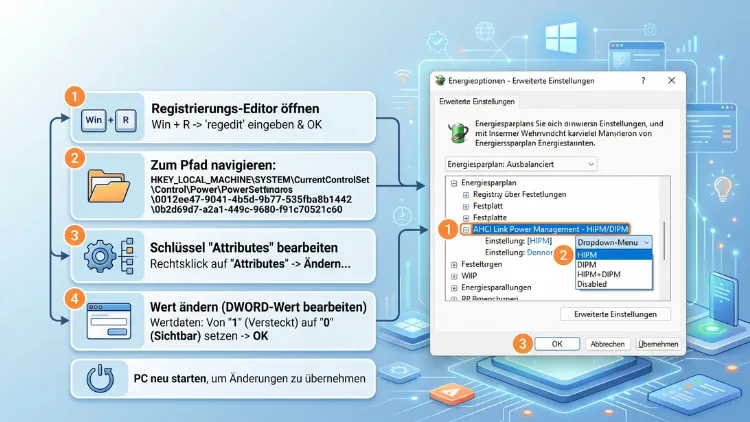
AHCI Link Power Management ist eine versteckte Energieoption in Windows 10 und Windows 11, mit der Sie den Stromsparmodus für SATA-Laufwerke feiner steuern können. Standardmäßig taucht sie in den Energieoptionen nicht auf.
Mit einem kurzen Befehl in der Eingabeaufforderung oder einem Eingriff in die Registry lässt sie sich jedoch sichtbar machen und anschließend individuell konfigurieren.
Was ist AHCI Link Power Management?
AHCI steht für „Advanced Host Controller Interface“ und ist der Standard, über den moderne SATA-Festplatten und SSDs mit dem Mainboard kommunizieren. Die Funktion Link Power Management regelt dabei, wie aggressiv die Verbindung zwischen Laufwerk und Controller in einen Energiesparzustand versetzt wird, sobald keine Datenübertragung stattfindet.
Praktisch bedeutet das: Windows kann die SATA-Verbindung bei Inaktivität automatisch „schlafen legen“ und dadurch Strom sparen. Zudem wirkt sich diese Einstellung direkt auf die Akkulaufzeit bei Notebooks aus, da Festplatten und SSDs zu den größeren Stromverbrauchern im System zählen. Allerdings kann eine zu aggressive Energiesparfunktion auch zu spürbaren Verzögerungen führen, wenn das Laufwerk erst wieder „aufwachen“ muss.
Die Option ist seit Windows 7 verfügbar und funktioniert sowohl unter Windows 10 als auch unter Windows 11, unabhängig davon, ob es sich um ein Notebook oder einen Desktop-PC handelt. Voraussetzung ist lediglich, dass die Laufwerke über einen AHCI-Modus im BIOS beziehungsweise UEFI angesprochen werden, was bei den allermeisten modernen Systemen ohnehin der Standard ist.
Warum die Option standardmäßig ausgeblendet ist
Microsoft blendet zahlreiche Energieeinstellungen in den klassischen Energieoptionen bewusst aus, um die Benutzeroberfläche übersichtlich zu halten. Diese Einstellungen sind deshalb nicht gelöscht, sondern lediglich mit einem sogenannten Hide-Attribut versehen. Über die Kommandozeile oder die Registry lässt sich dieses Attribut gezielt entfernen, wodurch die jeweilige Option anschließend im Systemsteuerungs-Fenster der Energieoptionen erscheint.
Genau dieses Prinzip kommt auch bei AHCI Link Power Management zum Einsatz. Deshalb benötigen Sie für die folgenden Schritte Administratorrechte, da sowohl die Eingabeaufforderung als auch der Registrierungs-Editor mit erhöhten Berechtigungen ausgeführt werden müssen.
Voraussetzungen vor dem Aktivieren
Bevor Sie die Option freischalten, sollten Sie einige Punkte beachten:
- Sie benötigen ein Administratorkonto oder Zugriff auf ein solches.
- Ihr System sollte im AHCI-Modus und nicht im veralteten IDE-Modus laufen, was bei aktuellen Windows-11- und Windows-10-Installationen in der Regel automatisch der Fall ist.
- Ein Wiederherstellungspunkt ist empfehlenswert, falls Sie zusätzlich die Registry-Methode nutzen möchten, da Eingriffe in die Registry grundsätzlich mit Vorsicht durchzuführen sind.
- Bei NVMe-SSDs, die über den PCIe-Bus statt über SATA angebunden sind, greift diese Einstellung nicht, da AHCI ausschließlich für SATA-Laufwerke gilt.
Methode 1: AHCI Link Power Management per PowerShell/Eingabeaufforderung hinzufügen
Der schnellste und zugleich sicherste Weg führt über den Befehl powercfg, der fest in Windows integriert ist. Diese Methode eignet sich sowohl für Windows 10 als auch für Windows 11 und funktioniert identisch in der Eingabeaufforderung sowie in PowerShell.
- Öffnen Sie das Startmenü und geben Sie „cmd“ ein.
- Klicken Sie mit der rechten Maustaste auf Eingabeaufforderung und wählen Sie Als Administrator ausführen.
- Bestätigen Sie die Sicherheitsabfrage der Benutzerkontensteuerung mit Ja.
- Geben Sie anschließend folgenden Befehl ein und bestätigen Sie mit der Eingabetaste:
powercfg -attributes SUB_DISK 0b2d69d7-a2a1-449c-9680-f91c70521c60 -ATTRIB_HIDE
- Öffnen Sie danach die Energieoptionen, indem Sie im Startmenü „Energieoptionen“ eingeben und den entsprechenden Eintrag auswählen.
- Klicken Sie bei Ihrem aktiven Energiesparplan auf Energiesparplaneinstellungen ändern und anschließend auf Erweiterte Energieeinstellungen ändern.
- Scrollen Sie in der Liste nach unten. Dort finden Sie nun den neuen Eintrag Festplatte, unter dem sich die Unteroption AHCI Link Power Management befindet.
Sobald die Option sichtbar ist, können Sie sie sowohl für den Akkubetrieb als auch für den Netzbetrieb getrennt konfigurieren, was besonders bei Notebooks sinnvoll ist.
Methode 2: AHCI Link Power Management über den Registrierungs-Editor aktivieren
Wer keine Kommandozeilenbefehle nutzen möchte, kann alternativ direkt in der Registry ansetzen. Diese Methode liefert dasselbe Ergebnis, erfordert jedoch etwas mehr Sorgfalt, da fehlerhafte Einträge in der Registry im schlimmsten Fall zu Systemproblemen führen können.
- Drücken Sie gleichzeitig die Tasten Windows + R, um das Ausführen-Fenster zu öffnen.
- Geben Sie
regeditein und bestätigen Sie mit Enter. - Bestätigen Sie die Benutzerkontensteuerung mit Ja.
- Navigieren Sie zu folgendem Pfad:
HKEY_LOCAL_MACHINE\SYSTEM\CurrentControlSet\Control\Power\PowerSettings\0012ee47-9041-4b5d-9b77-535fba8b1442\0b2d69d7-a2a1-449c-9680-f91c70521c60
- Suchen Sie im rechten Fensterbereich nach dem Wert Attributes und doppelklicken Sie darauf.
- Ändern Sie den Wert von 1 auf 2, um die Option sichtbar zu machen.
- Bestätigen Sie mit OK und schließen Sie den Registrierungs-Editor.
- Starten Sie den Computer neu, damit die Änderung vollständig übernommen wird.
Anschließend erscheint AHCI Link Power Management ebenfalls unter den erweiterten Energieeinstellungen, genau wie bei der PowerShell-Methode. Da beide Wege zum selben Ergebnis führen, reicht es grundsätzlich aus, eine der beiden Varianten auszuführen.
Die verschiedenen Modi von AHCI Link Power Management erklärt
Nachdem die Option freigeschaltet wurde, stehen je nach Hardware unterschiedliche Modi zur Auswahl. Diese unterscheiden sich deutlich in ihrem Verhältnis zwischen Energieeinsparung und Leistung:
- Aktiv (Active): Weder HIPM noch DIPM sind erlaubt, das Energiemanagement der Verbindung ist vollständig deaktiviert. Dieser Modus bietet die höchste Leistung, verbraucht jedoch auch am meisten Strom.
- HIPM (Host Initiated Power Management): Der Host, also das System selbst, steuert das Energiemanagement. Diese Einstellung eignet sich für einen ausgewogenen Kompromiss.
- DIPM (Device Initiated Power Management): Hier übernimmt das Laufwerk selbst die Steuerung des Energiemanagements, was insbesondere bei modernen SSDs gut funktioniert.
- HIPM + DIPM: Beide Verfahren werden gleichzeitig genutzt, wodurch sich ein guter Mittelweg zwischen Stromersparnis und Reaktionsgeschwindigkeit ergibt.
- Minimale Leistung (Min Power Savings): Diese Stufe aktiviert HIPM, DIPM sowie zusätzlich DevSlp (Device Sleep), sofern das Laufwerk diese Funktion unterstützt. Das Laufwerk kann dadurch in einen besonders tiefen Ruhezustand wechseln.
Für die meisten Anwender empfiehlt sich zunächst die Einstellung HIPM + DIPM, da sie einen soliden Kompromiss zwischen Energieersparnis und Systemreaktion darstellt. Wer hingegen maximale Leistung benötigt, etwa bei intensiver Videobearbeitung, sollte auf Aktiv zurückgreifen. Für Notebooks, bei denen die Akkulaufzeit im Vordergrund steht, bietet sich hingegen die Stufe mit DevSlp an, sofern die verbaute SSD diese Funktion unterstützt.
AHCI Link Power Management – Adaptive zusätzlich hinzufügen
Neben der Hauptoption existiert außerdem eine ergänzende Einstellung namens AHCI Link Power Management – Adaptive. Diese legt fest, wie lange die Verbindung im Leerlauf verharrt, bevor sie tatsächlich in den Ruhezustand wechselt, sofern HIPM oder DIPM aktiv ist. Auch diese Option lässt sich per powercfg sichtbar machen:
powercfg -attributes SUB_DISK dab60367-53fe-4fbc-825e-521d069d2456 -ATTRIB_HIDE
Nach einem Neustart der Energieoptionen-Ansicht erscheint der neue Eintrag direkt unter der bereits aktivierten Hauptoption. Somit lässt sich das Verhalten des Stromsparmodus noch feiner an die eigenen Bedürfnisse anpassen, was vor allem für Nutzer interessant ist, die ihr System sowohl im Akku- als auch im Netzbetrieb möglichst effizient konfigurieren möchten.
AHCI Link Power Management in den Energieoptionen konfigurieren
Sobald beide Optionen sichtbar sind, erfolgt die eigentliche Konfiguration direkt über die klassischen Energieoptionen. Gehen Sie dazu folgendermaßen vor:
- Öffnen Sie die Energieoptionen über die Systemsteuerung oder die Suche im Startmenü.
- Klicken Sie neben Ihrem gewählten Energiesparplan auf Energiesparplaneinstellungen ändern.
- Wählen Sie Erweiterte Energieeinstellungen ändern aus.
- Klappen Sie den Eintrag Festplatte und anschließend AHCI Link Power Management auf.
- Stellen Sie den gewünschten Modus getrennt für Akku und Netzbetrieb ein.
- Übernehmen Sie die Änderungen mit einem Klick auf Übernehmen und OK.
Da Notebooks im Akkubetrieb von einer stärkeren Energieeinsparung profitieren, während im Netzbetrieb meist die Leistung wichtiger ist, empfiehlt es sich, für beide Zustände unterschiedliche Werte zu wählen. Beispielsweise können Sie im Akkubetrieb HIPM + DIPM oder die minimale Stufe wählen, während im Netzbetrieb der Modus Aktiv für maximale Geschwindigkeit sorgt.
Vorteile und Nachteile im Überblick
Wie bei nahezu jeder Energiespar-Einstellung gibt es auch hier Kompromisse zu beachten. Deshalb lohnt sich ein genauerer Blick auf die jeweiligen Auswirkungen:
Vorteile:
- Spürbar längere Akkulaufzeit bei Notebooks, insbesondere im mobilen Einsatz.
- Geringere Wärmeentwicklung des Systems durch reduzierten Stromverbrauch der Laufwerke.
- Feinere Kontrolle als über die Standard-Energiesparpläne von Windows.
Nachteile:
- Bei zu aggressiven Einstellungen kann es zu kurzen Verzögerungen kommen, wenn das Laufwerk aus dem Ruhezustand aufwacht.
- Manche ältere oder minderwertige SSD-Controller reagieren empfindlich auf DIPM, was in seltenen Fällen zu Systemabstürzen oder Bluescreens führen kann.
- Die Einsparung fällt bei modernen NVMe-Systemen, auf die diese Einstellung ohnehin nicht wirkt, komplett weg.
Sollten nach der Aktivierung ungewöhnliche Systemabstürze oder Freezes auftreten, ist es ratsam, die Einstellung testweise wieder auf Aktiv zurückzusetzen, um die Ursache einzugrenzen.
AHCI Link Power Management wieder entfernen
Falls Sie die Option nach einem Test nicht mehr benötigen oder Probleme feststellen, lässt sie sich ebenso einfach wieder ausblenden, wie sie eingeblendet wurde. Öffnen Sie dazu erneut eine Eingabeaufforderung als Administrator und führen Sie folgenden Befehl aus:
powercfg -attributes SUB_DISK 0b2d69d7-a2a1-449c-9680-f91c70521c60 +ATTRIB_HIDE
Für die zusätzliche Adaptive-Option lautet der Befehl entsprechend:
powercfg -attributes SUB_DISK dab60367-53fe-4fbc-825e-521d069d2456 +ATTRIB_HIDE
Alternativ genügt es, den zuvor in der Registry geänderten Wert Attributes wieder von 2 auf 1 zurückzusetzen. In beiden Fällen verschwindet die Option anschließend wieder aus den erweiterten Energieeinstellungen, wobei die zugrunde liegende Konfiguration selbst dadurch nicht verändert wird.
Häufige Probleme und Lösungen
Gelegentlich funktioniert die Aktivierung nicht auf Anhieb. Nachfolgend finden Sie die häufigsten Ursachen sowie passende Lösungsansätze.
Die Option erscheint auch nach dem Befehl nicht: Überprüfen Sie zunächst, ob die Eingabeaufforderung tatsächlich mit Administratorrechten gestartet wurde, da der Befehl andernfalls stillschweigend fehlschlägt. Zudem hilft in manchen Fällen ein Neustart des Explorers oder des gesamten Systems, damit die Änderung vollständig geladen wird.
Das System reagiert nach der Aktivierung träge: In diesem Fall sollten Sie testweise auf einen weniger aggressiven Modus wie HIPM anstelle von DIPM oder der minimalen Leistungsstufe wechseln. Häufig liegt die Ursache in einem SSD-Controller, der mit den tieferen Ruhezuständen nicht optimal zusammenarbeitet.
Bluescreens oder Systemabstürze nach der Änderung: Setzen Sie die Einstellung umgehend auf Aktiv zurück und prüfen Sie außerdem, ob aktuelle Treiber für Chipsatz und Speichercontroller installiert sind, da veraltete Treiber häufig die eigentliche Ursache solcher Probleme darstellen.
Häufige Fragen zu AHCI Link Power Management
Funktioniert AHCI Link Power Management auch bei NVMe-SSDs?
Nein, diese Einstellung wirkt ausschließlich auf Laufwerke, die über den SATA-Bus im AHCI-Modus angebunden sind. NVMe-SSDs kommunizieren stattdessen über PCIe und nutzen eigene Energiesparmechanismen wie APST.
Ist die Aktivierung von AHCI Link Power Management sicher?
Ja, sowohl die powercfg-Methode als auch der Registry-Eintrag blenden lediglich eine bereits vorhandene, jedoch versteckte Option ein. Es werden dabei keine zusätzlichen Systemdateien verändert, wodurch das Risiko insgesamt gering bleibt.
Welcher Modus spart am meisten Strom?
Die Stufe mit DevSlp, sofern die verbaute SSD dieses Feature unterstützt, sorgt für die größte Energieersparnis. Allerdings kann dieser Modus, wie bereits erwähnt, auch die längsten Verzögerungen beim Aufwachen verursachen.
Warum sehe ich nach der Aktivierung keinen Unterschied bei der Akkulaufzeit?
Bei modernen Systemen mit NVMe-SSD greift die Einstellung nicht, da sie sich ausschließlich auf SATA-Verbindungen bezieht. Zudem fällt der Effekt bei Systemen mit ohnehin geringem Festplattenverbrauch entsprechend geringer aus.
Kann ich die Einstellung für Akku- und Netzbetrieb unterschiedlich festlegen?
Ja, in den erweiterten Energieeinstellungen lässt sich für jeden Wert ein separater Modus für Akku- und Netzbetrieb wählen, wodurch sich Leistung und Energieersparnis optimal aufeinander abstimmen lassen.
Muss ich den Computer nach dem Registry-Eintrag neu starten?
In der Regel reicht ein Neustart des Explorers oder ein erneutes Öffnen der Energieoptionen aus. Dennoch empfiehlt sich zusätzlich ein vollständiger Neustart, damit alle Änderungen zuverlässig übernommen werden.
Gibt es Unterschiede zwischen Windows 10 und Windows 11 bei dieser Einstellung?
Nein, sowohl der powercfg-Befehl als auch der Registry-Pfad sind in Windows 10 und Windows 11 identisch. Lediglich der optische Zugang über die Einstellungen-App unterscheidet sich geringfügig, während die klassischen Energieoptionen unverändert bleiben.
Was bedeutet DevSlp genau?
DevSlp, kurz für Device Sleep, ist ein spezielles Signal, mit dem kompatible SSDs in einen besonders tiefen Ruhezustand versetzt werden. Diese Funktion muss dabei sowohl vom Laufwerk als auch vom Chipsatz unterstützt werden, damit sie tatsächlich greift.
Fazit
AHCI Link Power Management lässt sich sowohl unter Windows 10 als auch unter Windows 11 unkompliziert über powercfg oder die Registry in den Energieoptionen einblenden. Anschließend passen Sie den Modus individuell an Ihre Bedürfnisse an.
Für längere Akkulaufzeit eignet sich HIPM + DIPM oder die minimale Stufe, während Aktiv maximale Leistung sicherstellt. Bei Problemen setzen Sie die Einstellung jederzeit unkompliziert zurück.
