
So löschen Sie ein Benutzerprofil unter Windows 11 oder Windows 10 vollständig über die Systemsteuerung oder Registrierung – Schritt für Schritt.
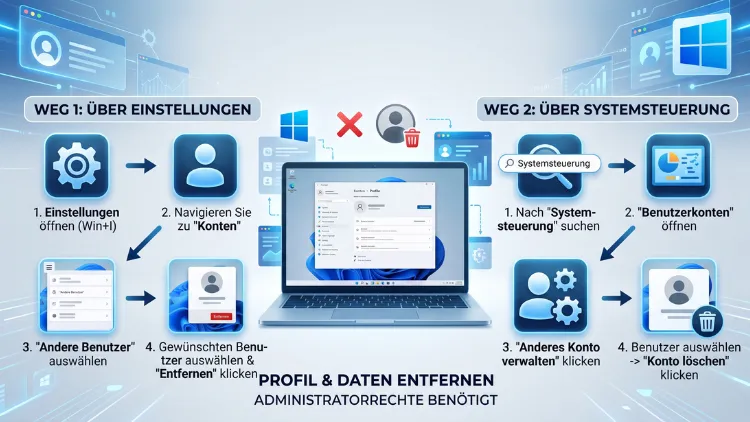
Möchten Sie ein Benutzerprofil unter Windows 11 oder Windows 10 löschen, gibt es dafür mehrere sichere Wege. Über die Einstellungen, die Systemsteuerung, die Eingabeaufforderung oder PowerShell entfernen Sie ein Konto samt zugehörigem Profilordner vollständig vom System.
Wichtig ist dabei, das Profil nicht einfach manuell im Ordner „C:\Users“ zu löschen, da sonst verwaiste Registrierungseinträge zurückbleiben.
Was ist ein Benutzerprofil unter Windows 11 und Windows 10?
Ein Benutzerprofil speichert sämtliche persönlichen Einstellungen, Dateien und Konfigurationen eines Windows-Kontos. Dazu zählen unter anderem der Desktop-Hintergrund, gespeicherte Dokumente, Browserdaten, Anwendungseinstellungen sowie individuelle Registrierungswerte. Jedes Konto, das sich auf einem Windows-11- oder Windows-10-Rechner anmeldet, erhält automatisch einen eigenen Profilordner unter „C:\Users[Benutzername]“.
Zudem legt Windows für jedes Profil einen eindeutigen Eintrag in der Registrierungsdatenbank an. Dieser Eintrag verknüpft das Profil mit einer sogenannten SID (Security Identifier), also einer eindeutigen Sicherheitskennung. Deshalb reicht es nicht aus, lediglich den Ordner zu löschen – ohne die Bereinigung der Registrierung bleibt ein sogenanntes „verwaistes Profil“ zurück, das später zu Fehlermeldungen führen kann.
Warum sollten Sie ein Benutzerprofil löschen?
Es gibt mehrere Gründe, weshalb Nutzer ein Benutzerprofil unter Windows 11 oder Windows 10 entfernen möchten:
- Speicherplatz freigeben: Alte oder ungenutzte Profile belegen oft mehrere Gigabyte an Speicherplatz.
- Fehlerbehebung: Beschädigte Profile verursachen häufig Anmeldeprobleme, langsame Startzeiten oder fehlerhafte Anwendungen.
- Sicherheit: Wenn ein Familienmitglied, Mitarbeiter oder ehemaliger Nutzer den Computer nicht mehr verwendet, sollte dessen Profil aus Datenschutzgründen entfernt werden.
- Systempflege: Mehrere inaktive Profile können die Übersichtlichkeit sowie die Performance des Systems beeinträchtigen.
- Neuanfang: Bei hartnäckigen Softwareproblemen hilft oft nur ein komplett neues, sauberes Profil.
Vorbereitung: Das sollten Sie vor dem Löschen beachten
Bevor Sie ein Benutzerprofil unter Windows 11 oder Windows 10 löschen, sollten Sie einige wichtige Punkte berücksichtigen. Andernfalls riskieren Sie den unwiederbringlichen Verlust wichtiger Daten.
Wichtige Voraussetzungen:
- Sie benötigen Administratorrechte, um ein fremdes Benutzerprofil zu löschen.
- Das zu löschende Profil darf nicht aktiv angemeldet sein – melden Sie sich zunächst mit einem anderen Administratorkonto an.
- Erstellen Sie vorab eine Sicherungskopie wichtiger Dateien wie Dokumente, Bilder oder Desktop-Inhalte.
- Prüfen Sie, ob es sich um ein lokales Konto, ein Microsoft-Konto oder ein Domänenkonto handelt, da sich die Vorgehensweise teilweise unterscheidet.
Zusätzlich empfiehlt es sich, vorab zu klären, ob lediglich das Profil oder auch das gesamte Benutzerkonto gelöscht werden soll. Ein Profil enthält die Daten und Einstellungen, während das Konto den Zugang zum System regelt. Beide Elemente lassen sich unabhängig voneinander entfernen, meistens werden sie jedoch gemeinsam gelöscht.
Benutzerprofil über die Windows-Einstellungen löschen
Die einfachste Methode, um ein Benutzerkonto samt Profil unter Windows 11 zu löschen, führt über die Einstellungen-App. Diese Methode eignet sich besonders für Privatanwender, da sie ohne Kommandozeile auskommt.
Schritt-für-Schritt-Anleitung für Windows 11
- Öffnen Sie die Einstellungen über die Tastenkombination Windows-Taste + I.
- Klicken Sie im linken Menü auf Konten.
- Wählen Sie anschließend Andere Benutzer aus.
- Suchen Sie das gewünschte Konto in der Liste und klicken Sie darauf.
- Wählen Sie die Schaltfläche Entfernen aus.
- Bestätigen Sie den Vorgang im nachfolgenden Dialogfenster mit Konto und Daten löschen.
Windows entfernt anschließend sowohl das Benutzerkonto als auch den zugehörigen Profilordner inklusive aller Registrierungseinträge. Dieser Vorgang kann je nach Datenmenge einige Minuten in Anspruch nehmen.
Schritt-für-Schritt-Anleitung für Windows 10
Unter Windows 10 verläuft der Vorgang nahezu identisch, jedoch mit leicht abweichender Menüführung:
- Öffnen Sie die Einstellungen mit Windows-Taste + I.
- Klicken Sie auf Konten und anschließend auf Familie und weitere Benutzer.
- Wählen Sie unter „Weitere Benutzer“ das entsprechende Konto aus.
- Klicken Sie auf Entfernen.
- Bestätigen Sie mit Konto und Daten löschen.
Diese Methode entfernt zuverlässig sowohl lokale Konten als auch mit Microsoft-Konten verknüpfte Profile.
Benutzerprofil über die Systemsteuerung löschen
Alternativ lässt sich ein Benutzerprofil auch über die klassische Systemsteuerung entfernen. Diese Methode ist besonders praktisch, wenn lediglich das Profil – also die gespeicherten Daten und Einstellungen – gelöscht werden soll, das Benutzerkonto selbst jedoch erhalten bleiben soll.
So löschen Sie ein Profil über die erweiterten Systemeinstellungen
- Klicken Sie mit der rechten Maustaste auf das Start-Menü und wählen Sie System.
- Klicken Sie auf Erweiterte Systemeinstellungen (bei Windows 11 unter „Systeminformationen“ zu finden).
- Wechseln Sie im Fenster Systemeigenschaften zum Reiter Erweitert.
- Klicken Sie im Bereich „Benutzerprofile“ auf Einstellungen.
- Wählen Sie im nun geöffneten Fenster das gewünschte Profil aus der Liste.
- Klicken Sie auf Löschen und bestätigen Sie die Sicherheitsabfrage.
Diese Methode entfernt ausschließlich das Profil, also den Ordner mit den Nutzerdaten sowie die zugehörigen Registrierungseinträge unter „HKEY_LOCAL_MACHINE\SOFTWARE\Microsoft\Windows NT\CurrentVersion\ProfileList“. Das Benutzerkonto selbst bleibt bestehen, sodass sich der Nutzer bei erneuter Anmeldung ein komplett neues, unbeschädigtes Profil erstellen kann.
Hinweis: Diese Vorgehensweise eignet sich besonders gut, wenn ein Profil beschädigt ist und lediglich zurückgesetzt werden soll, ohne das dazugehörige Konto zu verlieren.
Benutzerprofil über die Eingabeaufforderung löschen
Für Nutzer, die eine schnelle und skriptfähige Lösung bevorzugen, bietet sich die Eingabeaufforderung (CMD) an. Diese Methode eignet sich besonders für IT-Administratoren, die mehrere Profile gleichzeitig oder wiederholt entfernen möchten.
Vorgehensweise mit CMD
- Öffnen Sie die Eingabeaufforderung als Administrator, indem Sie im Startmenü nach „cmd“ suchen und Als Administrator ausführen wählen.
- Um zunächst das Benutzerkonto zu löschen, geben Sie folgenden Befehl ein und ersetzen Sie „BENUTZERNAME“ durch den tatsächlichen Kontonamen:
net user BENUTZERNAME /delete
- Anschließend entfernen Sie den verbleibenden Profilordner mit:
rd /s /q "C:\Users\BENUTZERNAME"
Der Parameter „/s“ sorgt dafür, dass auch alle Unterordner gelöscht werden, während „/q“ den Löschvorgang ohne zusätzliche Bestätigungsabfragen ausführt. Beachten Sie jedoch, dass dieser Befehl die Registrierungseinträge nicht automatisch entfernt. Für eine vollständige Bereinigung sollten Sie deshalb zusätzlich die PowerShell-Methode oder die grafische Oberfläche nutzen.
Benutzerprofil über PowerShell löschen
Die PowerShell bietet eine besonders zuverlässige Methode, um ein Benutzerprofil sauber und vollständig – inklusive Registrierungseinträgen – zu entfernen. Diese Vorgehensweise eignet sich sowohl für Windows 11 als auch für Windows 10.
Schritt-für-Schritt-Anleitung
- Öffnen Sie die PowerShell als Administrator über das Startmenü.
- Lassen Sie sich zunächst alle vorhandenen Profile anzeigen, um den korrekten Pfad zu identifizieren:
Get-WmiObject -Class Win32_UserProfile | Select-Object LocalPath
- Löschen Sie anschließend das gewünschte Profil mit folgendem Befehl, wobei Sie „BENUTZERNAME“ durch den entsprechenden Namen ersetzen:
Get-WmiObject -Class Win32_UserProfile | Where-Object { $_.LocalPath -like "*BENUTZERNAME*" } | Remove-WmiObject
Dieser Befehl entfernt sowohl den Profilordner als auch sämtliche zugehörigen Registrierungseinträge in einem Arbeitsschritt. Das ist der entscheidende Vorteil gegenüber der reinen CMD-Methode, da somit keine verwaisten Einträge zurückbleiben.
Alternativ steht ab Windows PowerShell 5.1 auch das modernere Cmdlet Remove-CimInstance zur Verfügung:
Get-CimInstance -Class Win32_UserProfile | Where-Object { $_.LocalPath -like "*BENUTZERNAME*" } | Remove-CimInstance
Beide Varianten führen zum selben Ergebnis, wobei Remove-CimInstance als zeitgemäße Weiterentwicklung von Remove-WmiObject gilt.
Verwaiste Profile manuell aus der Registrierung entfernen
Manchmal bleibt trotz Löschung des Kontos ein sogenanntes „verwaistes Profil“ zurück. Das äußert sich häufig durch doppelte Profilordner mit der Endung „.bak“ oder Fehlermeldungen beim Anmeldeversuch. In diesem Fall hilft nur die manuelle Bereinigung über den Registrierungs-Editor.
Gehen Sie dabei folgendermaßen vor:
- Öffnen Sie den Registrierungs-Editor über Windows-Taste + R, geben Sie „regedit“ ein und bestätigen Sie mit Enter.
- Navigieren Sie zu folgendem Pfad:
HKEY_LOCAL_MACHINE\SOFTWARE\Microsoft\Windows NT\CurrentVersion\ProfileList
- Suchen Sie den Unterordner, dessen Wert „ProfileImagePath“ auf den zu löschenden Benutzer verweist.
- Notieren Sie sich vorsichtshalber den Ordnernamen, bevor Sie ihn löschen, für den Fall, dass Sie den Vorgang rückgängig machen müssen.
- Klicken Sie mit der rechten Maustaste auf den entsprechenden Schlüssel und wählen Sie Löschen.
- Löschen Sie anschließend den verbleibenden Profilordner manuell unter „C:\Users“.
Achtung: Da Eingriffe in die Registrierung das System bei fehlerhafter Anwendung erheblich beeinträchtigen können, sollten Sie vorab unbedingt eine Sicherungskopie der Registrierung erstellen. Nutzen Sie dazu die Funktion Datei > Exportieren im Registrierungs-Editor.
Mehrere Benutzerprofile gleichzeitig löschen: DelProf2
Wenn Sie regelmäßig zahlreiche inaktive Profile auf einem oder mehreren Computern entfernen müssen, lohnt sich der Einsatz des kostenlosen Drittanbieter-Tools DelProf2. Dieses Tool wird häufig in Unternehmensumgebungen eingesetzt, eignet sich jedoch ebenso für private Nutzer mit mehreren Konten.
So funktioniert DelProf2
Nach der Installation lässt sich DelProf2 über die Eingabeaufforderung steuern. Folgender Befehl löscht beispielsweise alle Profile, die seit mehr als 100 Tagen nicht mehr verwendet wurden:
DelProf2 /d:100
Zudem können Sie mit dem Zusatz „/ed:BENUTZERNAME“ bestimmte Profile von der Löschung ausschließen, was besonders bei automatisierten Bereinigungsroutinen hilfreich ist. Vor dem tatsächlichen Löschvorgang zeigt das Tool eine Übersicht der betroffenen Profile an, sodass versehentliches Löschen weitgehend ausgeschlossen wird.
Benutzerprofile automatisch über die Gruppenrichtlinie löschen lassen
Für Unternehmensumgebungen mit der Windows-11-Pro-, Enterprise- oder Education-Edition bietet sich zudem die Konfiguration einer automatischen Löschroutine über die lokale Gruppenrichtlinie an. Diese Methode löscht alte Profile automatisch, sobald ein festgelegter Zeitraum überschritten wurde.
- Öffnen Sie den Gruppenrichtlinien-Editor über „gpedit.msc“.
- Navigieren Sie zu Computerkonfiguration > Administrative Vorlagen > System > Benutzerprofile.
- Öffnen Sie die Richtlinie „Benutzerprofile löschen, die älter als eine bestimmte Anzahl von Tagen sind, beim Neustart des Systems“.
- Aktivieren Sie die Richtlinie und legen Sie die gewünschte Anzahl an Tagen fest.
- Bestätigen Sie mit Übernehmen und OK.
Diese Einstellung eignet sich besonders für gemeinsam genutzte Rechner, etwa in Schulen, Bibliotheken oder Firmenumgebungen, in denen sich regelmäßig wechselnde Nutzer anmelden.
Häufige Probleme beim Löschen von Benutzerprofilen
Trotz sorgfältiger Vorgehensweise treten gelegentlich Fehler auf. Nachfolgend finden Sie die häufigsten Probleme sowie passende Lösungsansätze.
Das Profil lässt sich nicht löschen, da es „momentan verwendet wird“
Diese Fehlermeldung erscheint, wenn im Hintergrund noch Prozesse des betroffenen Kontos laufen. Öffnen Sie in diesem Fall den Task-Manager über Strg + Umschalt + Esc, wechseln Sie zum Reiter Benutzer und beenden Sie dort alle aktiven Sitzungen des betreffenden Kontos. Anschließend sollte sich das Profil problemlos löschen lassen.
Nach der Anmeldung erscheint ein temporäres Profil
Wurde ein Profilordner manuell gelöscht, ohne die zugehörigen Registrierungseinträge zu entfernen, lädt Windows bei der nächsten Anmeldung lediglich ein temporäres Profil. Dessen Änderungen werden nicht dauerhaft gespeichert. Beheben Sie dieses Problem, indem Sie die verwaisten Einträge gemäß der oben beschriebenen Registrierungsmethode bereinigen.
Fehlermeldung „Wir können uns nicht bei Ihrem Konto anmelden“
Diese Meldung tritt häufig auf, wenn ein Profil unsachgemäß gelöscht wurde. Erstellen Sie in diesem Fall zunächst ein neues Administratorkonto, melden Sie sich damit an und bereinigen Sie anschließend die verbliebenen Registrierungseinträge des beschädigten Profils.
Gelöschtes Benutzerprofil wiederherstellen: Ist das möglich?
Grundsätzlich gilt: Ein vollständig gelöschtes Benutzerprofil lässt sich nicht ohne Weiteres wiederherstellen, sofern Sie zuvor keine Sicherungskopie angelegt haben. Windows verschiebt gelöschte Dateien zwar teilweise in den Papierkorb, jedoch betrifft dies nicht immer den gesamten Profilordner.
Falls Sie versehentlich ein wichtiges Profil gelöscht haben, sollten Sie folgende Schritte prüfen:
- Kontrollieren Sie den Papierkorb auf dem Desktop.
- Nutzen Sie, sofern vorhanden, eine Systemwiederherstellung, um einen früheren Systemzustand wiederherzustellen.
- Prüfen Sie, ob eine Dateiversionsverlauf-Sicherung oder ein Windows-Backup existiert.
- Setzen Sie bei geschäftlich genutzten Geräten gegebenenfalls Ihre IT-Abteilung in Kenntnis, da häufig zentrale Backups vorhanden sind.
Aus diesem Grund gilt grundsätzlich: Legen Sie vor jedem Löschvorgang eine Sicherungskopie relevanter Daten an, um Datenverlust zuverlässig vorzubeugen.
Häufige Fragen zum Löschen von Benutzerprofilen unter Windows
Kann ich mein eigenes, aktuell angemeldetes Benutzerprofil löschen?
Nein, das ist unter Windows 11 sowie Windows 10 grundsätzlich nicht möglich. Sie müssen sich zunächst mit einem anderen Administratorkonto anmelden, bevor Sie das gewünschte Profil entfernen können.
Werden beim Löschen eines Profils auch installierte Programme entfernt?
Nein, systemweit installierte Programme bleiben erhalten, da diese unabhängig vom Benutzerprofil gespeichert sind. Lediglich benutzerspezifische Einstellungen und Daten einzelner Anwendungen gehen verloren.
Was ist der Unterschied zwischen dem Löschen eines Kontos und eines Profils?
Ein Benutzerkonto regelt den Zugang zum System, während ein Profil die zugehörigen Daten und Einstellungen enthält. Löschen Sie nur das Profil, bleibt das Konto bestehen, und der Nutzer erhält bei der nächsten Anmeldung ein neues, leeres Profil.
Wie lange dauert das Löschen eines Benutzerprofils?
Die Dauer hängt maßgeblich von der Datenmenge im Profilordner ab. Kleinere Profile lassen sich in wenigen Sekunden entfernen, während umfangreiche Profile mit vielen Gigabyte an Daten mehrere Minuten in Anspruch nehmen können.
Muss ich vor dem Löschen zwingend eine Sicherungskopie erstellen?
Ja, das ist dringend empfehlenswert. Sobald ein Profil gelöscht wurde, lassen sich die enthaltenen Dateien in der Regel nicht mehr ohne Weiteres wiederherstellen, sofern keine separate Sicherung vorhanden ist.
Funktioniert die Löschung eines Benutzerprofils auch bei einem Microsoft-Konto?
Ja, sowohl lokale Konten als auch mit einem Microsoft-Konto verknüpfte Profile lassen sich über die beschriebenen Methoden entfernen. Beachten Sie jedoch, dass bei Microsoft-Konten zusätzlich Cloud-Daten wie OneDrive betroffen sein können.
Was mache ich, wenn sich das Profil partout nicht löschen lässt?
Prüfen Sie zunächst, ob noch aktive Prozesse des Kontos laufen, und beenden Sie diese über den Task-Manager. Gelingt das Löschen weiterhin nicht, starten Sie den Computer im abgesicherten Modus neu und wiederholen Sie den Vorgang dort.
Kann ich ein Profil auf einem Domänen-Computer ebenfalls über diese Methoden löschen?
Grundsätzlich funktionieren die beschriebenen Vorgehensweisen ebenso auf domänengebundenen Rechnern. Allerdings benötigen Sie dafür lokale Administratorrechte auf dem jeweiligen Gerät, zudem können zusätzliche Richtlinien der IT-Abteilung den Vorgang beeinflussen.
Bleiben nach dem Löschen eines Profils Reste auf der Festplatte zurück?
In seltenen Fällen können vereinzelte Dateien oder Registrierungsreste zurückbleiben, insbesondere wenn das Profil manuell und unvollständig gelöscht wurde. Nutzen Sie deshalb bevorzugt die PowerShell-Methode oder die grafische Oberfläche, da diese eine vollständige Bereinigung sicherstellen.
Fazit
Zusammenfassend lässt sich ein Benutzerprofil unter Windows 11 und Windows 10 über verschiedene Wege zuverlässig löschen, wobei sich die Einstellungen-App sowie PowerShell für eine vollständige Bereinigung besonders eignen. Achten Sie zudem stets auf eine vorherige Datensicherung sowie die korrekte Entfernung der Registrierungseinträge.
So vermeiden Sie verwaiste Profile und Anmeldeprobleme zuverlässig. Wählen Sie je nach technischem Kenntnisstand entweder die grafische Oberfläche oder die Kommandozeile, um das gewünschte Ergebnis zu erzielen.
