
Windows 11/10: So ändern Sie den Standardspeicherort für neue Apps und legen fest, wohin Programme künftig installiert werden.
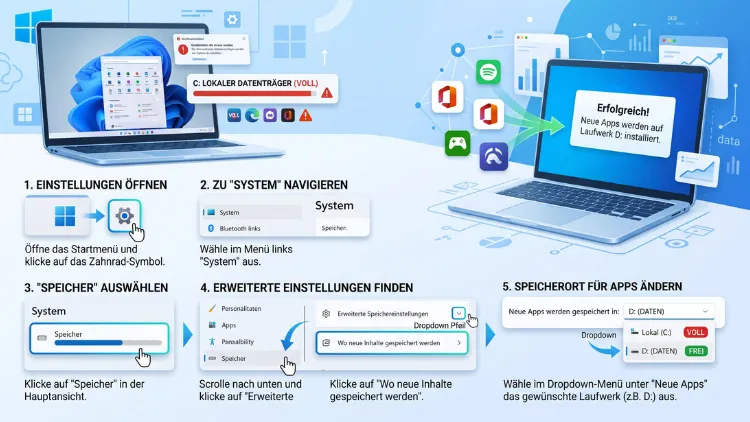
Sie möchten den Speicherort für neue Apps in Windows 11 oder Windows 10 ändern, weil Ihr Systemlaufwerk C: zu wenig Platz bietet? Über die Einstellungen legen Sie fest, dass künftige Apps automatisch auf einem anderen Laufwerk installiert werden.
Dieser Artikel zeigt Ihnen die genaue Vorgehensweise für beide Betriebssysteme sowie zusätzliche Tipps zur Speicherverwaltung.
Warum lohnt sich ein anderer Speicherort für neue Apps?
Viele Nutzer installieren Windows auf einer schnellen, aber kleinen SSD, während größere Datenmengen auf einer zweiten Festplatte liegen. Wenn die Systempartition zunehmend voll wird, kann das die Leistung des Computers spürbar beeinträchtigen. Zudem quittieren einige Programme bei zu wenig freiem Speicher ihren Dienst mit Fehlermeldungen.
Deshalb ist es sinnvoll, den Standardspeicherort für neue Apps frühzeitig anzupassen. Außerdem profitieren Sie davon, wenn Sie regelmäßig neue Software testen oder viele Spiele installieren, die oft mehrere Gigabyte beanspruchen. Ein zweites internes Laufwerk, eine externe Festplatte oder sogar eine SD-Karte eignen sich dafür grundsätzlich.
Voraussetzungen, bevor Sie den Speicherort ändern
Bevor Sie loslegen, sollten Sie einige Punkte beachten, da nicht jedes Laufwerk automatisch für die Installation neuer Programme geeignet ist:
- Das Zielaufwerk muss mit dem Dateisystem NTFS formatiert sein.
- Externe Laufwerke sollten während der Nutzung der installierten Apps dauerhaft angeschlossen bleiben.
- Bei Wechseldatenträgern wie USB-Sticks oder SD-Karten kann es zu Geschwindigkeitseinbußen kommen.
- Trennen Sie das gewählte Laufwerk, installiert Windows neue Apps übergangsweise wieder auf Laufwerk C:, bis der Datenträger erneut verbunden ist.
Diese Einstellung betrifft ausschließlich neu installierte Anwendungen. Bereits vorhandene Programme werden dadurch nicht automatisch verschoben.
Windows 11: Speicherort für neue Apps ändern
In Windows 11 erfolgt die Anpassung über die Systemeinstellungen. Gehen Sie dazu wie folgt vor:
- Öffnen Sie die Einstellungen mit der Tastenkombination Windows + I.
- Klicken Sie links auf System und anschließend rechts auf Speicher.
- Scrollen Sie nach unten und wählen Sie Erweiterte Speichereinstellungen, um den Bereich auszuklappen.
- Klicken Sie dort auf Neue Inhalte werden gespeichert auf beziehungsweise „Where new content is saved“ in der englischen Version.
- Wählen Sie im Dropdown-Menü Neue Apps werden gespeichert auf das gewünschte Laufwerk aus.
Ab bestimmten neueren Builds von Windows 11 24H2 und 25H2, konkret ab Build 26100.7705 beziehungsweise 26200.7705, erscheint zusätzlich eine Benutzerkontensteuerung-Abfrage (UAC), bevor die Änderung greift. Bestätigen Sie diese mit Ja, damit die neue Einstellung wirksam wird.
Sobald Sie das Laufwerk ausgewählt haben, installiert Windows 11 alle künftig heruntergeladenen Apps automatisch dort. Zudem legt das System auf dem Zielaufwerk einen versteckten Ordner namens WindowsApps an, sobald die erste App darin installiert wird.
Speicherort für weitere Inhaltsarten mitändern
Im selben Menü unter „Erweiterte Speichereinstellungen“ finden Sie zusätzlich Optionen für Dokumente, Musik, Fotos und Videos. Diese lassen sich unabhängig von den Apps auf unterschiedliche Laufwerke verteilen, was besonders bei großen Mediensammlungen sinnvoll ist.
Windows 10: Speicherort für neue Apps ändern
Auch unter Windows 10 ist die Anpassung schnell erledigt, wobei sich das Menü optisch geringfügig unterscheidet:
- Öffnen Sie die Einstellungen über Windows + I oder klicken Sie auf das Zahnrad-Symbol im Startmenü.
- Wählen Sie System und danach in der linken Spalte Speicher.
- Klicken Sie unter „Weitere Speichereinstellungen“ auf Ändern, wo neue Inhalte gespeichert werden.
- Legen Sie im Feld Neue Apps werden gespeichert auf das gewünschte Laufwerk fest.
- Bestätigen Sie die Auswahl mit einem Klick auf Übernehmen.
Ebenso wie bei Windows 11 gilt: Die Einstellung wirkt sich ausschließlich auf zukünftige Installationen aus. Zudem lassen sich auch hier parallel die Standardpfade für Dokumente, Musik, Bilder und Videos anpassen.
Vorhandene Apps nachträglich verschieben
Möchten Sie bereits installierte Anwendungen auf ein anderes Laufwerk verschieben, funktioniert das bei vielen, jedoch nicht bei allen Apps direkt über die Einstellungen:
- Öffnen Sie Einstellungen > Apps > Installierte Apps (bei Windows 10: Apps > Apps und Features).
- Suchen Sie die betreffende Anwendung in der Liste oder nutzen Sie das Suchfeld.
- Klicken Sie auf die drei Punkte neben der App und wählen Sie Erweiterte Optionen, sofern verfügbar.
- Falls die Option Verschieben angezeigt wird, klicken Sie darauf und wählen das Ziellaufwerk aus.
Diese Funktion steht allerdings nur bei einem Teil der Apps zur Verfügung, insbesondere bei Microsoft-Store-Apps. Klassische Desktop-Programme, die über eine herkömmliche .exe-Installationsdatei eingerichtet wurden, lassen sich auf diese Weise in der Regel nicht verschieben. In diesem Fall bleibt meist nur die Deinstallation und anschließende Neuinstallation auf dem gewünschten Laufwerk.
Installationsort für klassische Desktop-Programme festlegen
Der zuvor beschriebene Weg über die Speichereinstellungen betrifft in erster Linie Store-Apps. Bei klassischen Programmen, die Sie beispielsweise von einer Herstellerwebsite herunterladen, wählen Sie den Speicherort meist direkt während der Installation selbst:
- Starten Sie die Installationsdatei wie gewohnt.
- Achten Sie im Einrichtungsassistenten auf eine Schaltfläche wie Anpassen, Erweitert oder Ändern.
- Tragen Sie dort den gewünschten Zielpfad ein, beispielsweise D:\Programme.
- Schließen Sie die Installation anschließend regulär ab.
Nicht jedes Installationsprogramm bietet diese Option an. Standardmäßig landen solche Programme im Ordner Programme (x86) oder Programme auf Laufwerk C:, sofern kein anderer Pfad angegeben wird.
Speicherort von Store-Apps auf dem System finden
Anders als klassische Programme legen Microsoft-Store-Apps ihre Dateien nicht im gewohnten Programme-Ordner ab, sondern im geschützten Verzeichnis WindowsApps. Um diesen Ordner einzusehen, gehen Sie wie folgt vor:
- Blenden Sie zunächst versteckte Dateien und Ordner im Datei-Explorer ein, da der Ordner standardmäßig verborgen ist.
- Navigieren Sie zu Laufwerk C: > Programme.
- Öffnen Sie den Ordner WindowsApps.
- Bestätigen Sie die Sicherheitsabfrage mit Fortsetzen, um Zugriff zu erhalten.
Beachten Sie, dass dieser Ordner aus Sicherheitsgründen stark eingeschränkt zugänglich ist. Eigenmächtige Änderungen an den enthaltenen Dateien können dazu führen, dass betroffene Apps nicht mehr funktionieren.
Häufige Probleme beim Ändern des Speicherorts
Gelegentlich treten beim Umstellen des Speicherorts kleinere Schwierigkeiten auf. Die folgende Übersicht zeigt typische Ursachen und passende Lösungen:
- Laufwerk wird nicht im Dropdown-Menü angezeigt: Prüfen Sie, ob das Laufwerk mit NTFS formatiert ist, da FAT32 oder exFAT nicht unterstützt werden.
- App startet nach Trennen des externen Laufwerks nicht: Schließen Sie das ursprüngliche Laufwerk wieder an, da die App dort weiterhin gespeichert bleibt.
- Verschieben-Option fehlt bei einer App: Diese Funktion steht ausschließlich bestimmten Store-Apps zur Verfügung; klassische Programme müssen neu installiert werden.
- UAC-Abfrage erscheint unerwartet: Diese Sicherheitsabfrage ist seit neueren Windows-11-Updates normal und dient dem Schutz vor unautorisierten Systemänderungen.
Zusätzliche Tipps zur Speicherplatzverwaltung
Neben dem Ändern des Speicherorts gibt es weitere Möglichkeiten, um Speicherplatz auf dem Systemlaufwerk freizugeben:
- Aktivieren Sie die Speicheroptimierung unter Einstellungen > System > Speicher, damit Windows temporäre Dateien automatisch entfernt.
- Nutzen Sie OneDrive-Dateien auf Anforderung, um Cloud-Dateien nicht dauerhaft lokal vorzuhalten.
- Deinstallieren Sie selten genutzte Apps über Installierte Apps regelmäßig.
- Leeren Sie den Papierkorb sowie temporäre Downloadordner in festen Abständen.
- Prüfen Sie mit der Speicheranalyse, welche Dateitypen den meisten Platz beanspruchen.
Diese Maßnahmen ergänzen die reine Änderung des Speicherorts sinnvoll und sorgen zusätzlich für ein aufgeräumtes System.
Häufige Fragen zum Ändern des Speicherorts für neue Apps
Kann ich den Speicherort für alle Apps gleichzeitig nachträglich ändern?
Nein, eine nachträgliche Änderung ist nur für neu installierte Apps automatisch möglich. Bereits vorhandene Programme müssen Sie einzeln über die Verschieben-Funktion oder eine Neuinstallation umziehen.
Funktioniert die Einstellung auch mit einer externen Festplatte?
Ja, sofern die externe Festplatte mit NTFS formatiert ist. Beachten Sie jedoch, dass die Festplatte dauerhaft angeschlossen sein sollte, da installierte Apps sonst nicht mehr aufrufbar sind.
Warum wird mein Laufwerk nicht im Auswahlmenü angezeigt?
Meistens liegt es am Dateisystem. Windows unterstützt für diese Funktion ausschließlich NTFS-formatierte Laufwerke, weshalb FAT32 oder exFAT-Datenträger zunächst umformatiert werden müssen.
Verschiebt Windows automatisch alle vorhandenen Apps auf das neue Laufwerk?
Nein, die Einstellung betrifft ausschließlich zukünftige Installationen. Vorhandene Apps bleiben an ihrem ursprünglichen Speicherort, bis Sie diese manuell verschieben oder neu installieren.
Kann ich Spiele über Steam oder andere Launcher ebenfalls auf diesem Weg verschieben?
Nein, Programme wie Steam, Epic Games oder ähnliche Launcher verwalten ihre Installationspfade meist eigenständig über die jeweiligen Einstellungen der Anwendung selbst, unabhängig von den Windows-Systemeinstellungen.
Ist eine SD-Karte als Speicherort für neue Apps geeignet?
Grundsätzlich ja, allerdings sollten Sie beachten, dass SD-Karten häufig langsamer arbeiten als interne SSDs oder Festplatten. Dadurch kann sich die Ladezeit installierter Anwendungen spürbar verlängern.
Was passiert, wenn ich das ausgewählte Laufwerk formatiere?
In diesem Fall gehen alle darauf installierten Apps und Daten unwiederbringlich verloren. Sichern Sie deshalb wichtige Daten vorab und installieren Sie betroffene Apps anschließend neu.
Kann ich den Standardinstallationsort für klassische Programme dauerhaft über die Registrierung ändern?
Technisch ist dies über einen Registrierungseintrag möglich, jedoch wird dieses Vorgehen aufgrund möglicher Systemfehler nicht empfohlen. Sicherer ist es, den Zielpfad während jeder Installation manuell festzulegen.
Wirkt sich die Änderung des Speicherorts auf die Systemleistung aus?
Installieren Sie Apps auf einer langsameren Festplatte statt einer SSD, kann sich die Startzeit einzelner Programme verlängern. Für die allgemeine Systemgeschwindigkeit hat die Einstellung jedoch keine Auswirkung.
Muss ich den Computer nach der Änderung neu starten?
Nein, ein Neustart ist in der Regel nicht erforderlich. Die neue Einstellung gilt unmittelbar für alle danach installierten Anwendungen.
Fazit
Den Speicherort für neue Apps zu ändern, gelingt sowohl unter Windows 11 als auch unter Windows 10 in wenigen Schritten über die Speichereinstellungen. Dadurch entlasten Sie Ihr Systemlaufwerk spürbar und schaffen Platz für zukünftige Installationen.
Bereits vorhandene Programme lassen sich teilweise nachträglich verschieben, andernfalls hilft eine gezielte Neuinstallation auf dem gewünschten Laufwerk weiter.
