
Chrome im Inkognito-Modus öffnen und starten: So funktioniert es unter Windows, macOS, Linux, Android und iOS – Schritt für Schritt erklärt.
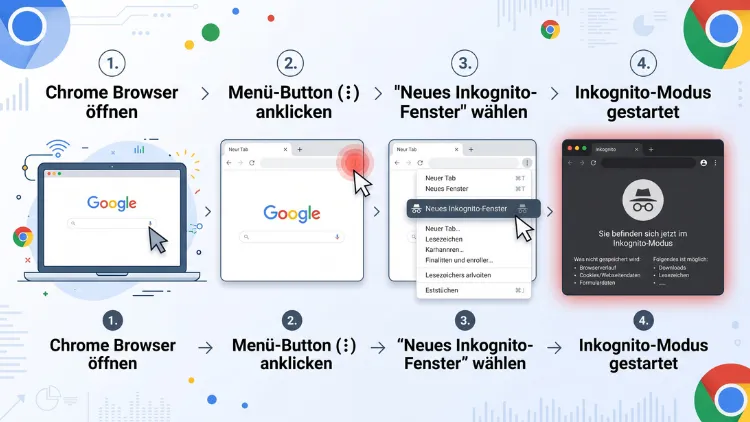
Wer in Google Chrome surfen möchte, ohne dass der Browser den Verlauf, Cookies oder Formulareingaben speichert, aktiviert den Inkognito-Modus. Dieser lässt sich auf dem PC per Tastenkombination [Strg]+[Shift]+[N] (Mac: [Cmd]+[Shift]+[N]) oder über das Chrome-Menü öffnen, auf Android und iOS über das Dreipunkt-Menü der App.
Der folgende Artikel zeigt alle Wege für Windows, macOS, Linux, ChromeOS, Android und iOS.
Was ist der Inkognito-Modus in Chrome?
Der Inkognito-Modus ist eine Funktion von Google Chrome, die das private Surfen ermöglicht. Sobald Sie ein Inkognito-Fenster öffnen, speichert der Browser weder den Browserverlauf noch Cookies, Website-Daten oder Eingaben in Formularen. Zudem werden Passwörter nicht automatisch im Speicher abgelegt, sofern Sie sie nicht ausdrücklich sichern.
Wichtig ist jedoch: Der Inkognito-Modus macht Sie nicht unsichtbar im Internet. Ihr Internetanbieter, der Arbeitgeber bei Nutzung eines Firmennetzwerks sowie die besuchten Webseiten selbst können Ihre Aktivität weiterhin nachvollziehen. Die IP-Adresse bleibt sichtbar, und auch eine Verschlüsselung des Datenverkehrs findet nicht statt. Wer echte Anonymität sucht, benötigt zusätzlich ein VPN (Virtual Private Network).
Trotzdem eignet sich der Modus für zahlreiche Alltagssituationen. Deshalb lohnt sich ein Blick darauf, wofür er tatsächlich gedacht ist.
Wofür eignet sich der Inkognito-Modus?
Der private Modus ist besonders praktisch, wenn Sie:
- sich auf einem fremden oder geteilten Gerät anmelden möchten, ohne Spuren zu hinterlassen
- Geschenke online recherchieren, ohne dass personalisierte Werbung später Rückschlüsse zulässt
- sich gleichzeitig mit mehreren Konten (z. B. zwei Google-Konten) einloggen möchten
- Preise vergleichen, da einige Reise- und Shopping-Portale Preise anhand des Suchverlaufs anpassen
- Probleme mit einer Webseite testen möchten, ohne dass Erweiterungen oder gespeicherte Daten das Ergebnis verfälschen
Nachdem nun klar ist, wofür sich der Modus eignet, folgt die praktische Anleitung für jedes Betriebssystem.
Inkognito-Modus unter Windows öffnen
Unter Windows stehen Ihnen mehrere Wege zur Verfügung, um ein neues Inkognito-Fenster zu starten. Am schnellsten gelingt dies über die Tastenkombination, alternativ über das Chrome-Menü.
So öffnen Sie den Inkognito-Modus über das Menü:
- Öffnen Sie Google Chrome auf Ihrem Windows-PC.
- Klicken Sie oben rechts auf die drei Punkte (Chrome-Menü).
- Wählen Sie im Menü den Eintrag „Neues Inkognitofenster“ aus.
- Ein neues Fenster öffnet sich, erkennbar am Inkognito-Symbol (Hut mit Sonnenbrille) oben rechts neben der Adressleiste.
So öffnen Sie den Inkognito-Modus per Tastenkombination:
Drücken Sie gleichzeitig [Strg]+[Shift]+[N]. Chrome öffnet daraufhin sofort ein neues Inkognito-Fenster, unabhängig davon, ob bereits ein reguläres Fenster geöffnet ist.
Inkognito-Fenster an die Taskleiste anheften
Wer den Inkognito-Modus häufig nutzt, kann sich den Weg über das Menü sparen. Klicken Sie dazu mit der rechten Maustaste auf das Chrome-Symbol in der Taskleiste. Anschließend erscheint die Option „Neues Inkognitofenster“ direkt im Kontextmenü, sodass Sie diese mit einem Klick auswählen können, ohne Chrome zuvor öffnen zu müssen.
Inkognito-Modus unter macOS öffnen
Auf einem Mac funktioniert der Ablauf ähnlich wie unter Windows, allerdings mit einer abweichenden Tastenkombination.
So öffnen Sie den Inkognito-Modus über das Menü:
- Starten Sie Google Chrome auf Ihrem Mac.
- Klicken Sie oben rechts auf die drei Punkte oder alternativ in der Menüleiste auf „Datei“.
- Wählen Sie „Neues Inkognitofenster“.
- Das neue Fenster öffnet sich mit dem bekannten Inkognito-Symbol.
So öffnen Sie den Inkognito-Modus per Tastenkombination:
Drücken Sie gleichzeitig [Cmd]+[Shift]+[N]. Ein neues privates Fenster öffnet sich umgehend.
Zusätzlich lässt sich der Inkognito-Modus auch über das Dock starten: Klicken Sie mit der rechten Maustaste auf das Chrome-Symbol im Dock und wählen Sie „Neues Inkognitofenster“ aus dem eingeblendeten Menü.
Inkognito-Modus unter Linux und ChromeOS öffnen
Auch unter Linux und auf einem Chromebook (ChromeOS) verläuft die Bedienung nahezu identisch zu Windows. Die Tastenkombination [Strg]+[Shift]+[N] funktioniert auf beiden Systemen zuverlässig.
Alternativ öffnen Sie Chrome, klicken auf die drei Punkte oben rechts und wählen „Neues Inkognitofenster“. Auf einem Chromebook lässt sich das Chrome-Symbol zudem in der Ablage (Shelf) mit der rechten Maustaste beziehungsweise per Zwei-Finger-Tipp auf dem Trackpad anklicken, um die Option direkt im Kontextmenü auszuwählen.
Inkognito-Modus auf Android öffnen
Auf einem Android-Smartphone oder Tablet unterscheidet sich die Bedienung, da hier keine Tastenkombination zur Verfügung steht. Stattdessen erfolgt der Zugriff über das App-Menü.
Schritt-für-Schritt-Anleitung für Android:
- Öffnen Sie die Chrome-App auf Ihrem Android-Gerät.
- Tippen Sie rechts neben der Adressleiste auf die drei Punkte.
- Wählen Sie im Menü „Neuer Inkognito-Tab“ aus.
- Ein neuer Tab öffnet sich mit dunklem Design und dem Inkognito-Symbol oben links.
Inkognito-Modus dauerhaft auf dem Android-Startbildschirm
Standardmäßig merkt sich Chrome auf Android nicht, dass Sie den Modus bevorzugen; jedes Mal ist der Weg über die drei Punkte notwendig. Es gibt jedoch eine praktische Abkürzung: Halten Sie das Chrome-App-Symbol auf dem Startbildschirm oder in der App-Übersicht länger gedrückt. Anschließend erscheint ein Kontextmenü, aus dem Sie den Eintrag „Inkognito-Tab“ auf eine freie Fläche des Startbildschirms ziehen können. So entsteht eine eigene Verknüpfung, die Chrome beim Antippen direkt im Inkognito-Modus startet.
Inkognito-Modus auf iPhone und iPad öffnen
Auch auf iOS und iPadOS lässt sich der private Modus in wenigen Schritten aktivieren.
Schritt-für-Schritt-Anleitung für iPhone und iPad:
- Öffnen Sie die Chrome-App auf Ihrem iPhone oder iPad.
- Tippen Sie auf die drei Punkte unten rechts (auf dem iPad oben rechts).
- Wählen Sie „Neuer Inkognito-Tab“ aus dem Menü.
- Der neue Tab öffnet sich mit schwarzem Hintergrund als Kennzeichen des privaten Modus.
Inkognito-Modus dauerhaft auf iPhone und iPad festlegen
Anders als bei Android bietet iOS eine integrierte Möglichkeit, Chrome standardmäßig im Inkognito-Modus zu starten. Schließen Sie dazu zunächst alle offenen Tabs in Chrome. Tippen Sie anschließend oben in der Mitte auf die Tab-Anzeige und wählen Sie die Option „Inkognito-Tabs“ aus. Diese Einstellung merkt sich der Browser dauerhaft, sodass Chrome beim nächsten Öffnen automatisch im Inkognito-Modus startet, bis Sie die Auswahl wieder auf „Standard-Tabs“ zurücksetzen.
Inkognito-Modus schließen und beenden
Um den privaten Modus zu verlassen, genügt es, alle geöffneten Inkognito-Fenster oder -Tabs zu schließen. Sobald kein Inkognito-Fenster mehr aktiv ist, kehrt Chrome automatisch in den normalen Modus zurück.
Auf dem PC (Windows, Mac, Linux):
- Klicken Sie auf das „X“ oben rechts im Inkognito-Fenster, um es zu schließen.
- Alternativ nutzen Sie unter Windows [Strg]+[Shift]+[W], um alle Tabs des aktuellen Fensters zu schließen.
- Unter macOS schließt [Cmd]+[W] das aktive Inkognito-Fenster, während [Option]+[Cmd]+[W] sämtliche geöffneten Inkognito-Fenster gleichzeitig beendet.
Auf Android:
Tippen Sie auf das Quadrat-Symbol (Tab-Übersicht) oben rechts, wechseln Sie zur Inkognito-Ansicht und schließen Sie die Tabs einzeln über das „X“. Alternativ tippen Sie auf die drei Punkte und wählen „Inkognito-Tabs schließen“, um alle privaten Tabs auf einmal zu beenden.
Auf iPhone und iPad:
Tippen Sie auf das Quadrat-Symbol unten in der Tab-Leiste, wählen Sie den gewünschten Tab aus und tippen Sie auf das „X“. Wer alle Tabs gleichzeitig schließen möchte, tippt oben auf „Bearbeiten“ und anschließend auf „Alle Tabs schließen“.
Was der Inkognito-Modus speichert und was nicht
Damit Sie den Modus richtig einschätzen können, lohnt sich ein genauer Blick darauf, welche Daten tatsächlich unberührt bleiben und welche nicht.
Nicht gespeichert werden:
- der Browserverlauf
- Cookies und Website-Daten
- Eingaben in Formularen
- neu heruntergeladene Cache-Daten nach dem Schließen des Fensters
Weiterhin sichtbar oder gespeichert bleiben:
- heruntergeladene Dateien im Download-Ordner
- neu angelegte Lesezeichen
- Aktivitäten, die für den Internetanbieter sichtbar sind
- Daten, die Sie bei angemeldeten Konten auf Webseiten selbst eingeben
- Ihre IP-Adresse, die gegenüber besuchten Seiten weiterhin offengelegt wird
Deshalb ersetzt der Inkognito-Modus kein VPN. Wer zusätzlich seine IP-Adresse verbergen und den Datenverkehr verschlüsseln möchte, benötigt einen separaten VPN-Dienst.
Erweiterungen im Inkognito-Modus aktivieren
Standardmäßig sind Chrome-Erweiterungen im Inkognito-Modus deaktiviert, da sie theoretisch Daten mitschneiden könnten. Wer eine bestimmte Erweiterung dennoch auch im privaten Fenster nutzen möchte, kann dies gezielt freischalten.
So aktivieren Sie eine Erweiterung für den Inkognito-Modus:
- Öffnen Sie in Chrome die Adresse der Erweiterungsverwaltung über die drei Punkte, dann „Weitere Tools“ und „Erweiterungen“.
- Suchen Sie die gewünschte Erweiterung und klicken Sie auf „Details“.
- Aktivieren Sie den Schalter bei „In Inkognito zulassen“.
Anschließend steht die Erweiterung auch in privaten Fenstern zur Verfügung. Da jedoch jede zusätzlich erlaubte Erweiterung theoretisch Daten erfassen könnte, empfiehlt es sich, nur vertrauenswürdige Erweiterungen freizugeben.
Häufige Probleme beim Inkognito-Modus lösen
Gelegentlich funktioniert der Inkognito-Modus nicht wie erwartet. Die folgenden Ursachen treten am häufigsten auf.
Inkognito-Modus lässt sich nicht öffnen
Falls sich in Chrome kein Inkognito-Fenster öffnen lässt, liegt dies häufig an einer Richtlinie des Administrators, beispielsweise in einem Firmen- oder Schulnetzwerk. In diesem Fall blendet Chrome die Option im Menü aus oder zeigt eine entsprechende Meldung an. Zudem kann eine veraltete Chrome-Version die Ursache sein, weshalb sich ein Update über die Chrome-Einstellungen lohnt.
Inkognito-Symbol wird nicht angezeigt
Sollte das Inkognito-Symbol trotz aktivem privaten Fenster fehlen, hilft meist ein Neustart des Browsers. Ebenso kann eine fehlerhafte Erweiterung die Darstellung stören, weshalb es sinnvoll ist, testweise alle Erweiterungen im Inkognito-Modus zu deaktivieren.
Verlauf wird trotz Inkognito-Modus gespeichert
Wenn nach dem Schließen des Inkognito-Fensters dennoch Einträge im Verlauf erscheinen, wurden diese Seiten häufig nicht im privaten Fenster, sondern versehentlich in einem regulären Tab geöffnet. Kontrollieren Sie deshalb stets das Inkognito-Symbol oben rechts, um sicherzugehen, dass der private Modus tatsächlich aktiv ist.
Unterschied zwischen Inkognito-Modus und Gastprofil
Neben dem Inkognito-Modus bietet Chrome zusätzlich ein Gastprofil an. Beide Funktionen ähneln sich, unterscheiden sich jedoch in einem wichtigen Punkt: Während der Inkognito-Modus innerhalb des bestehenden Chrome-Profils läuft und somit weiterhin Zugriff auf gespeicherte Passwörter und Lesezeichen ermöglicht, startet das Gastprofil komplett getrennt, ohne Zugang zu bestehenden Kontodaten. Für Situationen, in denen ein fremdes Gerät kurzzeitig genutzt wird, eignet sich deshalb häufig das Gastprofil besser, da es keinerlei Verbindung zum eigentlichen Google-Konto herstellt.
Häufige Fragen zum Inkognito-Modus in Chrome
Sieht mein Arbeitgeber, was ich im Inkognito-Modus mache?
Ja, sofern Sie ein Firmennetzwerk oder ein verwaltetes Gerät nutzen. Der Inkognito-Modus verbirgt die Aktivität ausschließlich lokal auf dem Gerät, jedoch nicht gegenüber dem Netzwerkbetreiber.
Kann ich im Inkognito-Modus Netflix oder andere Streaming-Dienste nutzen?
Grundsätzlich ja. Allerdings verlieren Sie beim Schließen des Fensters gegebenenfalls den Login-Status, weshalb Sie sich bei jeder neuen Sitzung erneut anmelden müssen.
Werden Lesezeichen im Inkognito-Modus gespeichert?
Ja. Lesezeichen, die Sie während einer Inkognito-Sitzung anlegen, bleiben dauerhaft erhalten, da sie unabhängig vom Verlauf gespeichert werden.
Warum sind Erweiterungen im Inkognito-Modus standardmäßig deaktiviert?
Google deaktiviert Erweiterungen aus Datenschutzgründen automatisch, da einige von ihnen Browsing-Daten erfassen könnten. Über die Erweiterungsverwaltung lässt sich dies jedoch gezielt für einzelne Erweiterungen ändern.
Verhindert der Inkognito-Modus Viren oder Tracking durch Werbenetzwerke?
Nein. Der Modus schützt weder vor Schadsoftware noch vollständig vor Tracking-Technologien, die geräteübergreifend arbeiten, etwa anhand des sogenannten Browser-Fingerprints.
Kann ich mehrere Inkognito-Fenster gleichzeitig öffnen?
Ja, es lassen sich beliebig viele Inkognito-Fenster parallel öffnen. Alle geteilten Fenster teilen sich jedoch dieselbe temporäre Sitzung, bis das letzte Fenster geschlossen wird.
Was passiert mit heruntergeladenen Dateien im Inkognito-Modus?
Heruntergeladene Dateien bleiben nach dem Schließen des Inkognito-Fensters weiterhin im Download-Ordner gespeichert, da sie unabhängig vom Browserverlauf auf dem Gerät liegen.
Warum lässt sich der Inkognito-Modus auf meinem Diensthandy nicht öffnen?
Häufig wurde die Funktion durch eine Mobile-Device-Management-Richtlinie (MDM) des Unternehmens deaktiviert. In diesem Fall hilft ausschließlich die Rücksprache mit der zuständigen IT-Abteilung.
Unterscheidet sich der Inkognito-Modus je nach Betriebssystem?
Die grundlegende Funktion bleibt gleich, jedoch unterscheidet sich die Bedienung: Während PC-Systeme eine Tastenkombination bieten, erfolgt der Zugriff auf Android und iOS ausschließlich über das App-Menü.
Kann ich den Inkognito-Modus als Standardeinstellung für Chrome festlegen?
Auf iOS ist dies über die Tab-Übersicht direkt möglich. Auf Android hingegen funktioniert dies indirekt über eine Verknüpfung auf dem Startbildschirm, während Windows und macOS keine feste Standardeinstellung dafür vorsehen.
Fazit
Der Inkognito-Modus in Chrome lässt sich unter Windows und macOS per Tastenkombination oder über das Menü öffnen, auf Android und iOS über die drei Punkte in der App. Zudem lässt sich der Modus auf beiden mobilen Systemen dauerhaft festlegen.
Wichtig bleibt jedoch: Vollständige Anonymität bietet ausschließlich ein zusätzliches VPN, da die IP-Adresse im Inkognito-Modus weiterhin sichtbar bleibt.
